💡このページで解説していること📝 (クリックで該当箇所に飛べるよ)
【操作手順】イージーイーズをかけてみよう
【解説】イージーイーズって、つまり何?(&イージーイーズの外し方)
【応用】「速度グラフ」でさらにプロ感UP!
【操作手順】イージーイーズをかけてみよう
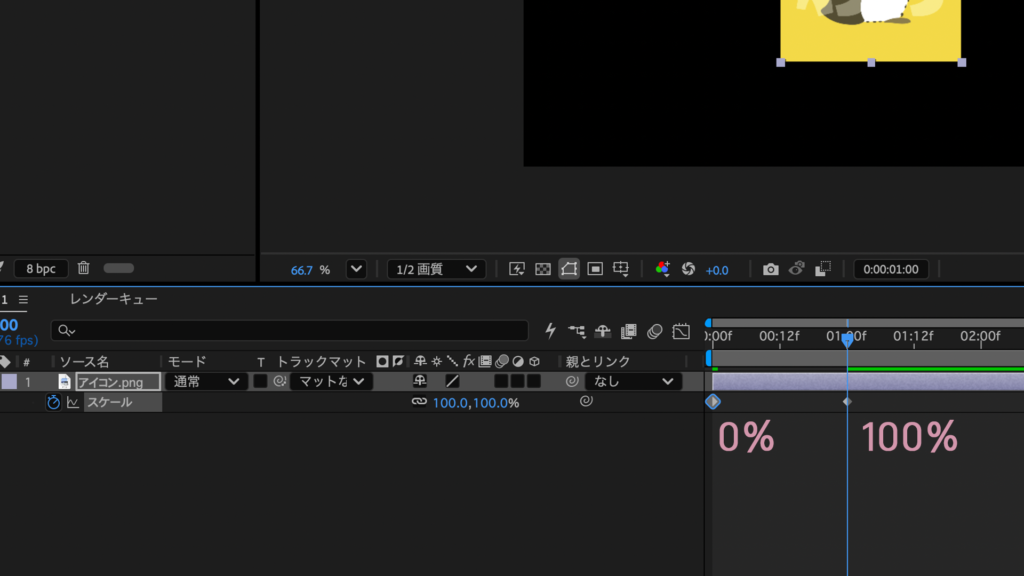
コンポジションに素材を挿入したら、キーフレームでアニメーションを作ろう👀
今回はスケールを0%→100%にするアニメーションを作ったよ✨
アニメーションの作り方が分からない人は、こちらを参考にしてみてね👇
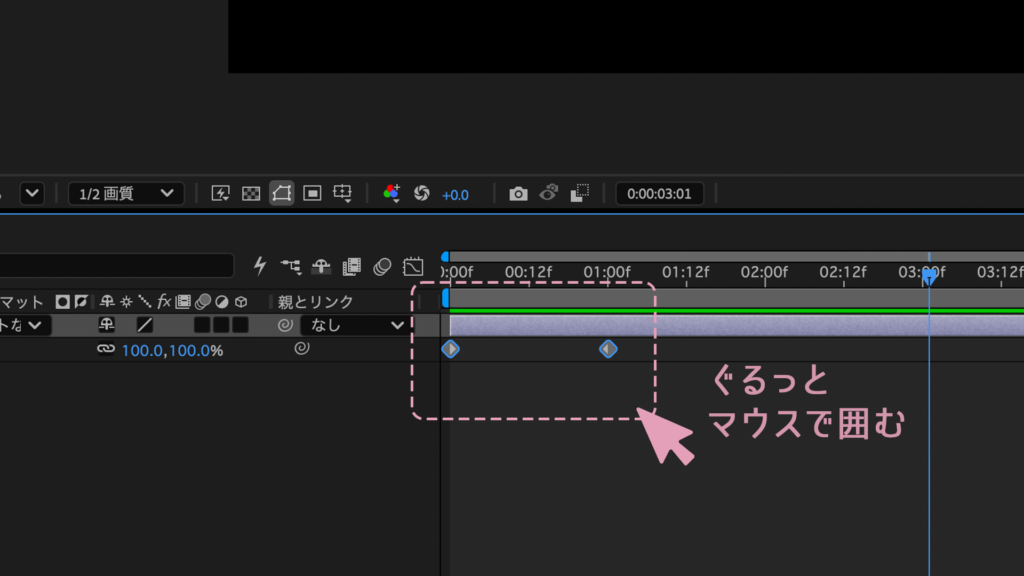
2つのキーフレームをぐるっと囲んで選択🙌
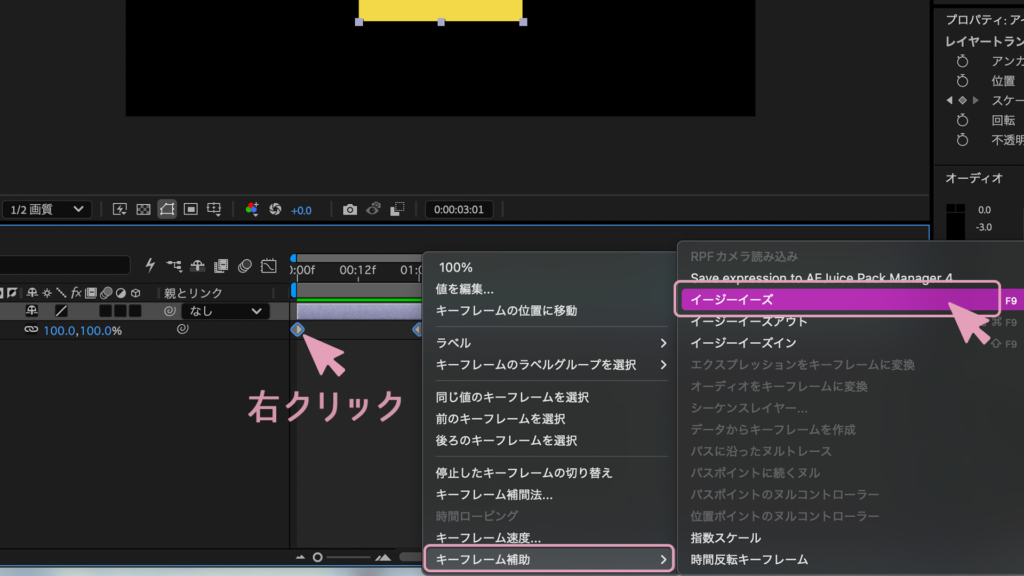
左右どちらでも好きな方のキーフレームを右クリックして、
キーフレーム補助>イージーイーズを選択。
💡慣れてきたらショートカットも試してみてね✨WindowsさんもMacさんも同じだよ👀
イージーイーズのショートカット:キーフレームをぐるっと囲んで「F9」
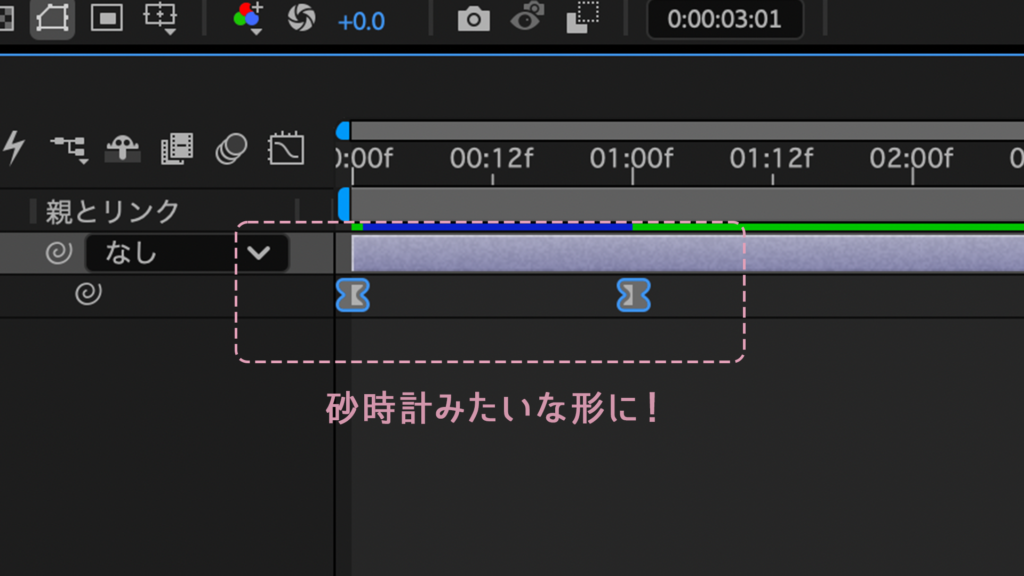
キーフレームが砂時計みたいな形になったら、イージーイーズ成功⌛️✨
【解説】イージーイーズって、つまり何?(+イージーイーズの外し方)
イージーイーズのかけ方が分かった皆さんは、
ぜひ、イージーイーズ(砂時計⌛️)と普通のキーフレーム(ひし形🔸)の違いについて理解しましょう💡
それぞれのアニメーションがついた素材を左右に並べて、動き方を比較していきます。
まず、先ほど作ったアニメーション付きのレイヤーを複製
💡複製のショートカット
・Windowさん:Ctrl + D
・Macさん:Command + D
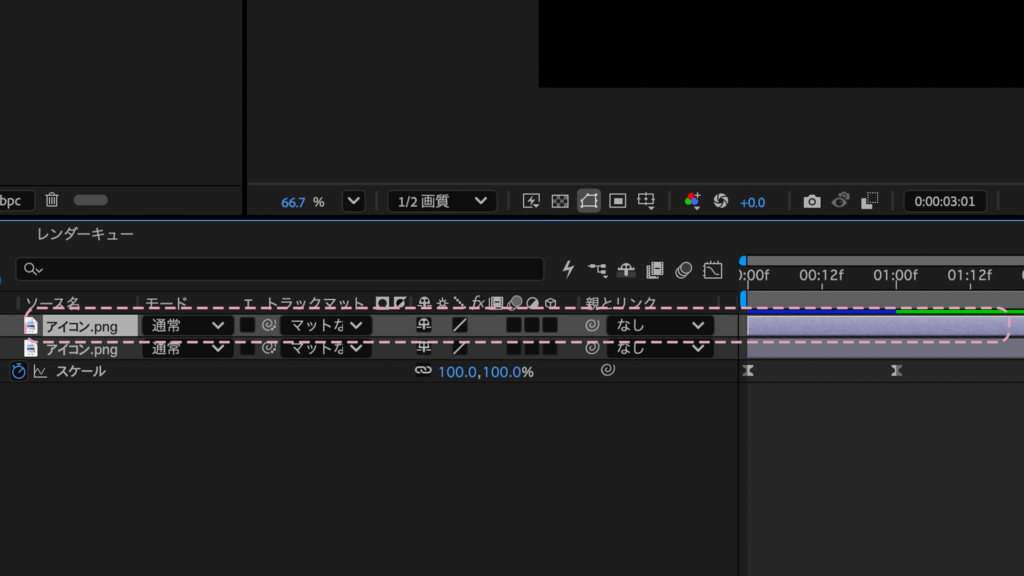
複製したら、左上の紙ヒコーキマークをクリックしてから、横に並べてみてね🐧🐧
片方のイージーイーズを外して、ひし形に戻していくよ🔸
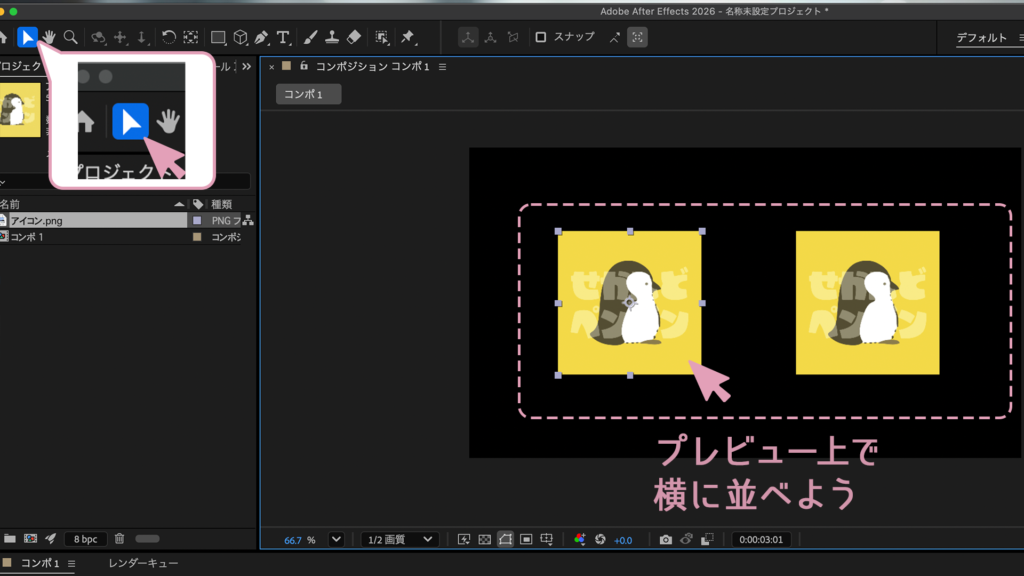
2つの素材のうち、いずれかのキーフレームをぐるっと囲んで、、、
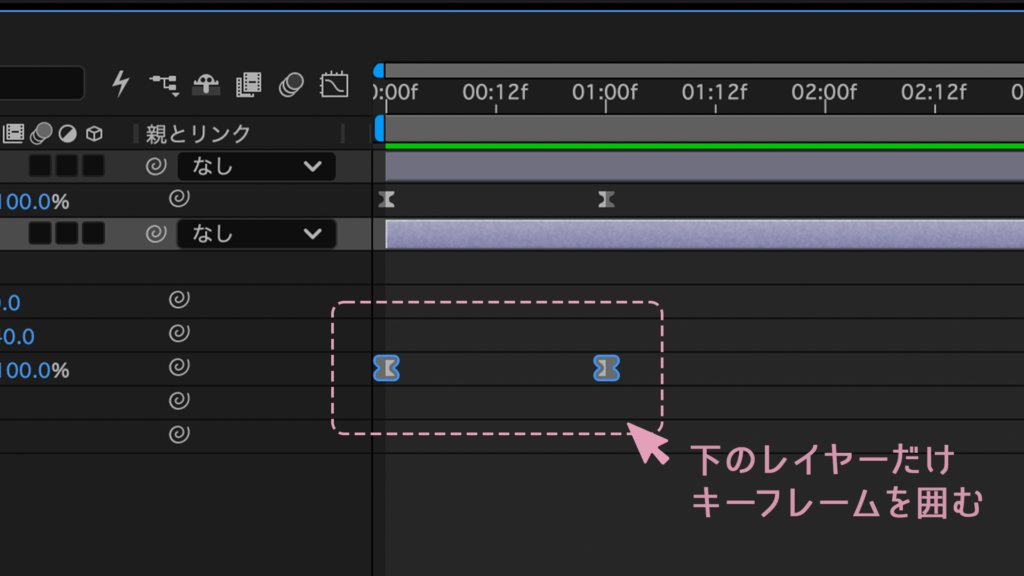
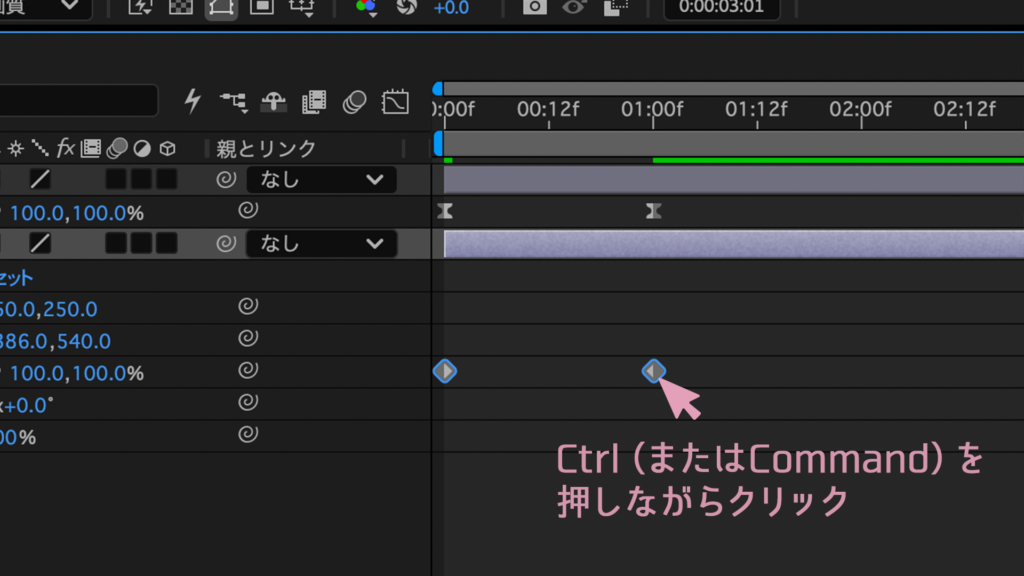
イージーイーズを外していくよ💡
💡イージーイーズを外す(ひし形に戻す)
・Windowさん:Ctrlを押しながら、囲んだキーフレームのうちいずれかをクリック
・Macさん:Commandを押しながら、囲んだキーフレームのうちいずれかをクリック
スペースキーで再生して比較すると、、、
同じ「0%から100%に拡大する」というアニメーションですが、
最初の大きさ:普通のキーフレーム(ひし形🔸)>イージーイーズのキーフレーム(砂時計⌛️)
中盤の大きさ:普通のキーフレーム(ひし形🔸)<イージーイーズのキーフレーム(砂時計⌛️)
最後:大きさがぴったり揃う と拡大の仕方が変わります。
🏃♀️ひし形選手=一定の速度で走る安定型
🏃♂️砂時計選手(イージーイーズ)=最初・最後はゆっくりで、真ん中でダッシュするランナー
走り方の違う2人でも、ゴールは同時💨
普通のキーフレームが均等に拡大していくのに対し、
⌛️イージーイーズは、緩急のある滑らかな動きになる!(=おしゃれ)と覚えておきましょう✨
【応用】「速度グラフ」でさらにプロ感UP!
さてさて、ここからさらにAeっぽい、カッコいい動きにしていきましょう💫
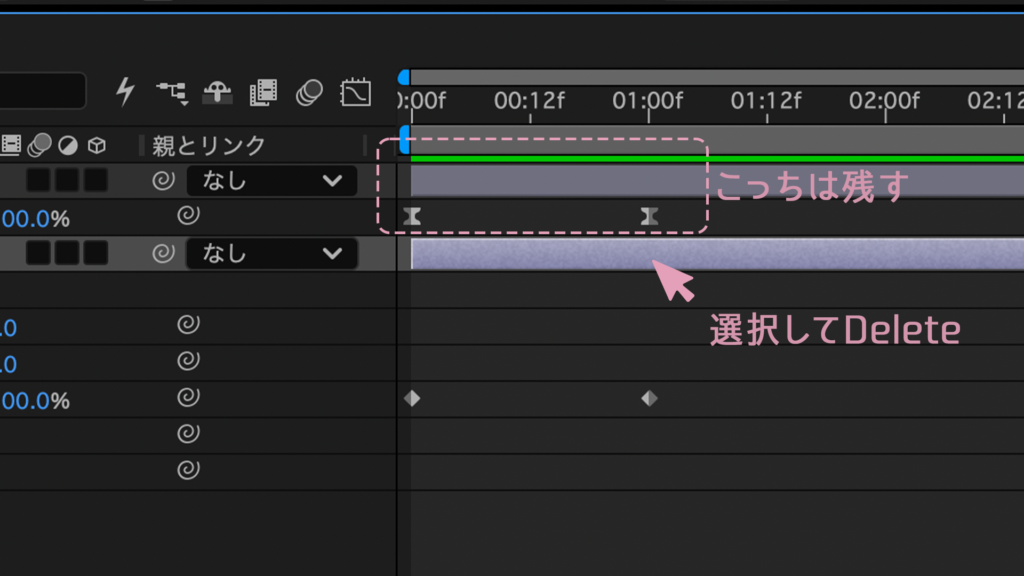
まず、【解説】で作った普通のキーフレーム(ひし型🔸)の素材を選択、Deleteキーで削除
イージーイーズ(砂時計⌛️)の方は消さないでね!
イージーイーズ(砂時計⌛️)のキーフレームを選択
(表示されていない人はトランスフォームを開いてね)
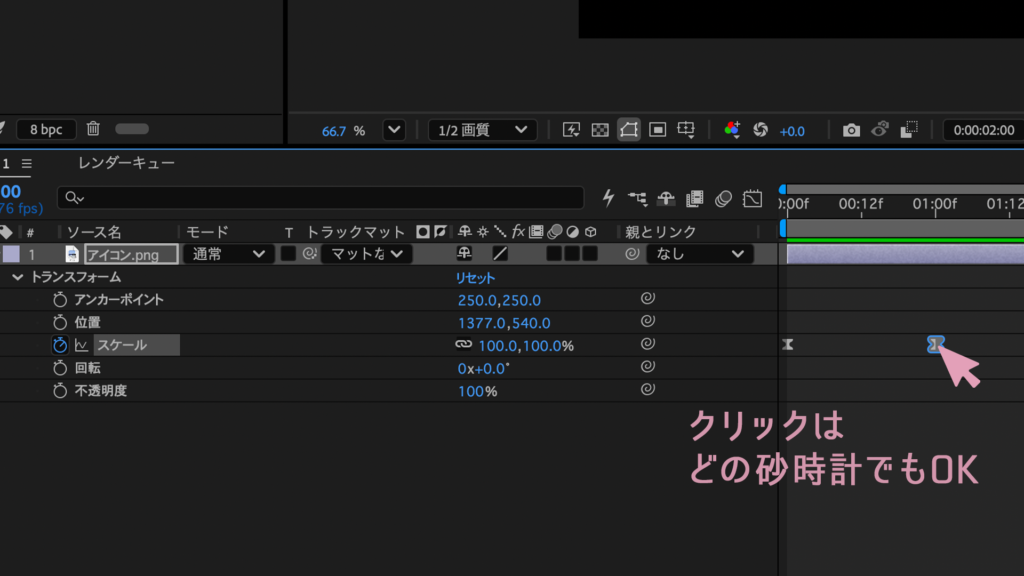
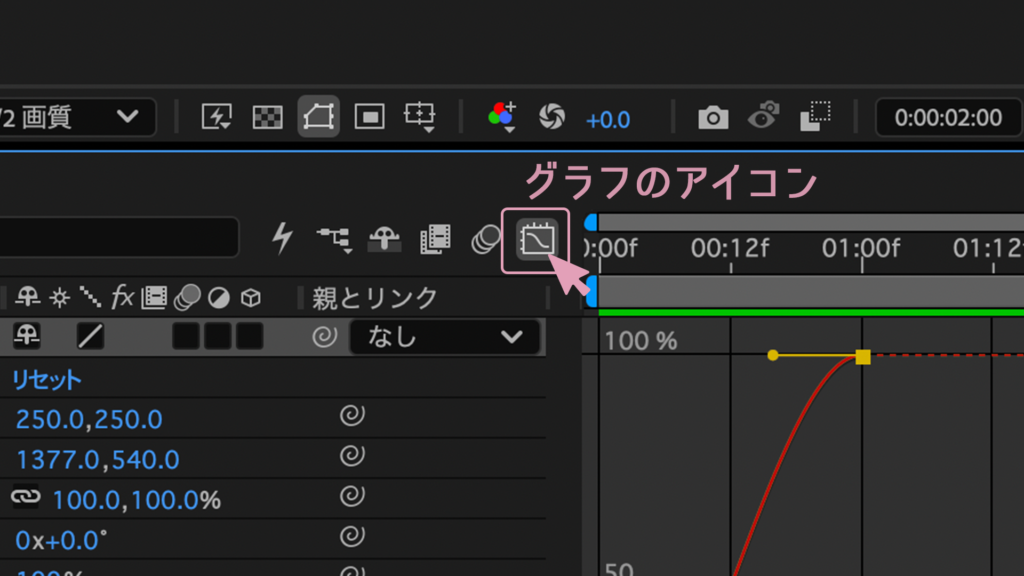
「グラフ」アイコンをクリック📈
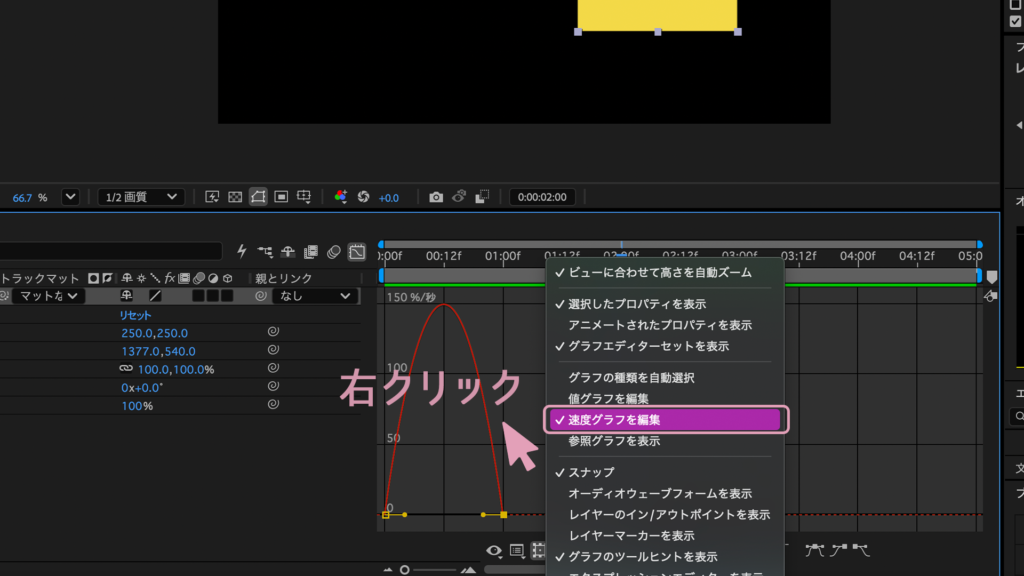
グラフの何もないところで右クリック>「速度グラフを編集」を選んでね🏃♀️
「速度グラフを編集」に✅がつけば完璧✨
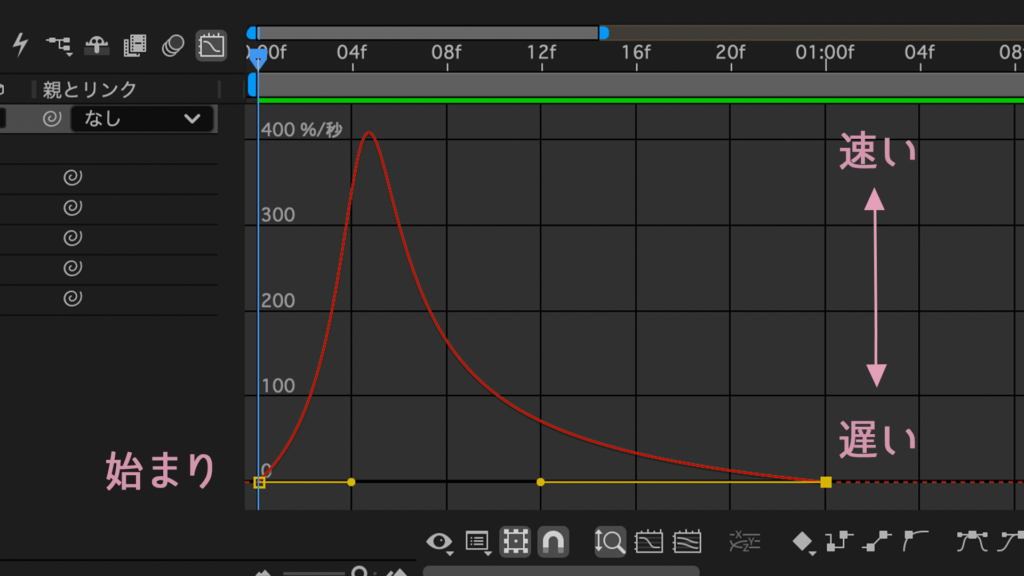
グラフの左側はアニメーションの始まり・右側は終わりを示していて、
上に行くほどアニメーションが速く、下に行くほど動きが遅くなるよ👀
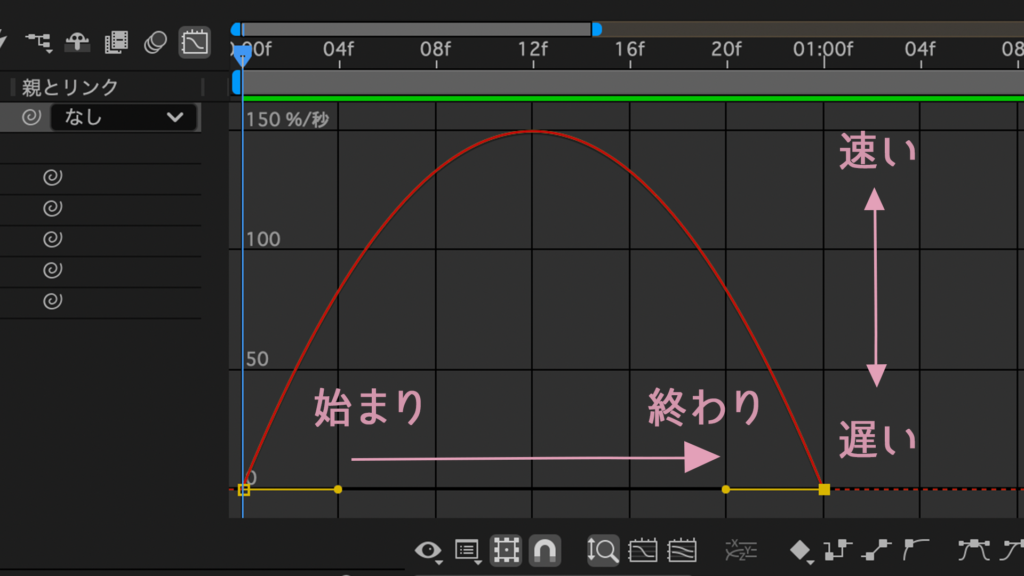
グラフはこんな感じでハンドルをドラッグすると動かせる🙌
このグラフを変形することで、アニメーションの緩急を自在に調整することができるのです📚
例えばこの形にすると、スタートダッシュしてだんだん拡大速度が落ちていく🐰→🐢
それぞれ比較するとこんな感じ✨実際に試してみると分かりやすいよ♫
好みの動きになるまで、色々調整してみよう😊