💡このページで解説していること📝 (クリックで該当箇所に飛べるよ)
【操作手順】大きくなったり小さくなったりするアニメーションを作ろう
【解説】Aeアニメーションの基本的な仕組み(キーフレーム)
【応用】Aeっぽい動きにする小ワザ!
【操作手順】大きくなったり小さくなったりするアニメーションを作ろう
素材を入れたら、まずレイヤーの「>」から「トランスフォーム」を開いてね💡
この中の「スケール」を触っていくよ!
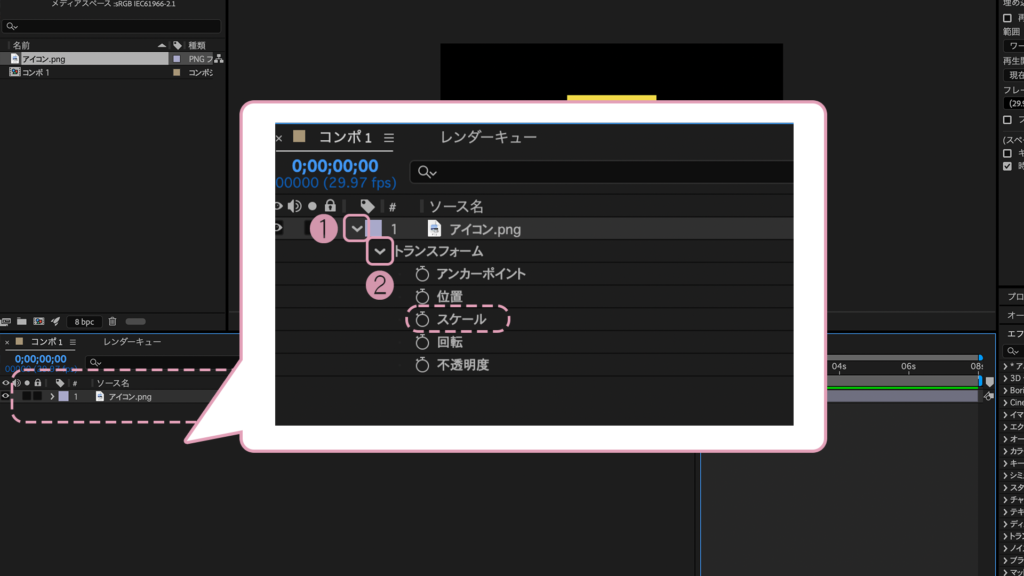
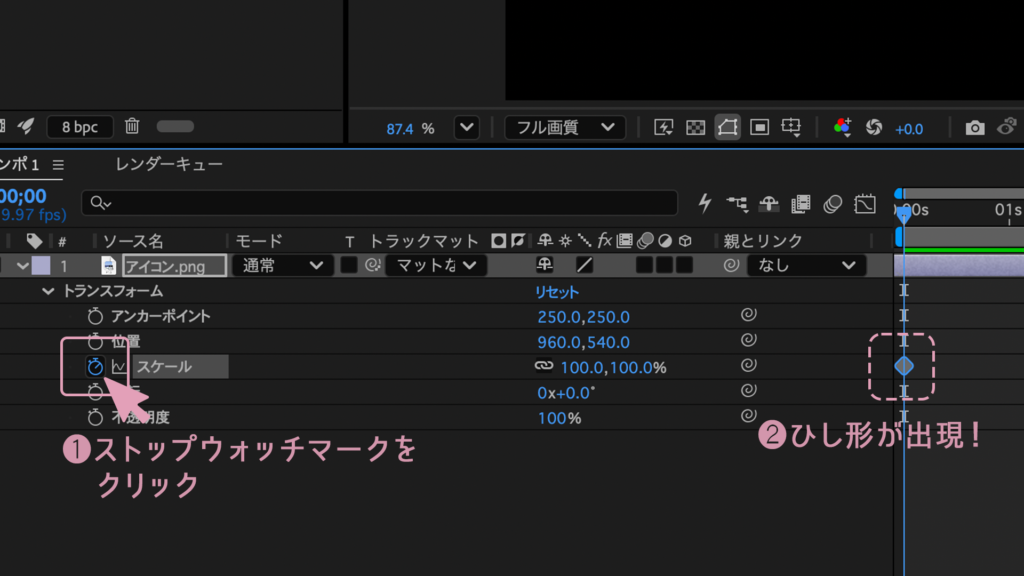
まず、再生ヘッドを1番左端(0秒地点)にドラッグ
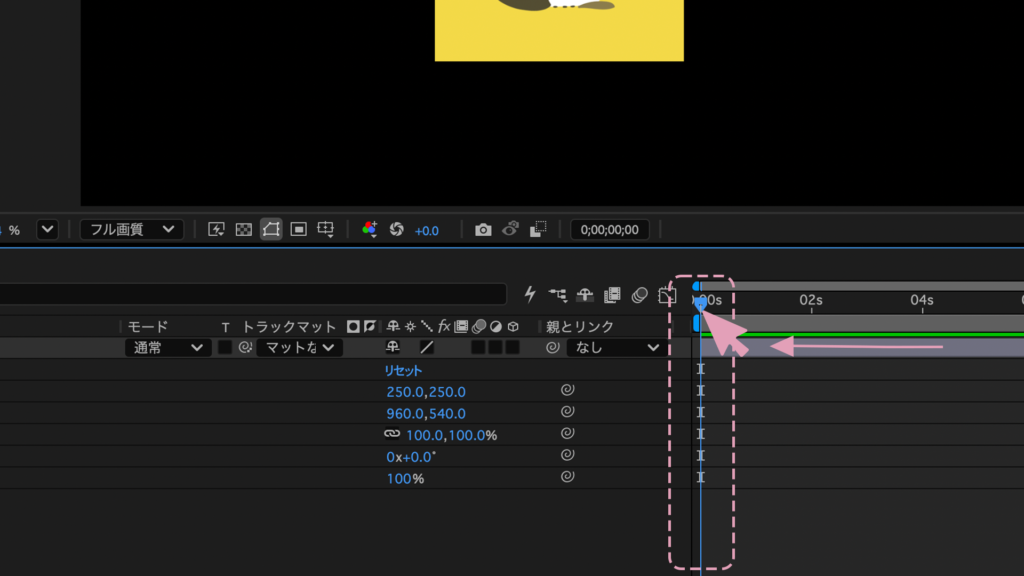
スケール左のストップウォッチマークをクリック!ひし形マークが現れたかな?👀
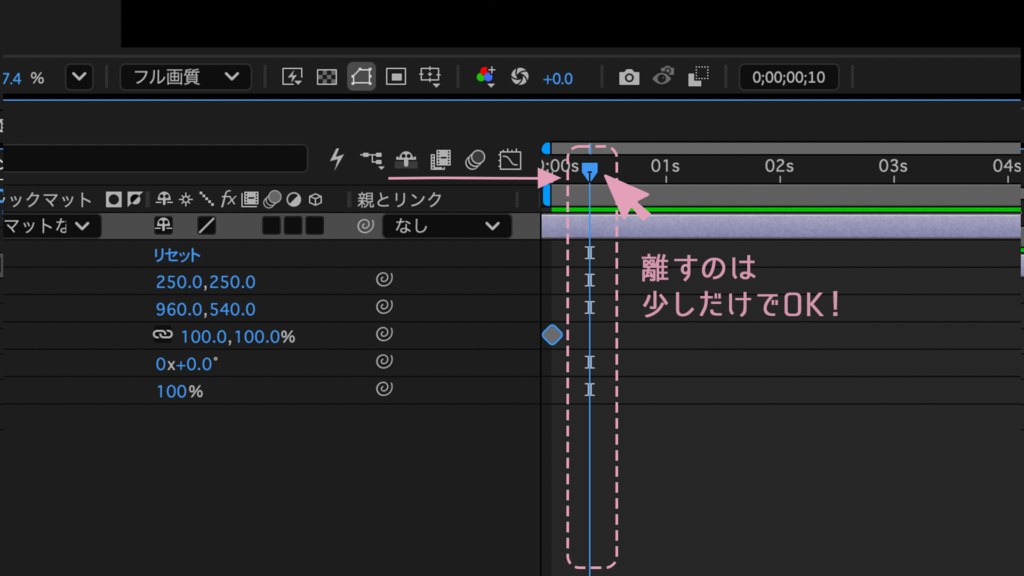
続いて、再生ヘッドを少し離れたところに持っていこう💨
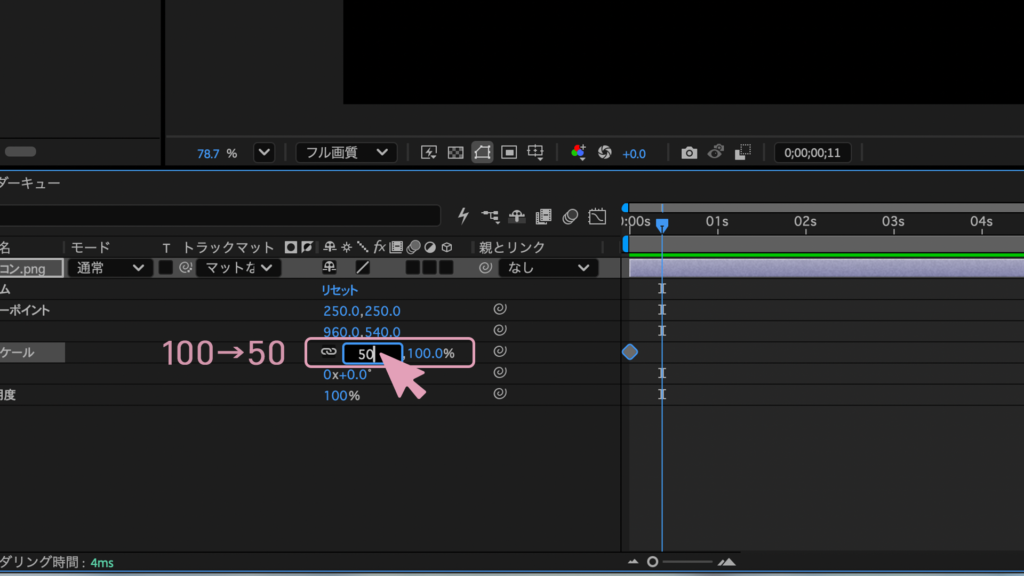
そのまま左の方の数字を100→50に変更!
※青い数字をクリックすると入力できるようになるよ✒️
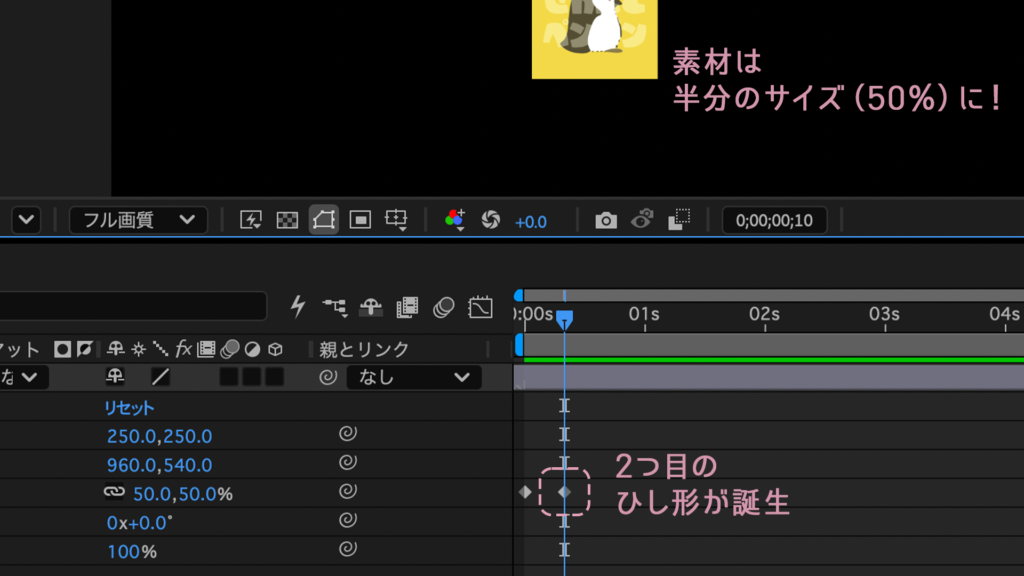
またひし形マークが出現して、素材の大きさが半分くらいになった!
このまま、また少し再生ヘッドを離して、今度はその場所でスケール:200と入力してみよう📝
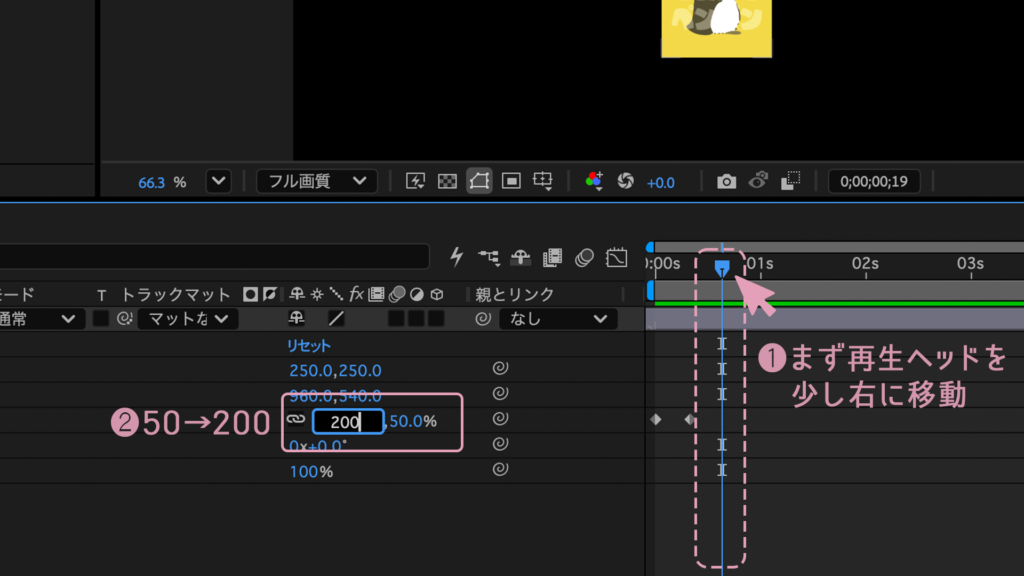
またまたひし形マークが出現して、素材の大きさが最初の倍くらいになった!
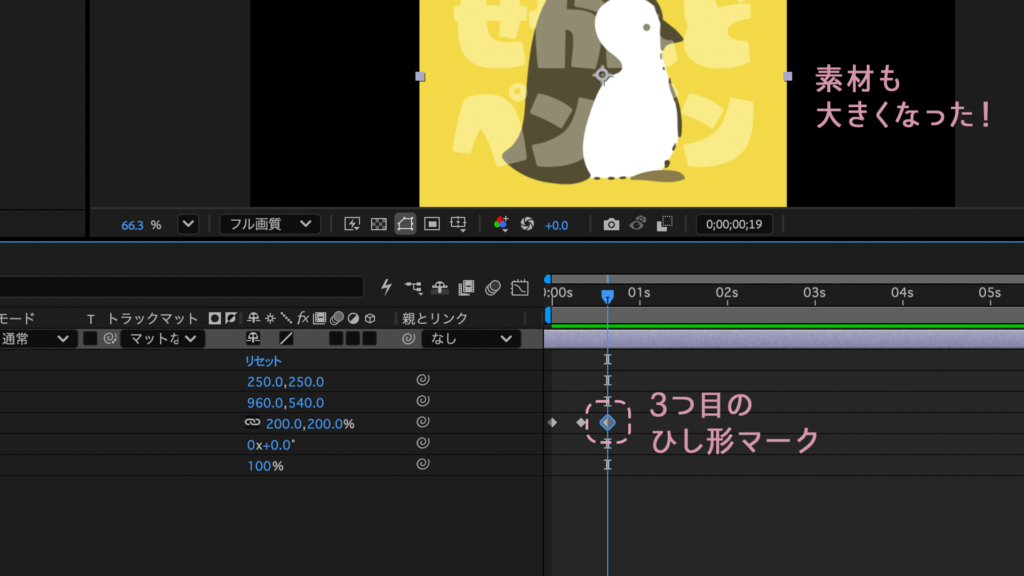
再生ヘッドを最初の位置に持っていったら、再生してアニメーションを確かめてみよう!
再生:スペースキー(反応しない人は、PCを英数入力にして再挑戦してみてね🐧)
動きがゆっくりすぎる/早すぎる時は、ひし形をドラッグして間隔を調整してみて☝️
間隔を狭めると速くなり、広くするとゆ〜っくりアニメーションになるよ🐢
【解説】Aeアニメーションの基本的な仕組み(キーフレーム)
操作解説で行った作業について、整理してみましょう。
①0秒の時に大きさを100%とするという印をつけて、
②少し経った時に大きさを50%(半分)にするという印をつけ、
③さらに時間が経った時に大きさを200%(元の2倍)にするという印をつけた
再生すると、①100%から②50%へだんだん小さくなり、
②50%から③200%へだんだん大きくなる
つまり、小さくなったり大きくなったりするアニメーションができた、ということになります🙌
Aeのアニメーションは、このひし形マークを延々とつけていく流れで制作しています。
今回の場合は、「どの時点でどの大きさにするか」という印をつけたんですね。
これが「位置」だったり「回転」だったり、「エフェクトのかかり具合」だったり…
色々な要素をタイミングに合わせて操作することで、アニメーションができるのです👀
ちなみにこのひし形マークを、キーフレームと言います💡
ちなみにキーフレームは、以下の作業でもつけることができます。
数値の上にマウスを重ねて、ドラッグで調整したり…
直接プレビュー画面で■を使って調整したり…(先にレイヤーを選択しておこう)
【応用】Aeっぽい動きにする小ワザ
次は、以下のような勢いよく飛び出すアニメーションを作ってみましょう🤓
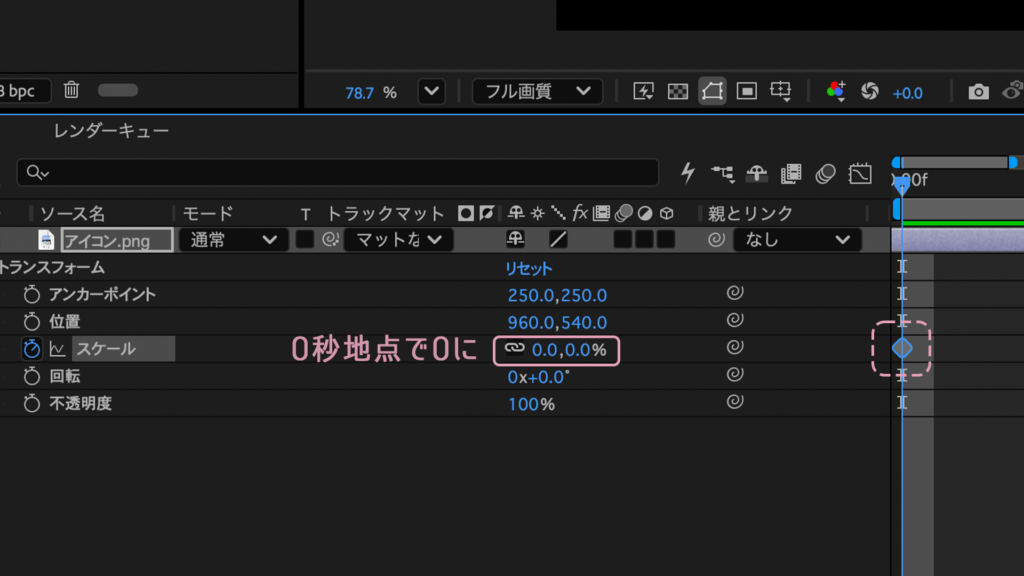
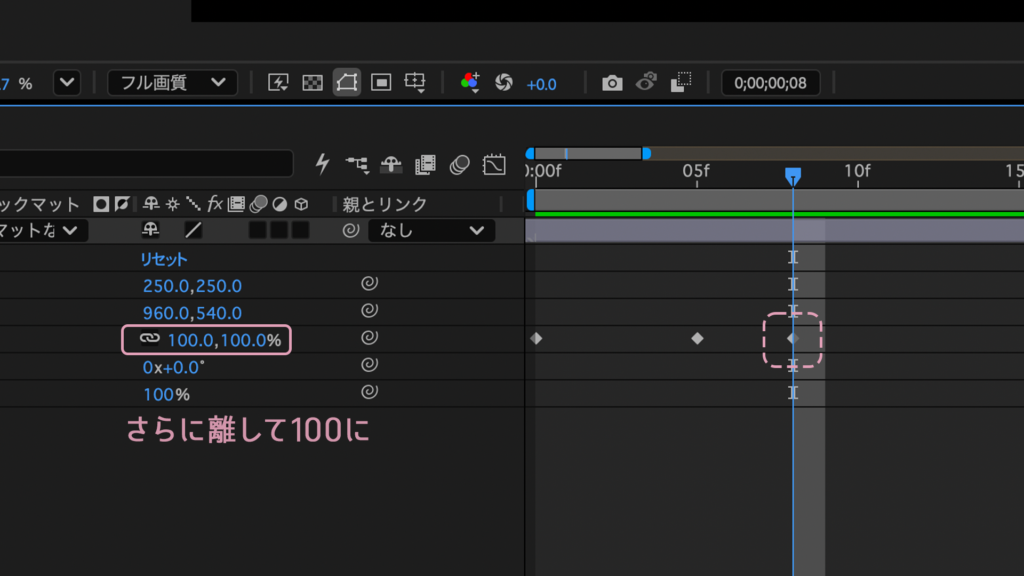
まず、左端(0秒地点)に再生ヘッドを持っていき、スケールを「0」に
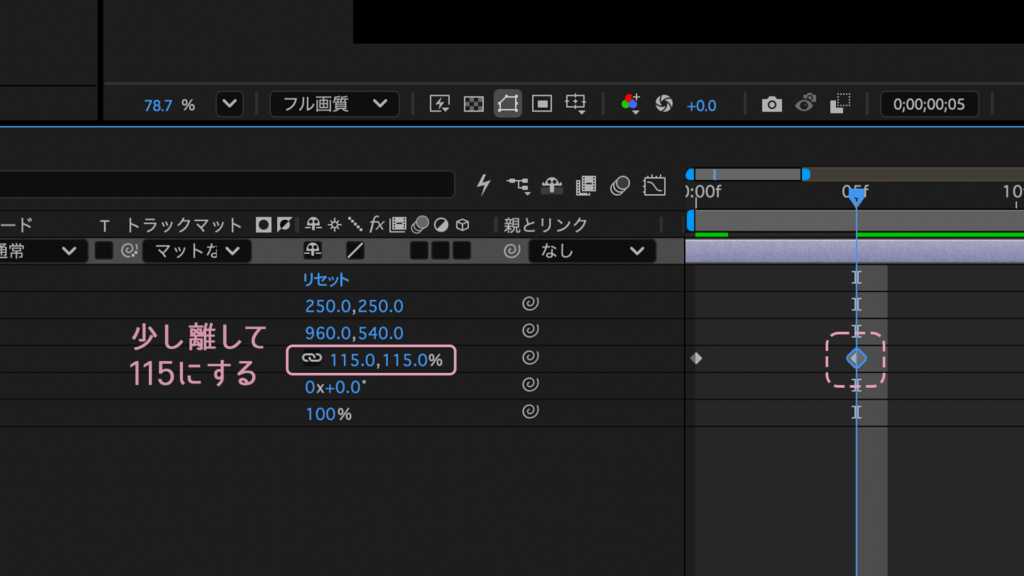
次に少し離して、スケールを「115」
さらに再生ヘッドを離して、スケールを「100」にしてみてね
最初から再生するとこんな感じ!
間に115を挟むことで、ただ0から100にするよりも、
ぐんっと勢いよく飛び出すような演出になったんですね👏✨
こんな風に、目的の大きさに到達する少し手前で、
その大きさよりも少し大きい数字を入れてあげると、一気にAeっぽくなります✨
うまく飛び出さない😢…という人は、キーフレームの間隔を調整してみてね💡