
💡このページで解説していること📝 (クリックで該当箇所に飛べるよ)
【操作手順】素材をコンポジションに読み込もう
【解説】素材を読み込むと出てくる「レイヤー」のしくみ
【応用】読み込んだ素材を整理する方法
【操作手順】素材をコンポジションに読み込もう
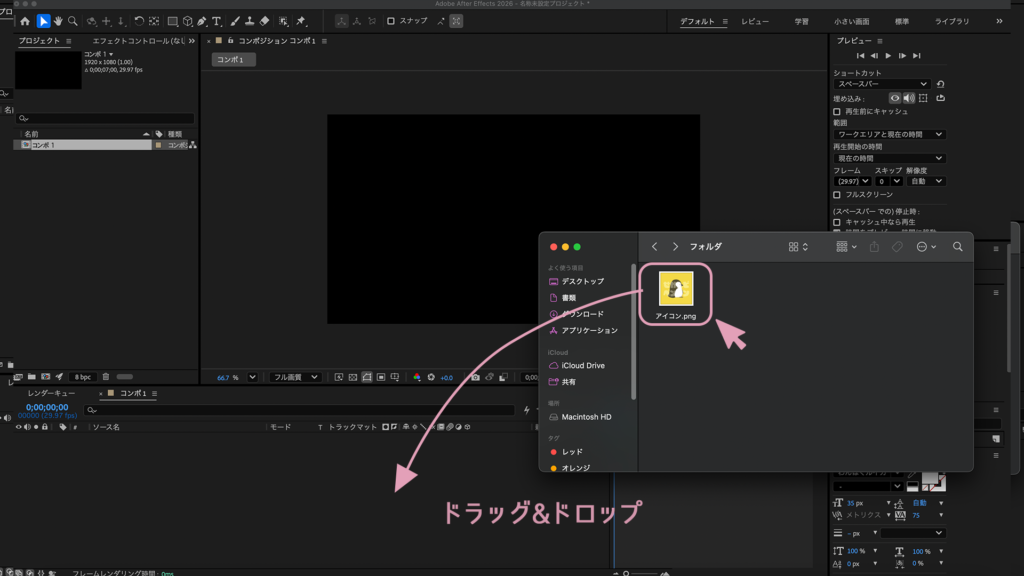
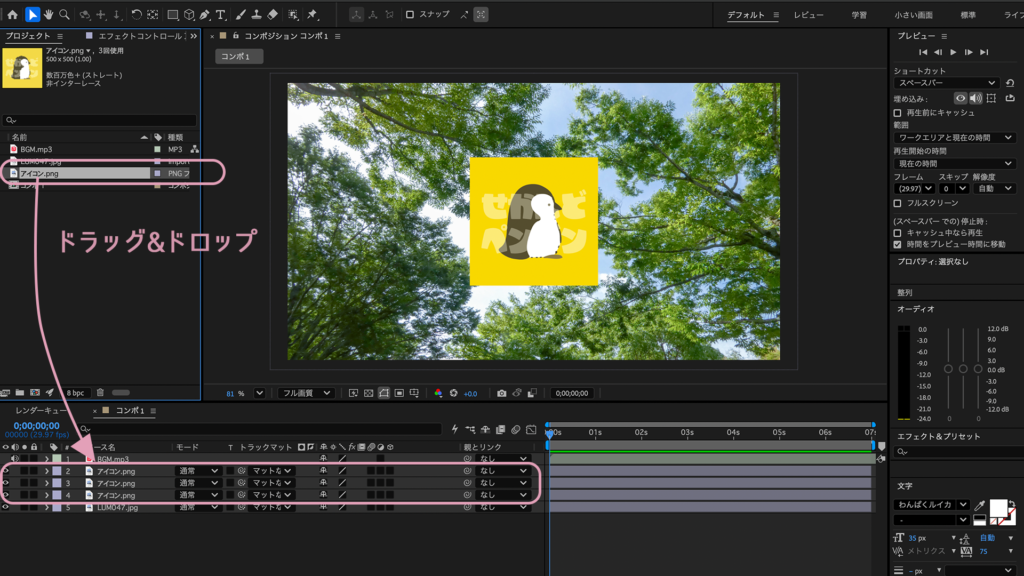
コンポジションを作ったら、読み込みたい素材をフォルダからドラック&ドロップしてね💡
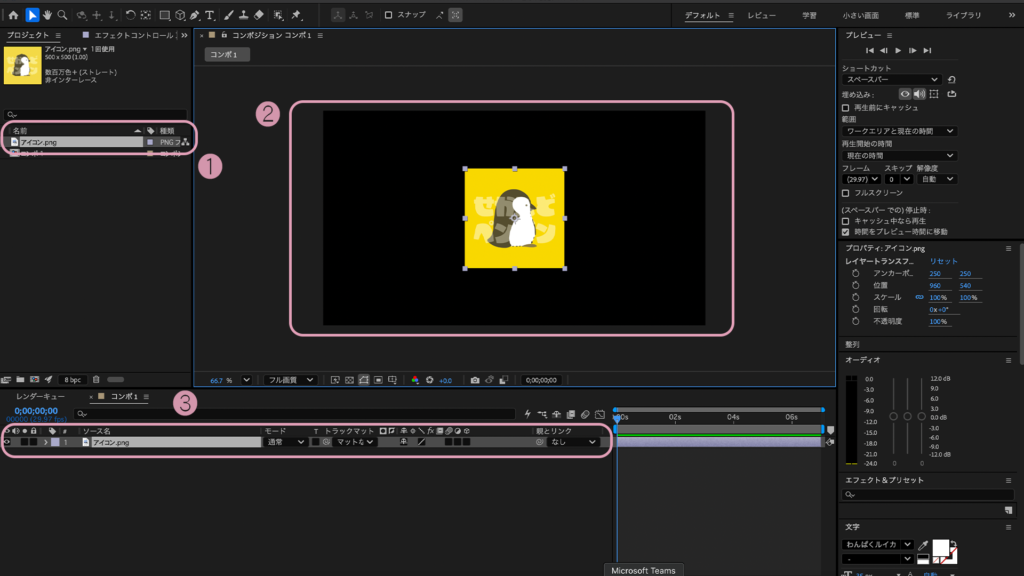
①左上・②真ん中(プレビュー画面)・③下(タイムライン)の3箇所が変わっていれば合格◎
【解説】素材を読み込むと出てくる「レイヤー」のしくみ
素材を読み込んだ後、別の素材を同じように挿入してみると、、、
先に入れた素材が見えなくなっちゃった…涙
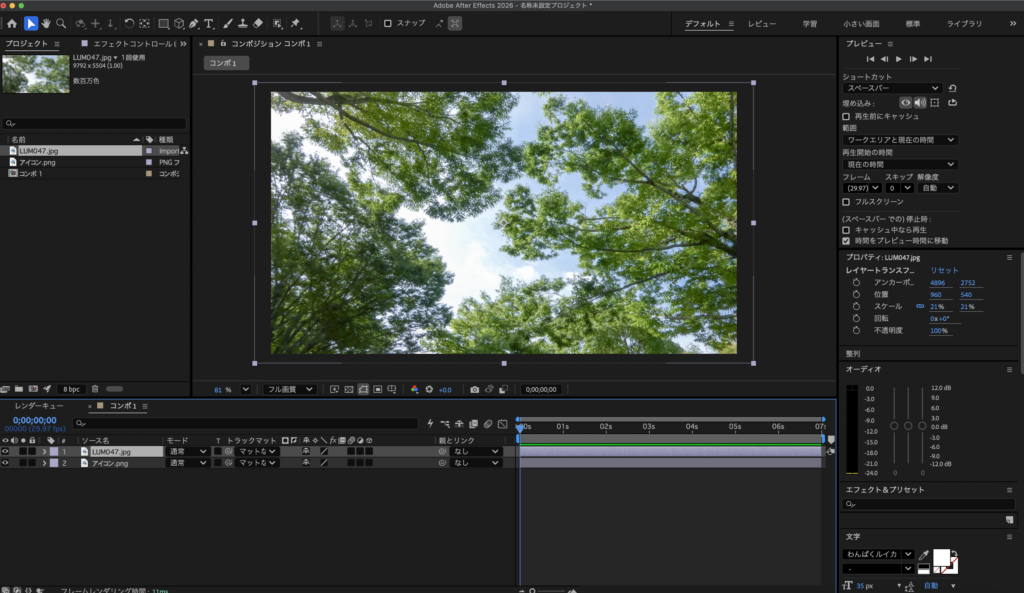
下の「タイムライン」に注目してみると、挿入した素材が棒状に表示されていますね。
この棒をレイヤーと言います。
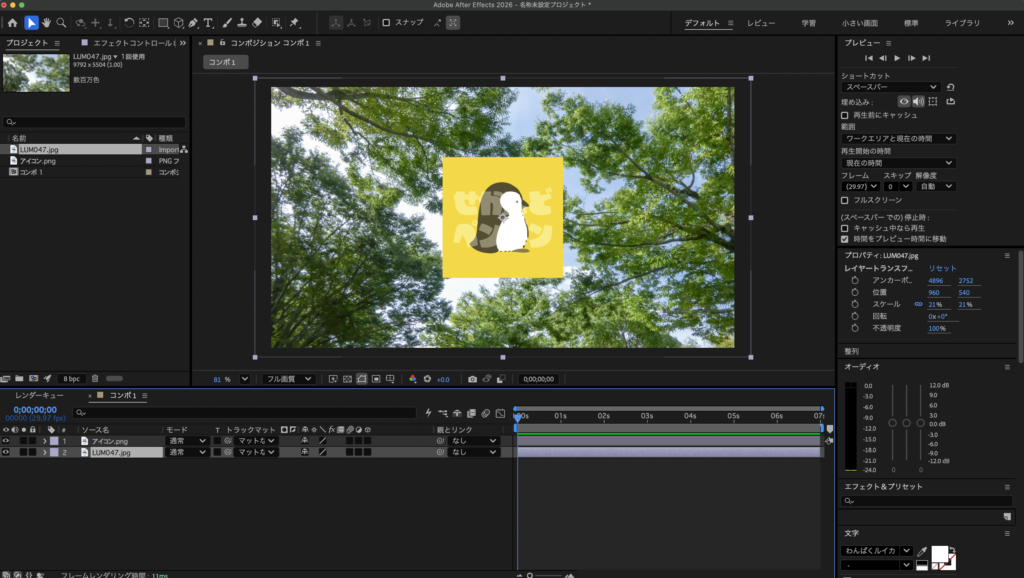
レイヤーは、順番が上に来るほど手前に表示されるしくみになっています。
試しに、素材の順番を入れ替えてみよう!
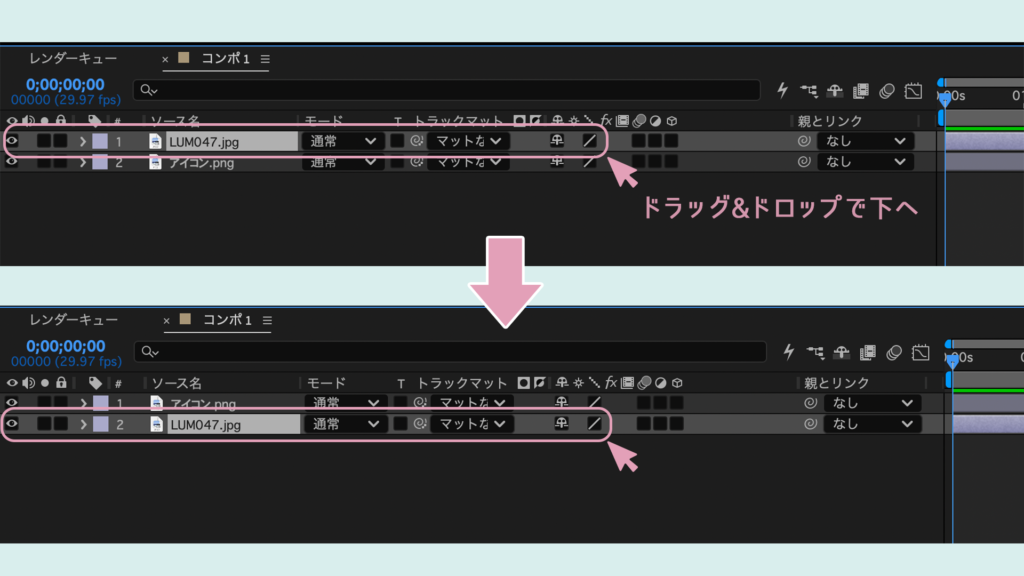
すると、、、先に挿入した画像が、手前に表示された🙌
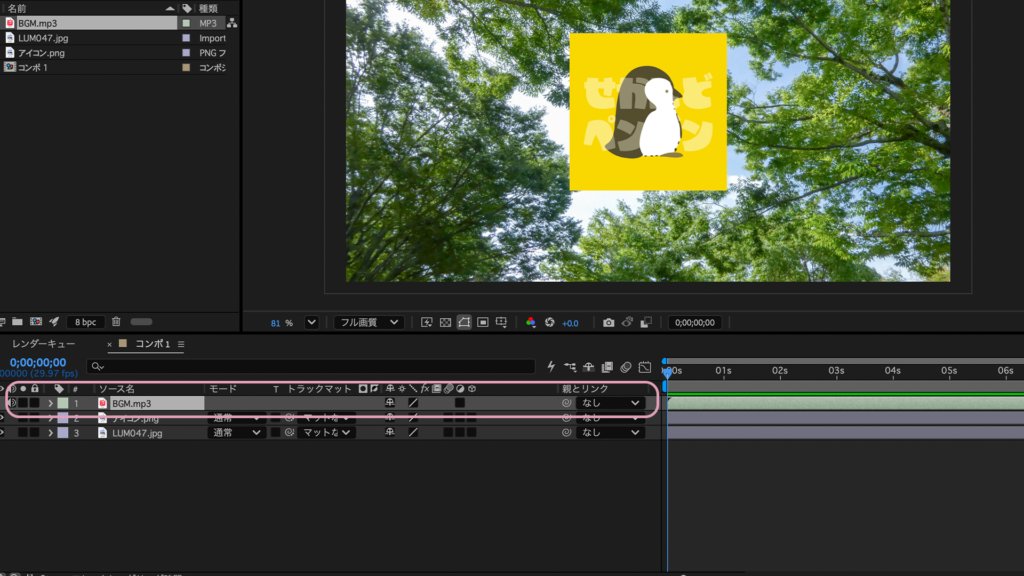
また、ここにはBGMなどの音声素材も読み込むことができます。
PremiereProのように音声部分が分かれているわけではなく、
下図のようにBGMやSEファイルも同じような見た目で読み込まれます。
調べたところ、このレイヤー、なんと無限に作れるそう😱
【応用】読み込んだ素材を整理する方法
素材を読み込むと名前が増えていくここは「プロジェクトパネル」。読み込んだ素材の保管場所だよ📦
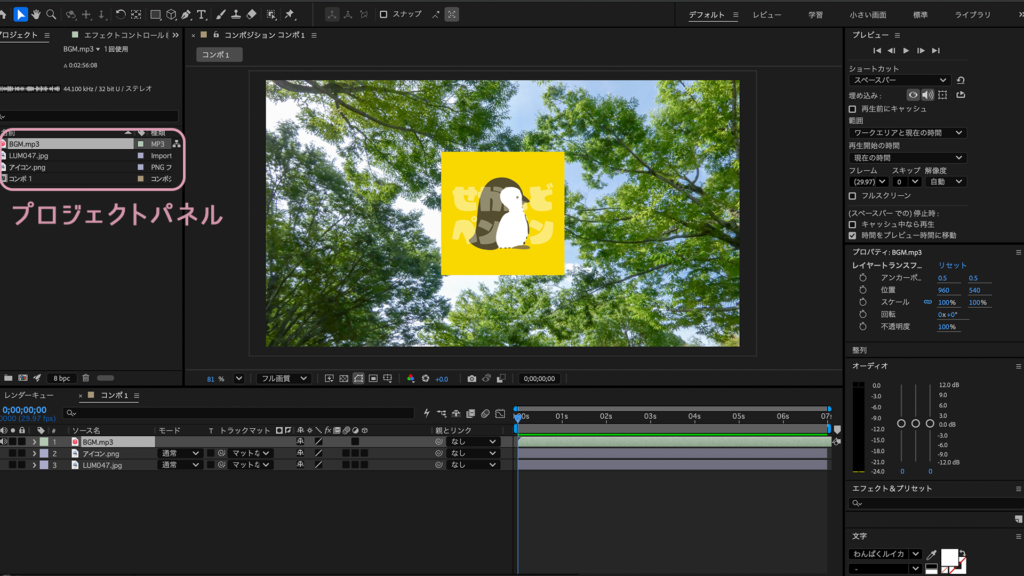
一度読み込んだ素材は、ここから下の部分にドラッグ&ドロップすると、好きなだけ読み込める!
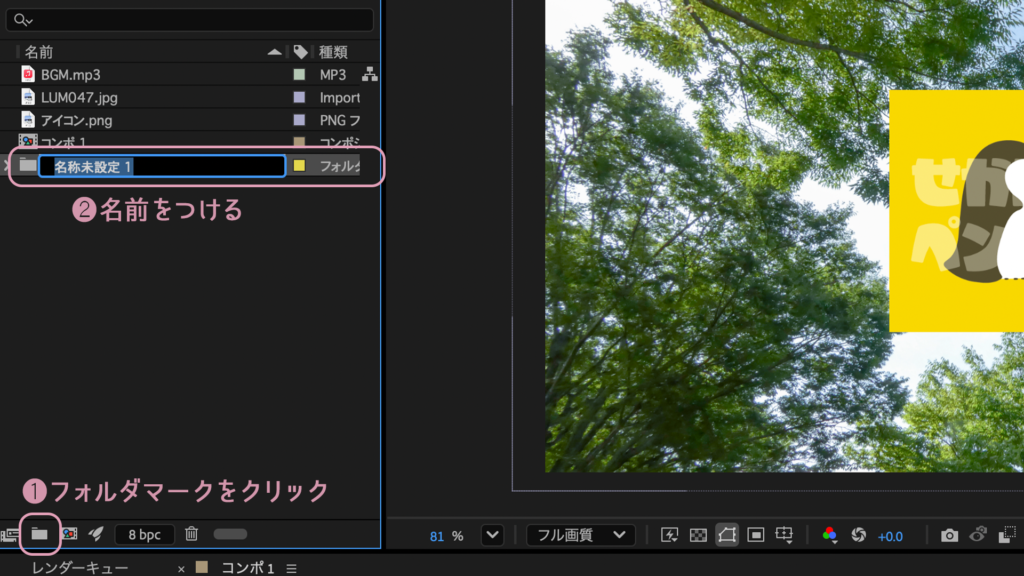
この保管場所は、フォルダで整理することもできます。
フォルダマークをクリック>フォルダに好きな名前をつけてね📝
あとはフォルダに素材をドラッグ&ドロップするだけ!👍
ちなみに素材だけでなく、コンポジションもフォルダ分けできるよ💡
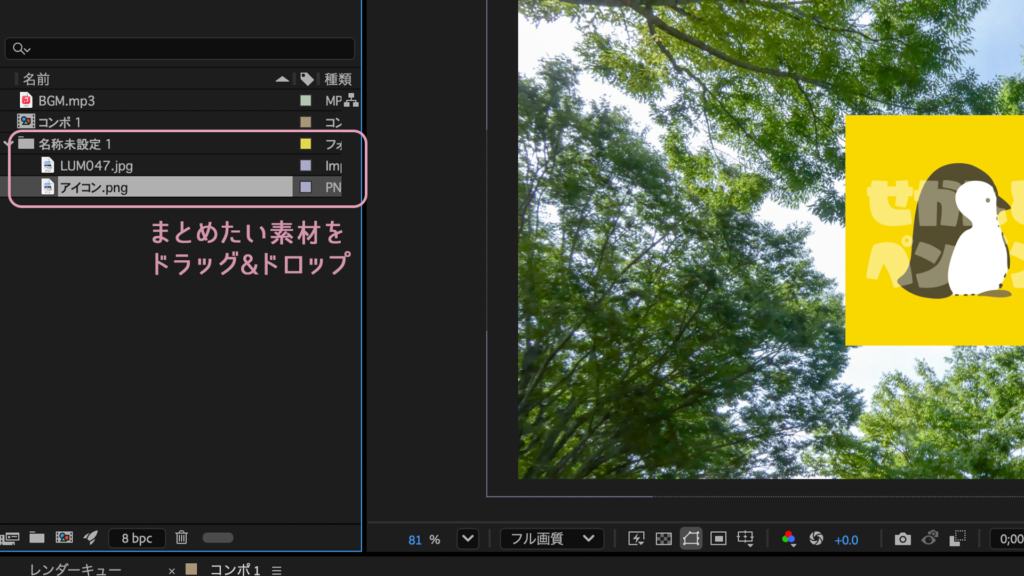
After Effectsはひたすらレイヤーが積み重なっていくので、こういったファイル整理が超重要。
私は素材の種類やシーンごとに分けていますが、やっていくうちに自分なりの整理方法が必ず見つかるので、
最初はこんなことができるんだ、程度に覚えておけばOK✨