💡このページで解説していること📝 (クリックで該当箇所に飛べるよ)
【操作手順1】文字を挿入する
【操作手順2】挿入したテキストの移動・サイズ変更
【応用】テキストのカスタマイズ
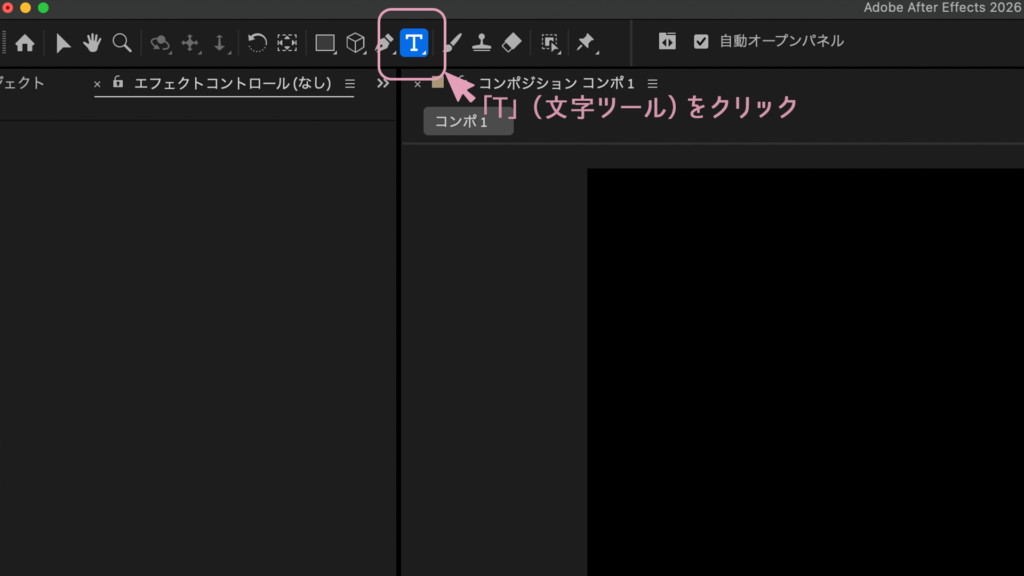
【操作手順1】文字を挿入する
まずは左上のアイコンの中から Tマークを選択してね✒️
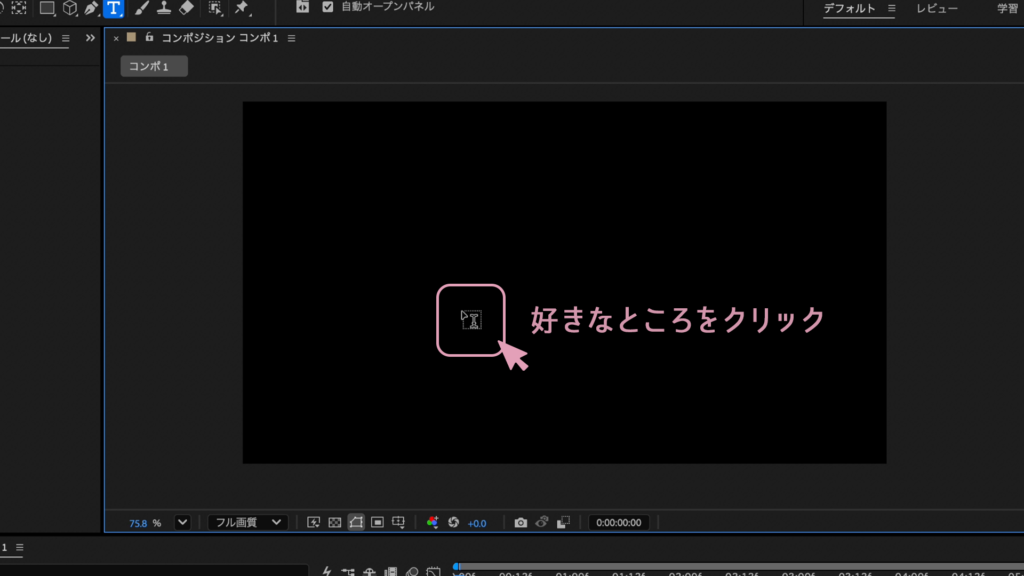
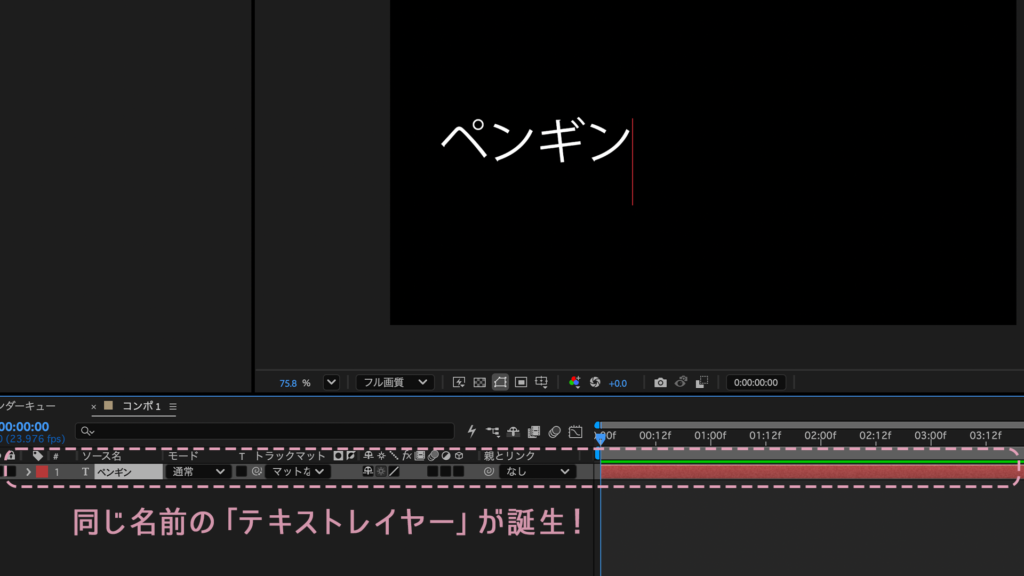
プレビュー画面上の好きなところをクリックして、好きな文字を入力しよう🙌
下の部分にもテキストレイヤーが誕生したよ👀
レイヤーの名前=入力した文字になってくれるので、分かりやすいね😆
【操作手順2】挿入したテキストの移動・サイズ変更
まずは位置を変えよう!左上・紙ヒコーキの形の選択ツールをクリック
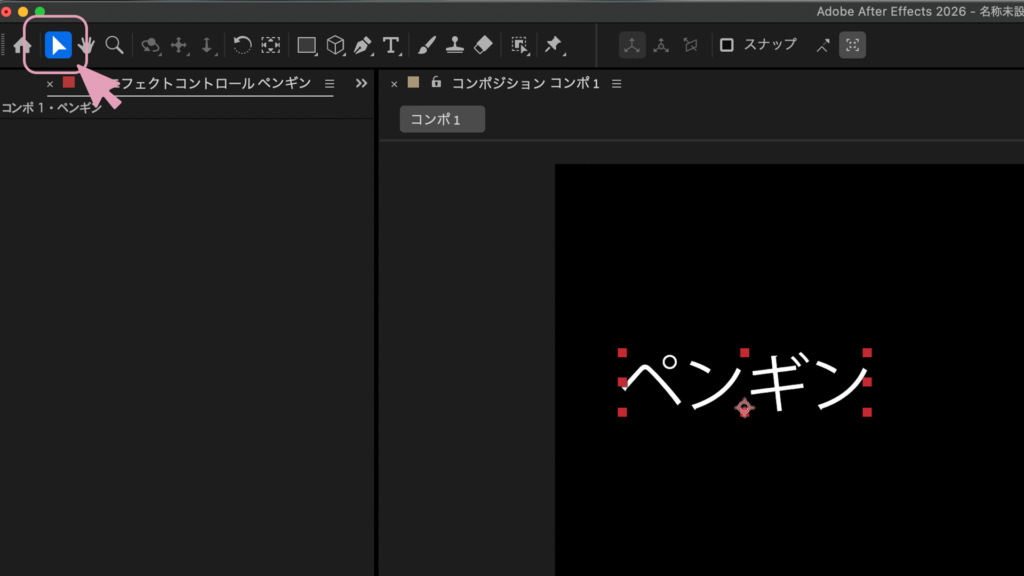
そのままプレビュー画面上で文字を動かせば、好きな場所に配置できるよ。
サイズ変更はテキストの周りの四角いぽちぽちを持ってスライドすればOK👍
💡Shiftを押しながらスライドすると、文字の比率を保ったままサイズ変更ができるよ✨
【応用】テキストのカスタマイズ
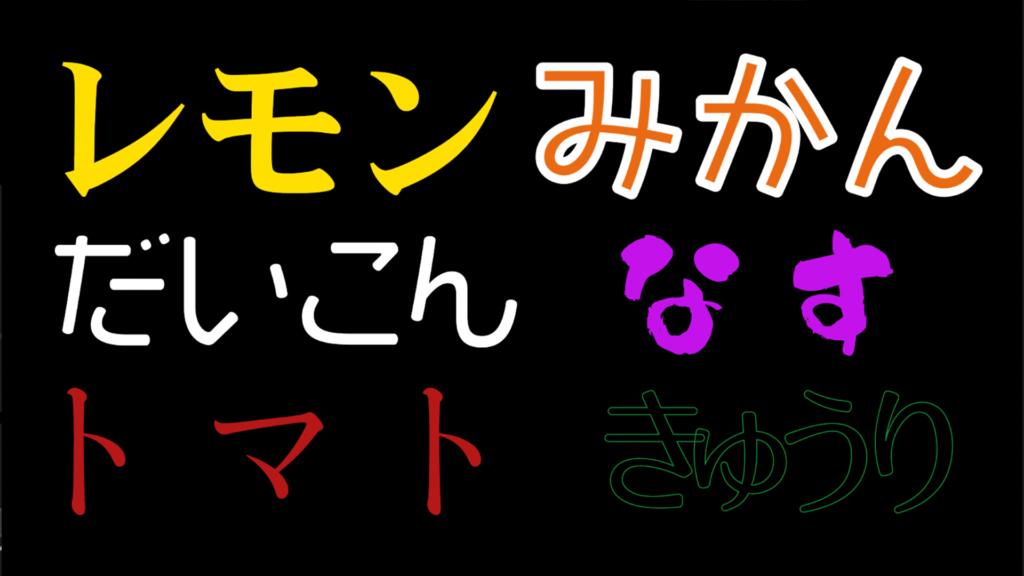
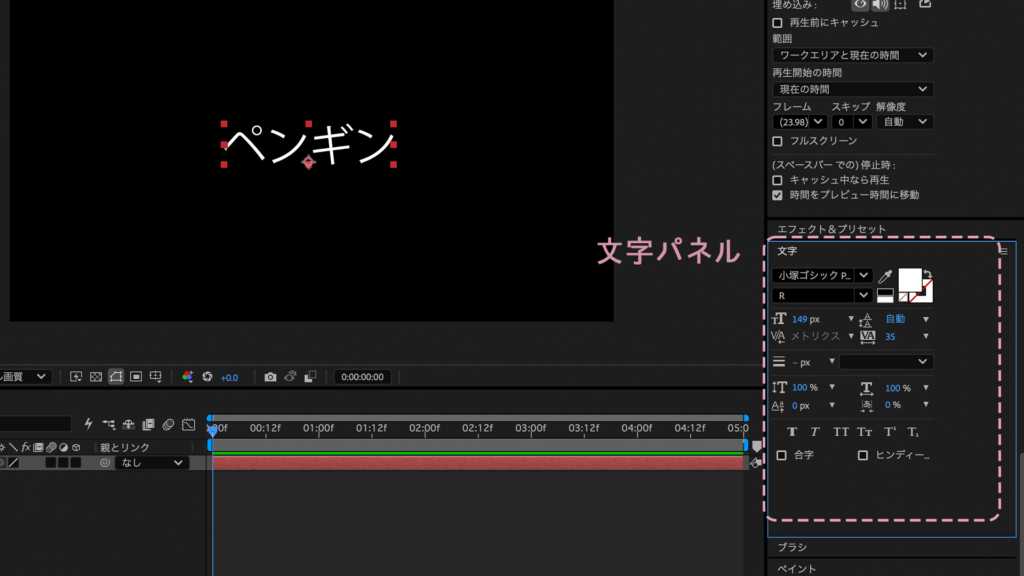
文字パネルを操作して、テキストを自由に調整してみましょう✒️
まずは、文字パネルを探してみてね👇上の部分に【文字】と書いてあるよ👀
💡文字パネルがない時
画面上部のメニュー>ウィンドウから「文字」を探してチェックをつけてね
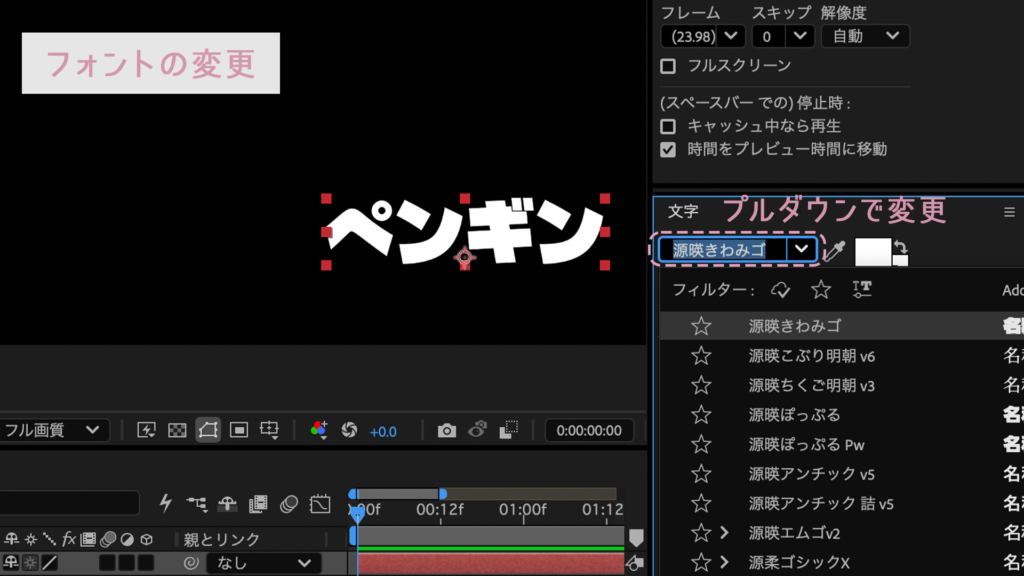
1.フォントの種類はプルダウンで変えられるよ (⚠️必ずフォントを選択した状態で操作してね)
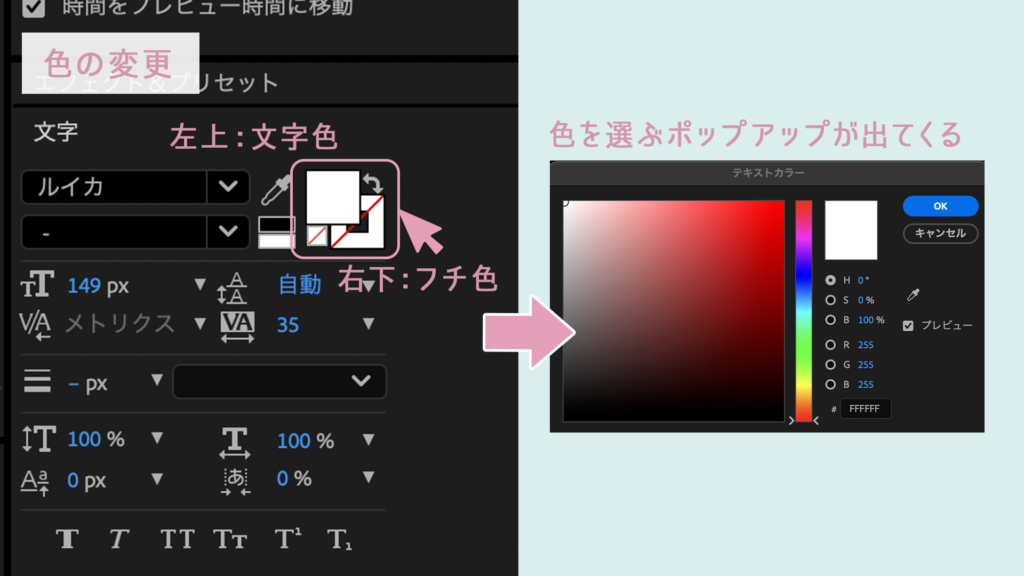
2.文字の色、フチの色を変える時はここ! (⚠️必ずフォントを選択した状態で操作してね)
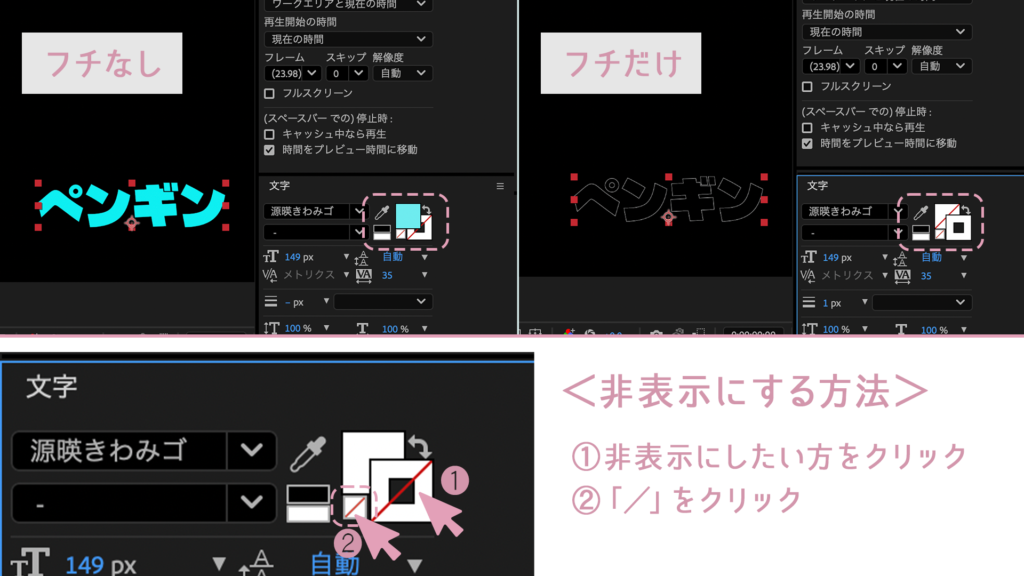
フチなし、フチだけのデザインにもできるよ!(💡「/=非表示」という意味だよ)
3.文字サイズ・行間の広さ・文字間の広さ・フチの太さを変える時は、ここの数値を変更しよう!
(⚠️必ずフォントを選択した状態で操作してね)
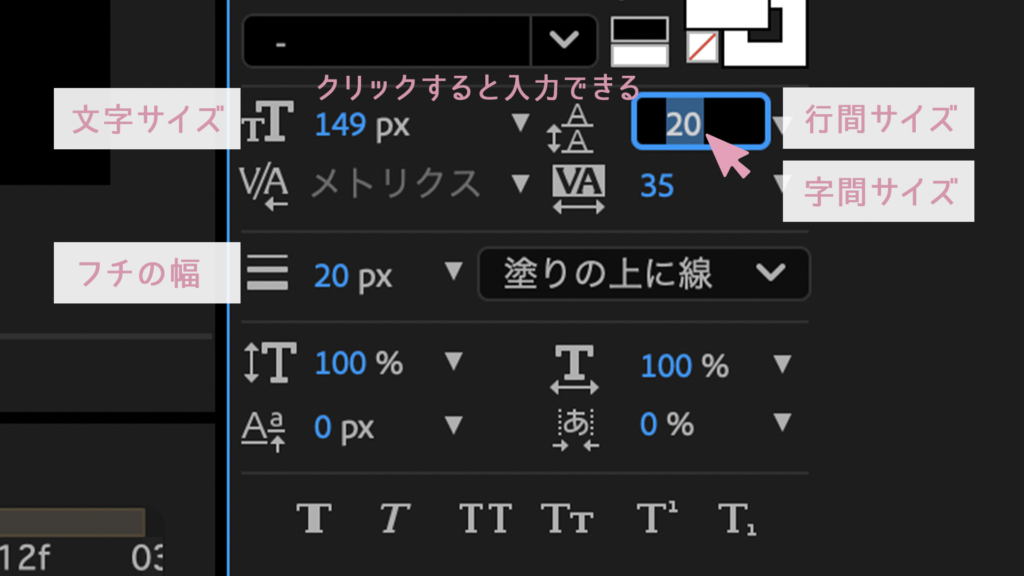
青文字の上で左クリックしながらドラッグしても、数値を変えられるよ👀
フォントやサイズ、色など組み合わせて、思い通りのテキストを作ってみよう🙌