
💡このページで解説していること📝 (クリックで該当箇所に飛べるよ)
【操作手順1】ショートカットを使ってレイヤーを短くしよう
【操作手順2】手動でも長さを調節できる!
【応用】その他のカット方法
【操作手順1】ショートカットを使ってレイヤーを短くしよう
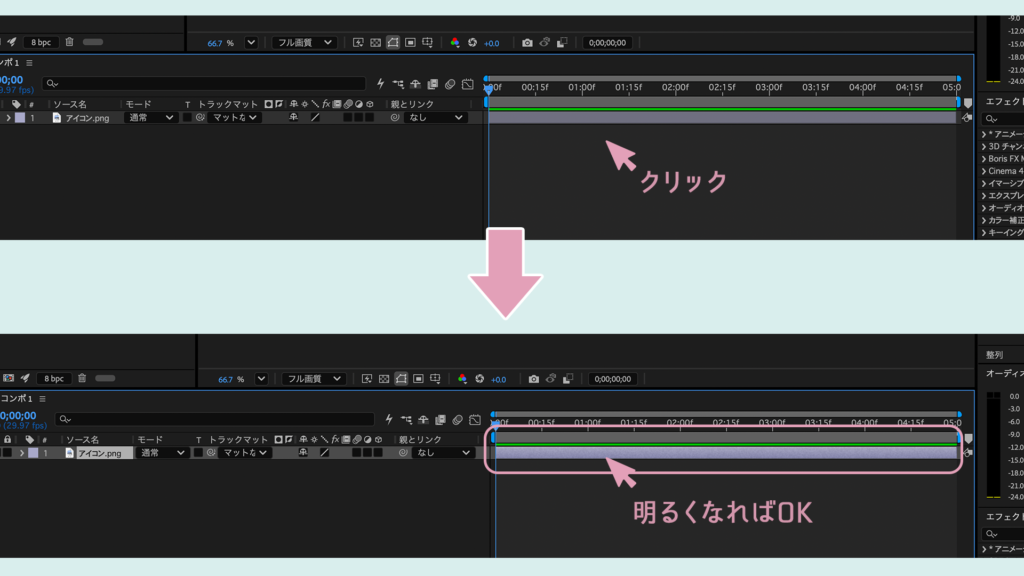
まず、調節したいレイヤーを選択(正しく選択できると、レイヤーの色がパッと明るくなるよ💡)
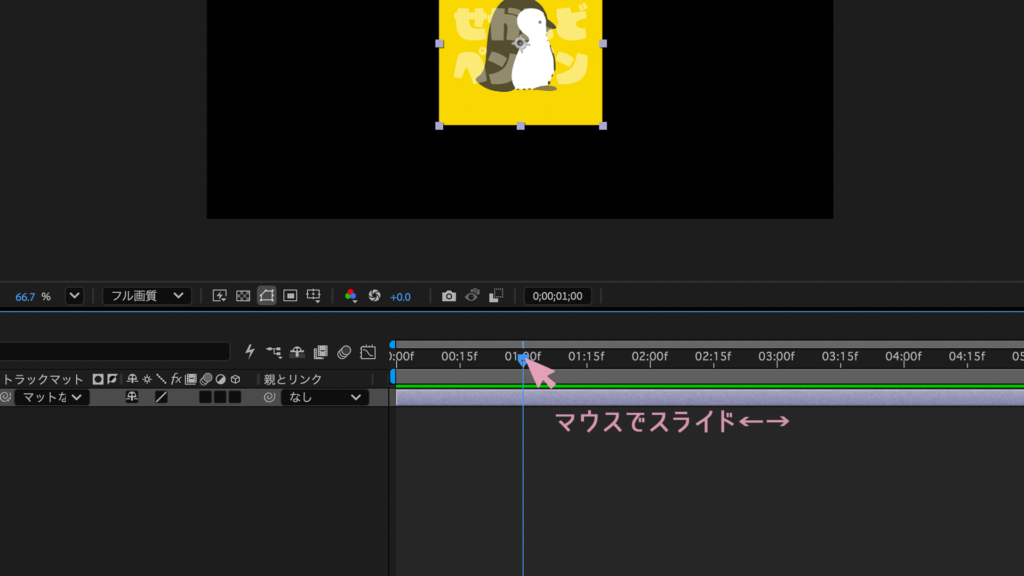
次に、再生ヘッドをマウスでつかんで、カットしたい場所へスライドさせてね↔️
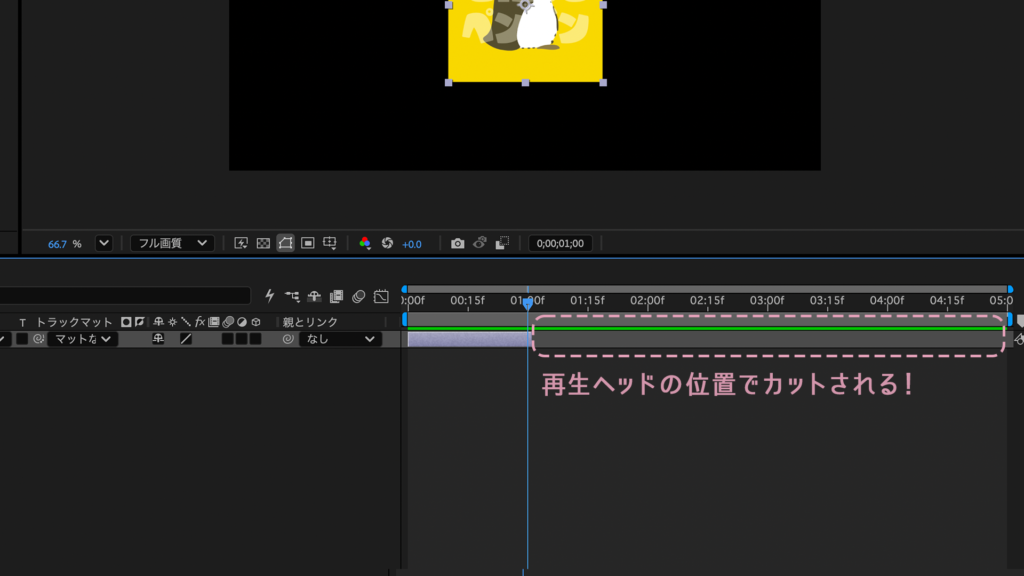
ここでショートカットを使うよ!レイヤーが短くなればOK◎
・Windowsさん:Alt + ] (前の部分を無くしたい時は Alt + [ )
・Macさん:Option + ] (前の部分を無くしたい時は Option + [ )
【操作手順2】手動でも長さを調節できる!
先ほどカットしたレイヤーの右端にマウスを重ねると、カーソルが←→のようになるよ👀
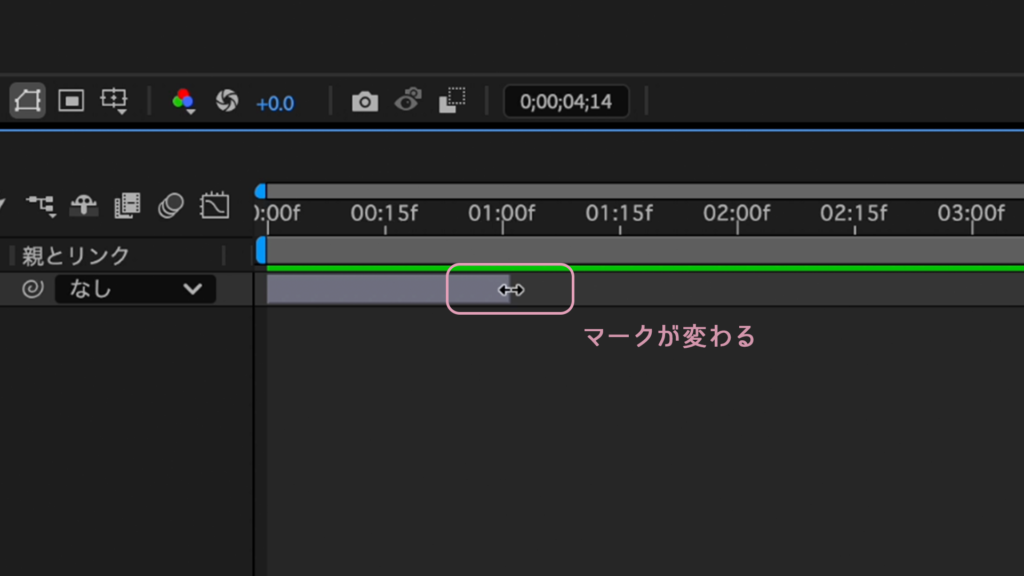
端っこをマウスでつかみながら左右に動かせば、自由自在に調整できちゃう🥹
左端でも同じように調整できるので、やってみてください♪
ちなみに💡再生ヘッドを伸ばしたい/縮めたいところまで移動させて、
Shiftキーを押しながら←→を動かすと、磁石みたいにピタッと再生ヘッドめがけて調節できるよ🙌
【応用】その他のカット方法
不要な部分を削除せず、レイヤーを2つに分割するやり方です。
カットした後半部分を、サイズや位置を変えて再利用したい時などにおすすめ✨
まずは一番最初のやり方と同じように、カットしたい場所に再生ヘッドを移動します。
そのまま次のショートカットを試してみると…
・Windowさん:Ctrl + Shift + D
・Macさん:Command + Shift + D
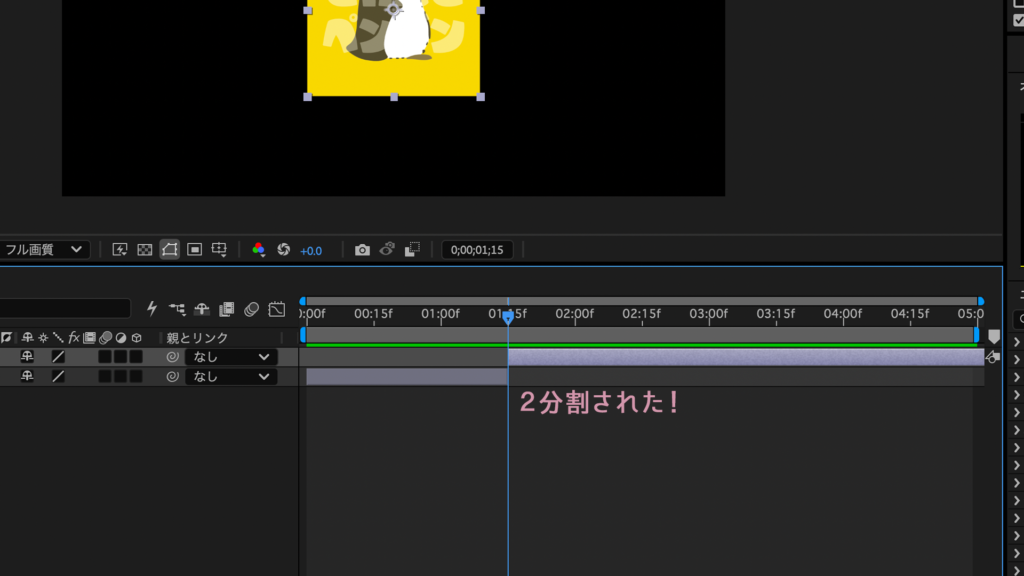
「後半部分を消したかったのに、間違えてこの方法でカットしちゃった😱」という時も大丈夫!
要らないレイヤーは、レイヤーを選択した状態でDeleteキーを押すと削除できちゃいます💡