💡このページで解説していること📝 (クリックで該当箇所に飛べるよ)
【操作手順1】基本の動き①フェード
【操作手順2】基本の動き②スケール
【操作解説3】基本の動き③スライド
下の3つの動きについて解説していくよ📚
【操作手順1】基本の動き①フェード
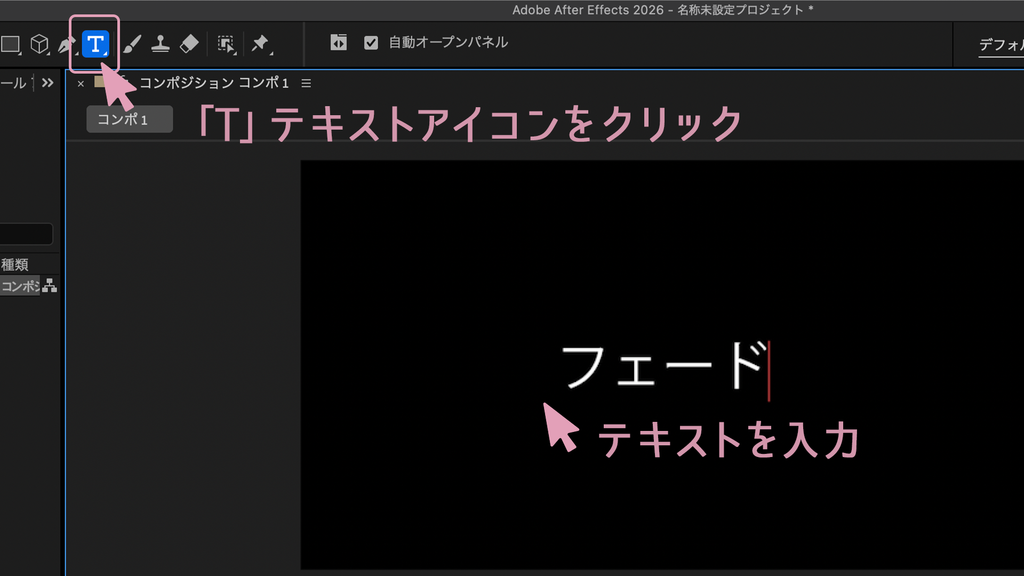
まず、テキストアイコンをクリックして、テキストを入力してね✒️
トランスフォームを開いて、再生ヘッドを左端に持っていったら、、
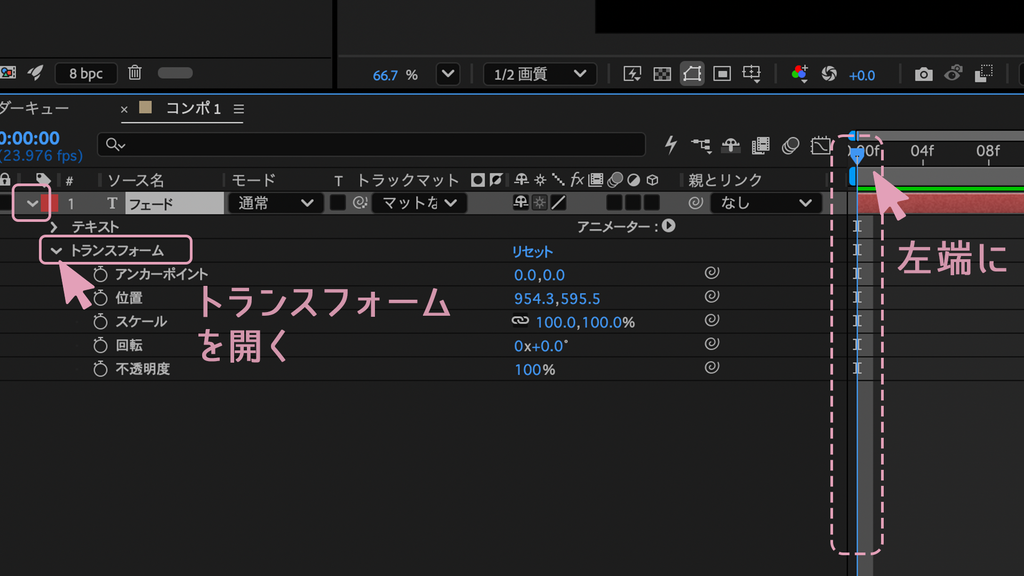
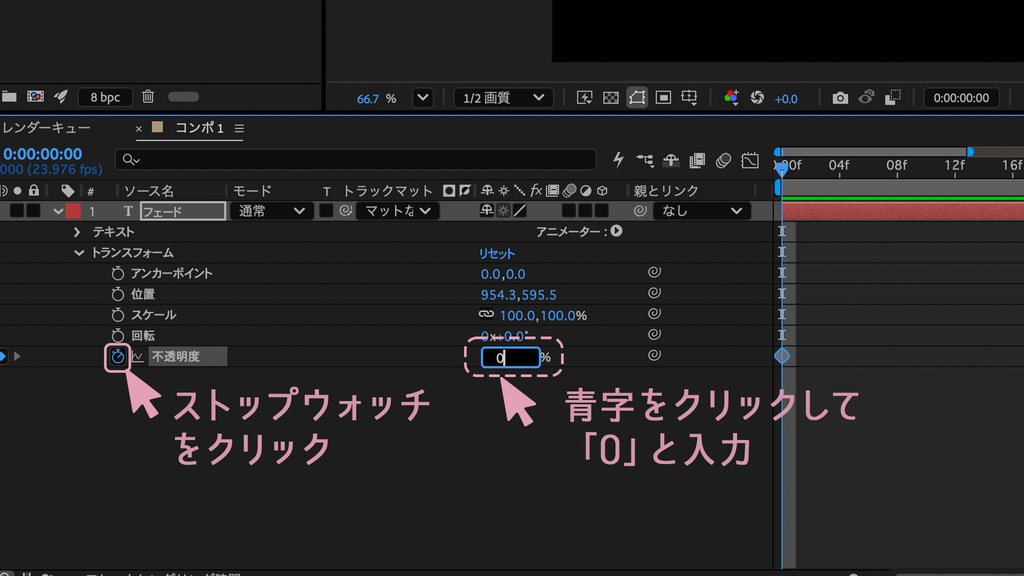
不透明度のストップウォッチをクリックし、0%と入力
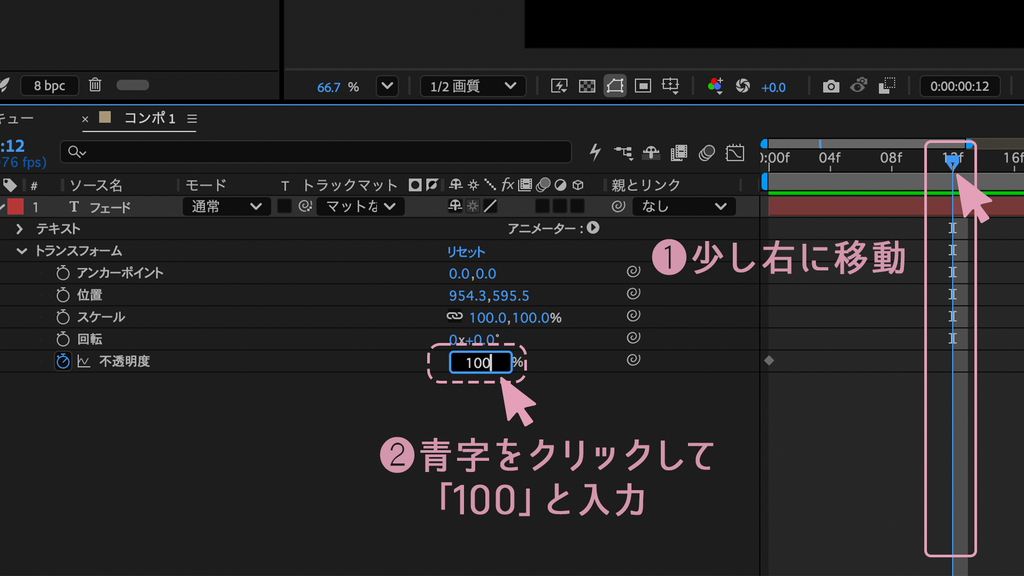
再生ヘッドを少し離して、100%と入力
これでフェードのアニメーションが完成🙌
もうひと手間💡
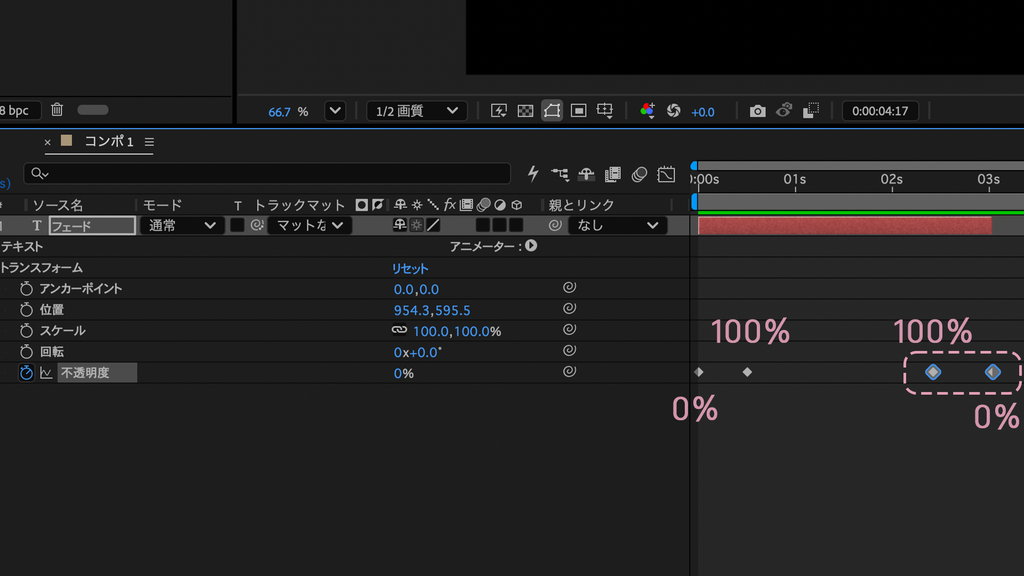
最後に100%→0%のアニメーションもつけてあげると、より自然な演出に♫
【操作手順2】基本の動き②スケール
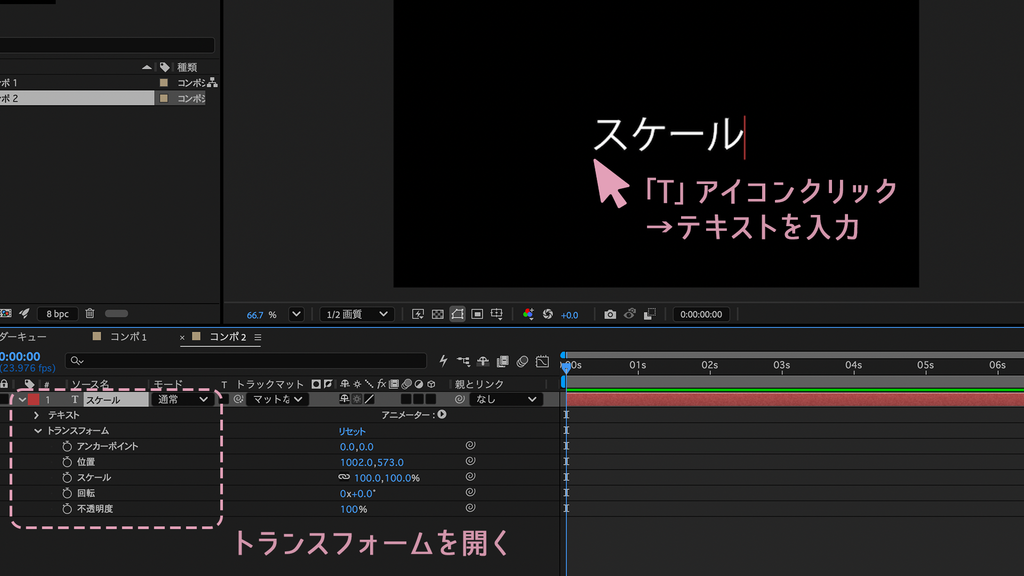
テキストアイコンをクリックしてテキストを入力したら、トランスフォームを開いてね✒️
アンカーポイントアイコンをクリックして、テキストの真ん中にアンカーポイントを移動☝️

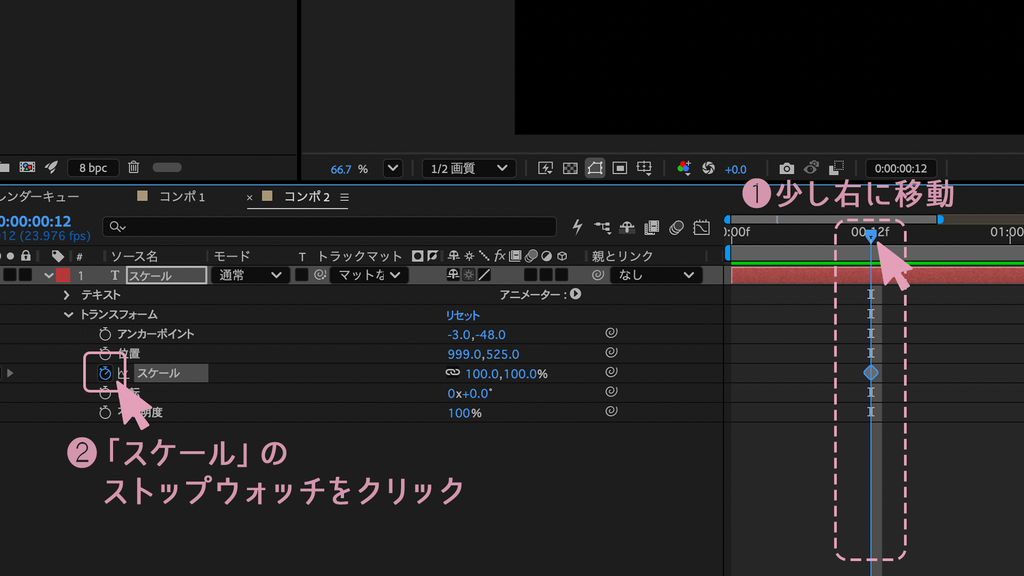
再生ヘッドを少し離して、スケールのストップウォッチマークをクリック!
ここの大きさが、アニメーション最後の大きさになるよ👀
再生ヘッドを左端に持って行ったら、0%と入力
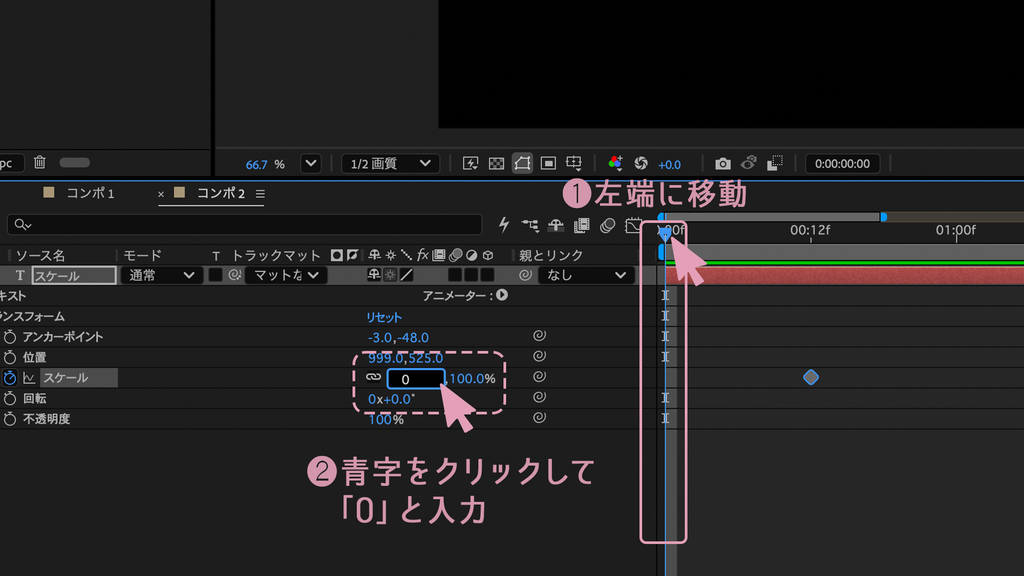
0%→100%に拡大するアニメーションの完成!
もうひと手間💡
勢いよく飛び出すアニメーションにしよう💨
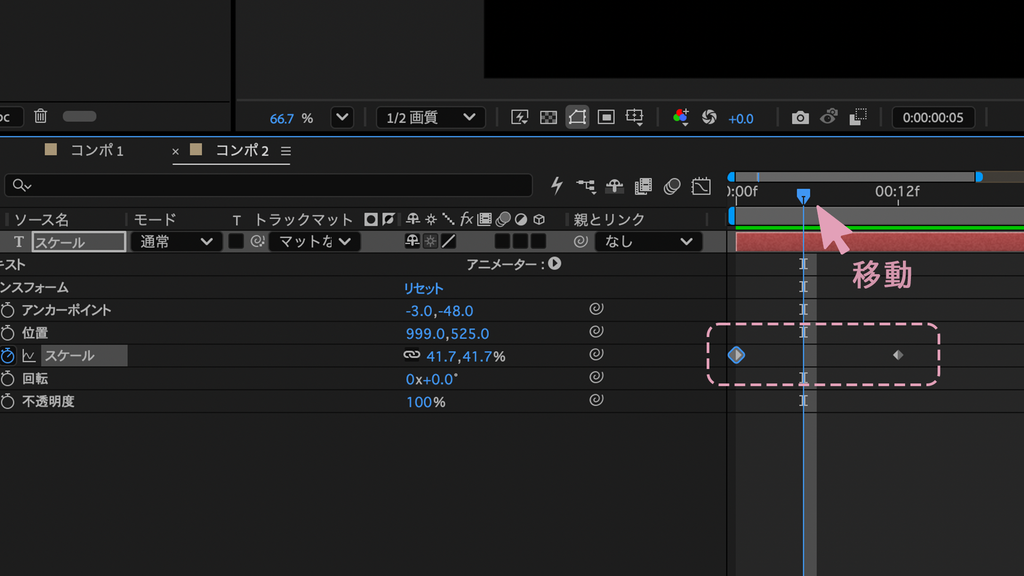
2つのキーフレームの真ん中より少し左側に再生ヘッドを移動
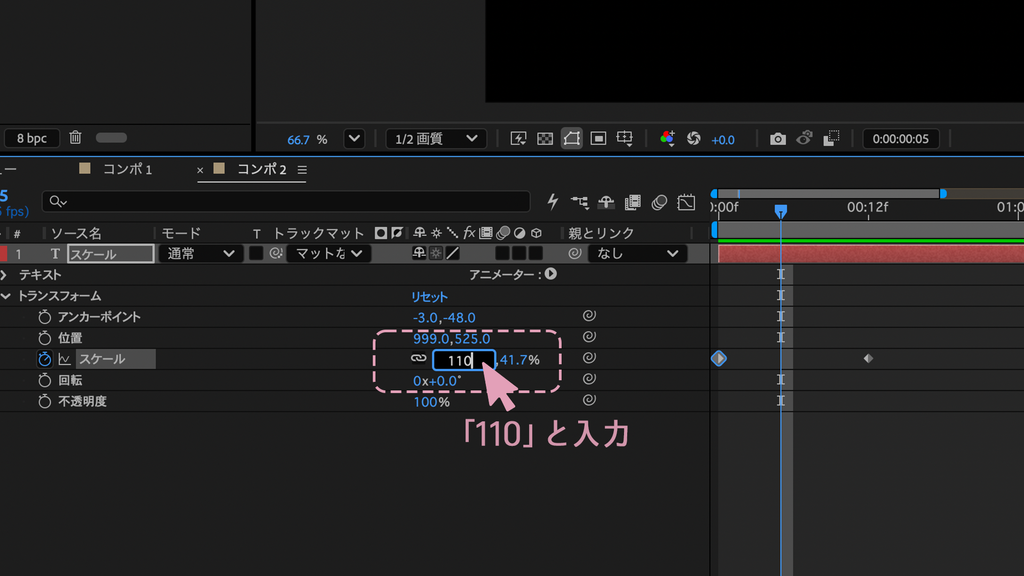
110%と入力。
ここは、必ず1番右のキーフレームの数値より大きい数字(今回は100より大きい数字)にするよ🐻
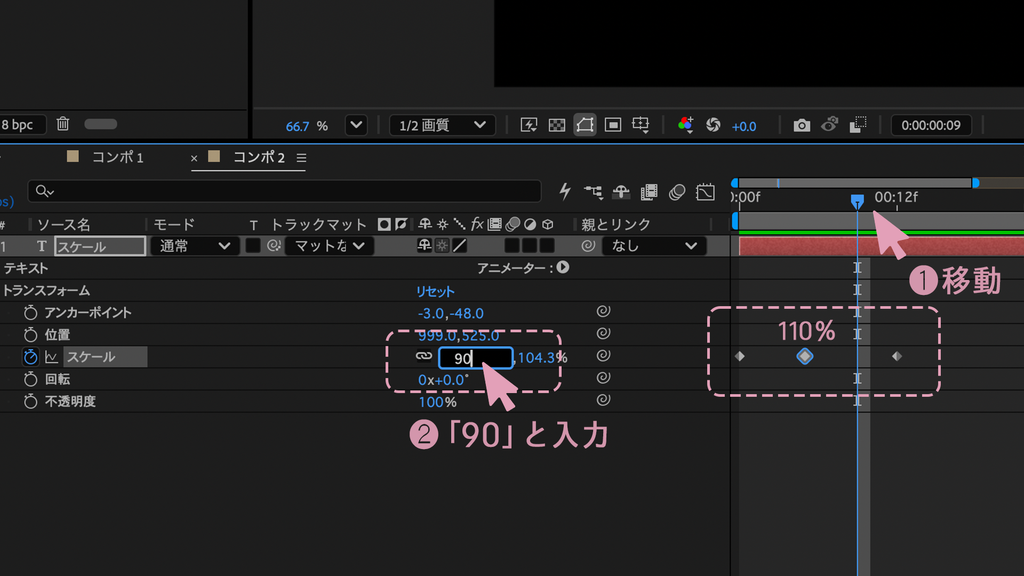
さらに右側に再生ヘッドを動かして、90%と入力。
ここは、1番右のキーフレームより小さい数字(今回は100より小さい数字)にしてね🐹
勢いよく飛び出すテキストアニメーションの完成!
【操作手順3】基本の動き③スライド
テキストアイコンをクリックしてテキストを入力したら、トランスフォームを開いてね✒️
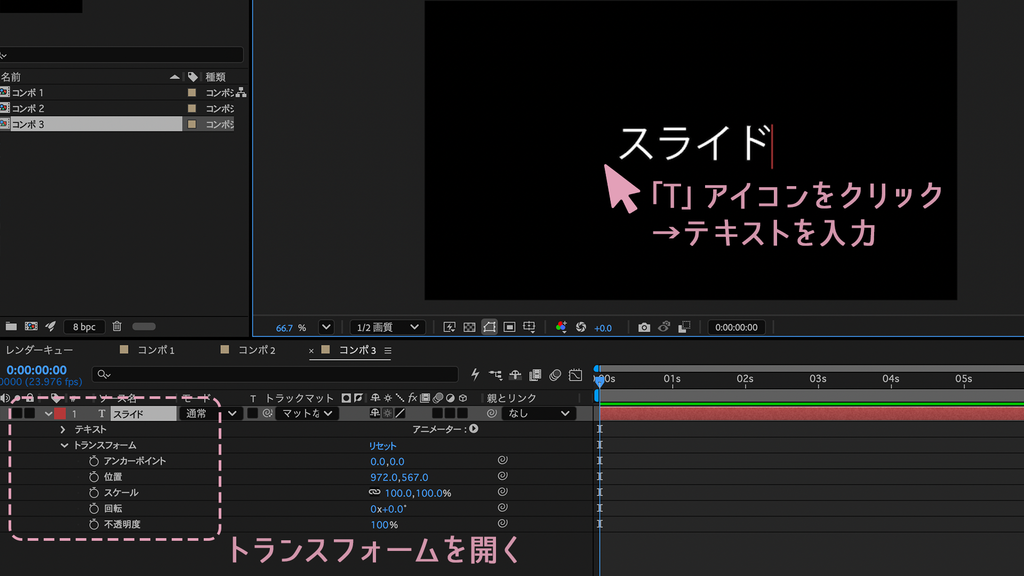
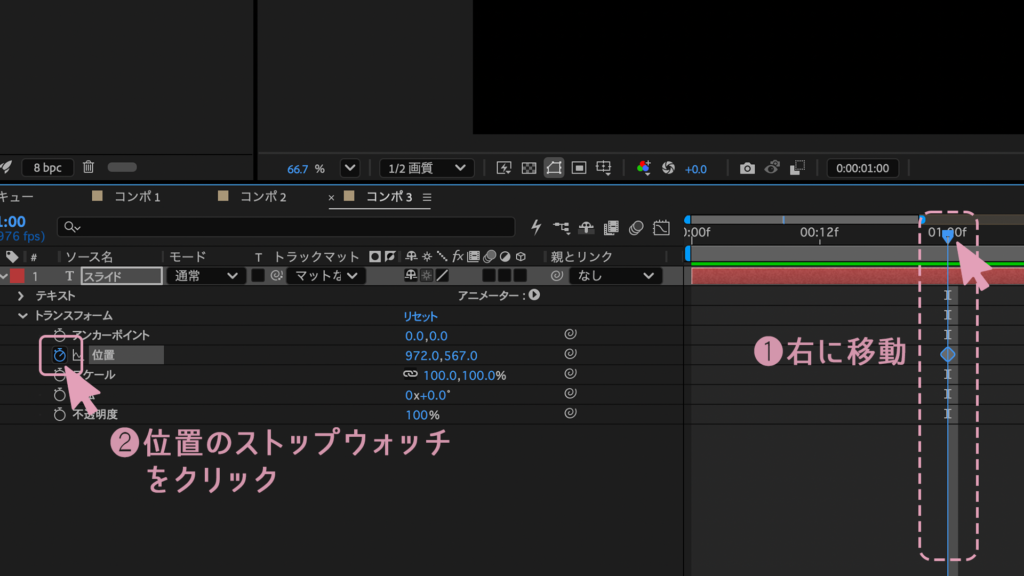
再生ヘッドを少し離して、位置のストップウォッチマークをクリック!
ここがアニメーションのゴール、スライドの到着地点になるよ🚩
スライドの到着地点を調整したい時は、ストップウォッチを押す前に
紙ヒコーキマークをクリック>プレビュー上で置きたい場所に動かしておこう
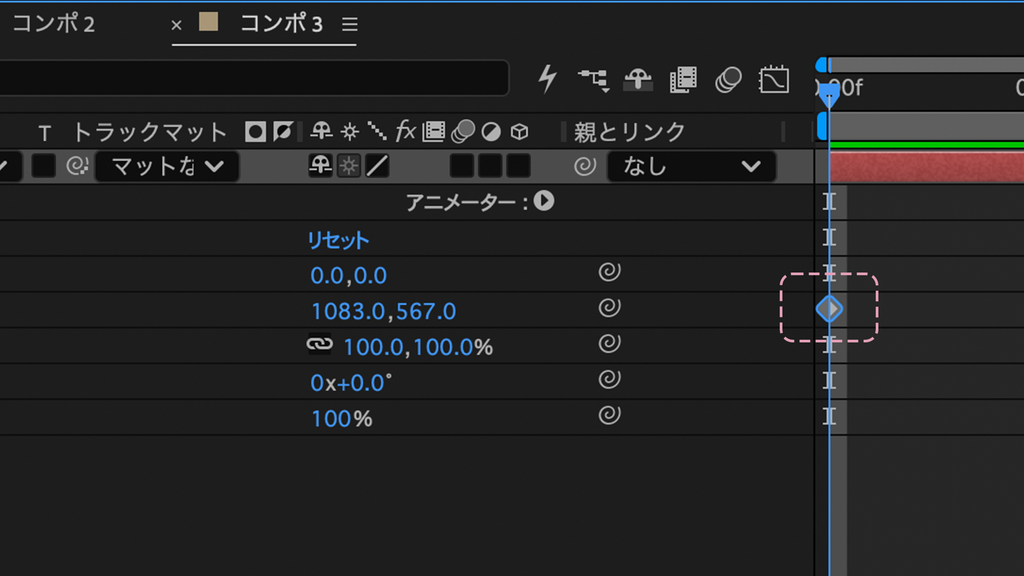
再生ヘッドを左端に持っていったら、、
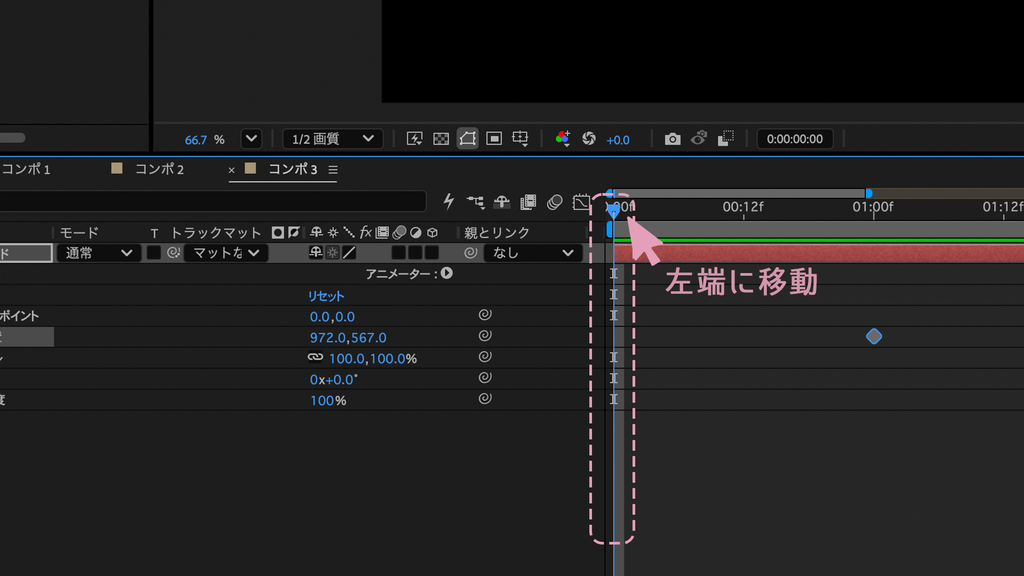
位置の左側の数字をクリック&ドラッグで変更してね☝️
プレビュー画面を見ながら、今回はテキストを右にずらしてみたよ👀
左端にキーフレームがついていればバッチリ✨
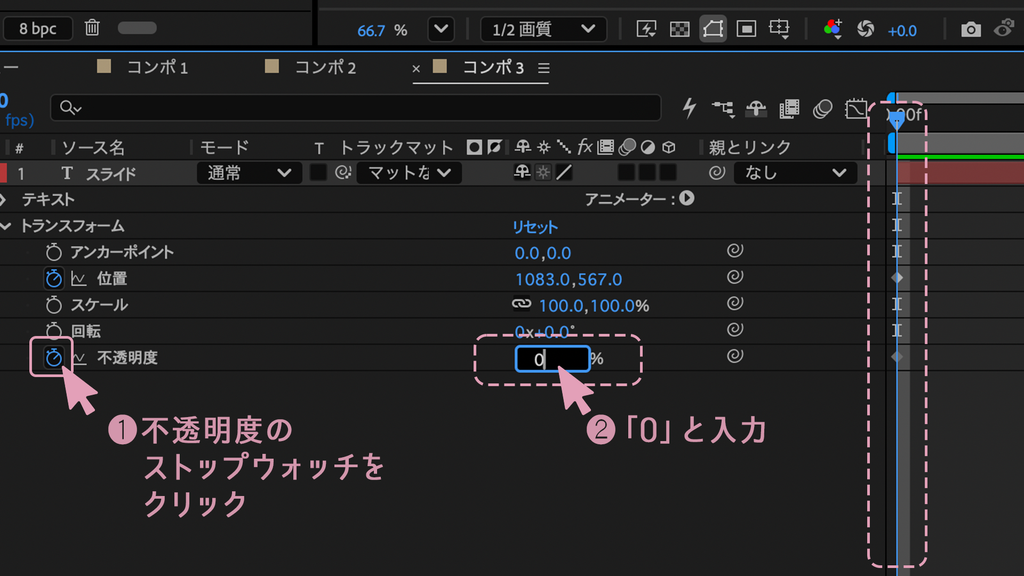
再生ヘッド=左端のまま、今度は不透明度のストップウォッチをクリックし、0%と入力
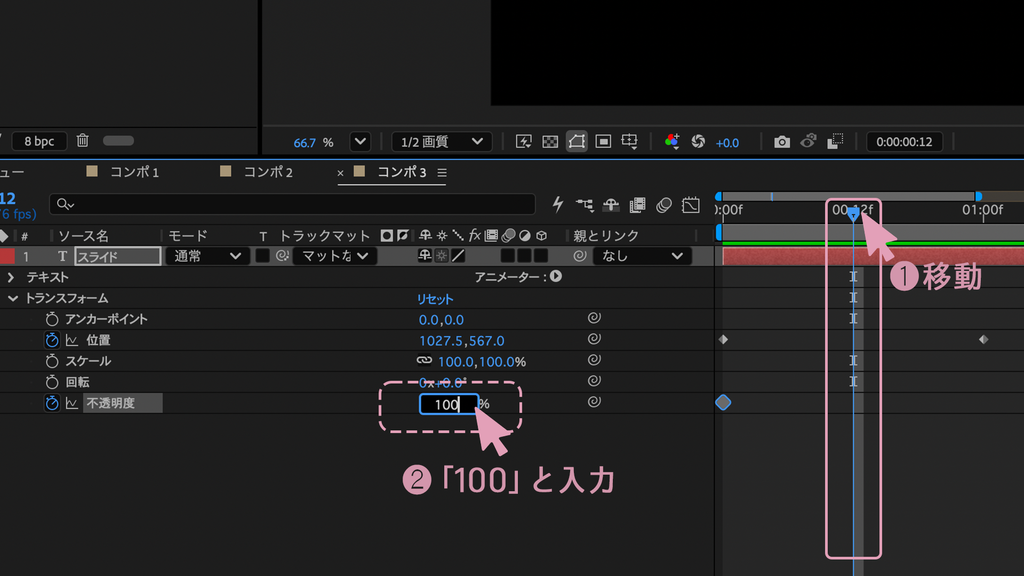
位置のキーフレーム2つの真ん中あたりに再生ヘッドを持ってきて、不透明度を100%に
位置×不透明度のアニメーションで、スライドアニメーションの完成!
もうひと手間💡
位置のキーフレームにイージーイーズをかけてみよう!
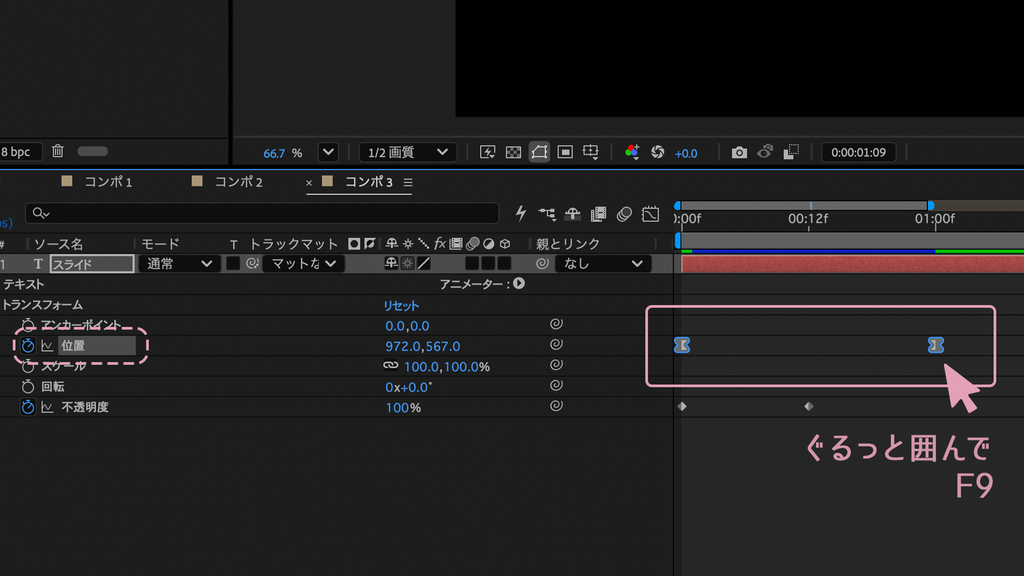
位置のキーフレームをぐるっと囲んでF9(イージーイーズのショートカット)
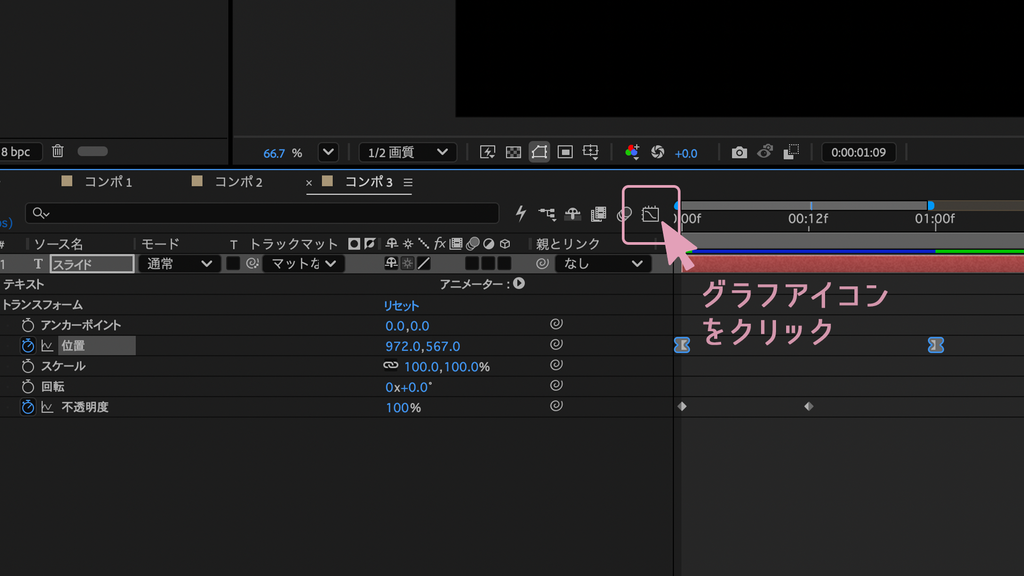
キーフレームが選択されたままの状態で、グラフアイコンをクリック👀
グラフの何もないところで右クリック>速度グラフに✅
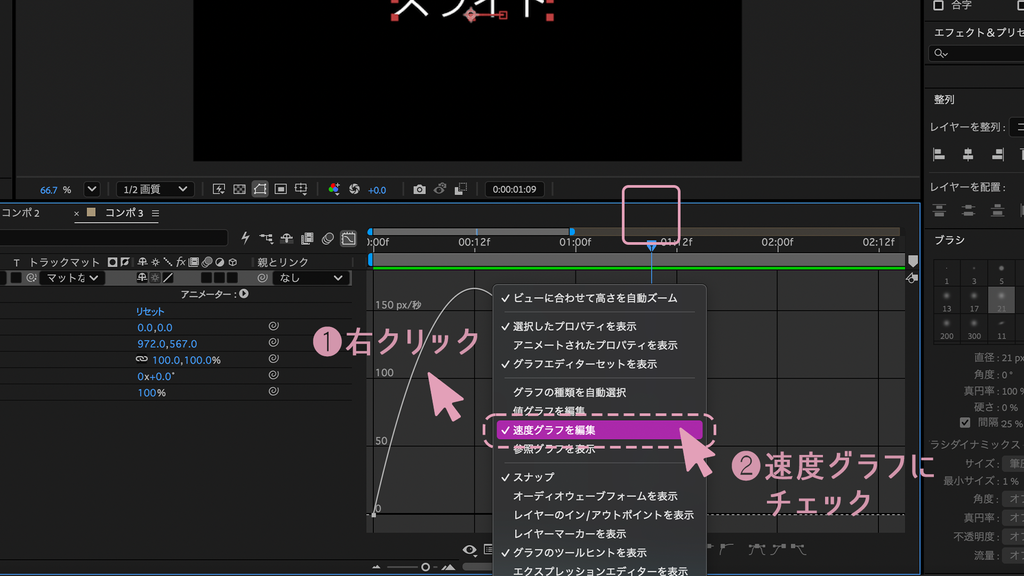
ハンドル動かして、動きに緩急をつけるよ🙌
Aeっぽいおしゃれな動きに✨
次のじゅぎょうへ>>