💡このページで解説していること📝 (クリックで該当箇所に飛べるよ)
【操作手順1】図形(シェイプ)を挿入してみよう
【操作手順2】図形(シェイプ)のカスタマイズ
【注意⚠️】初心者が引っかかりやすいレイヤーの罠!?
【操作手順1】図形(シェイプ)を挿入してみよう
まず、左上のアイコンの四角マークをクリック!
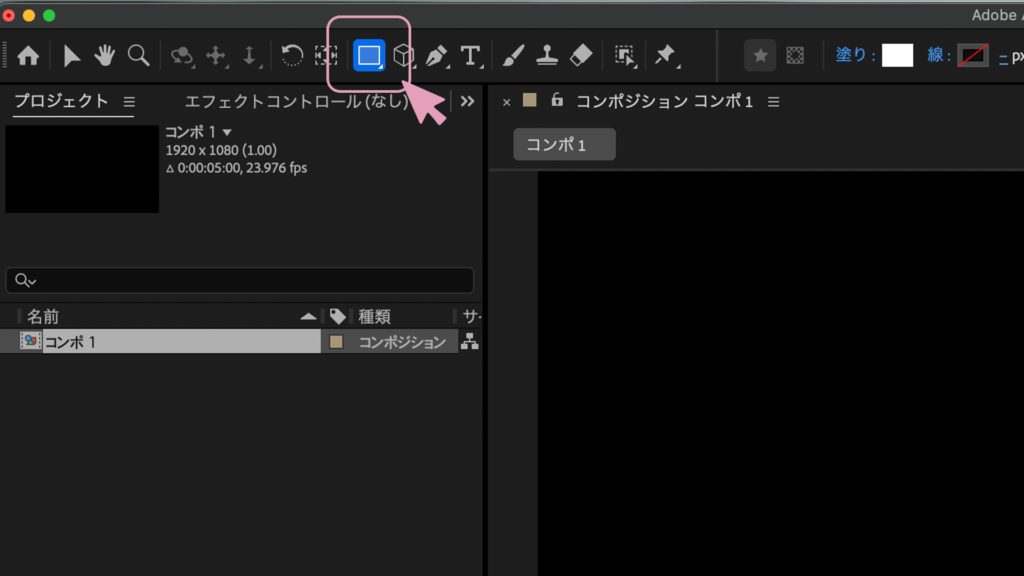
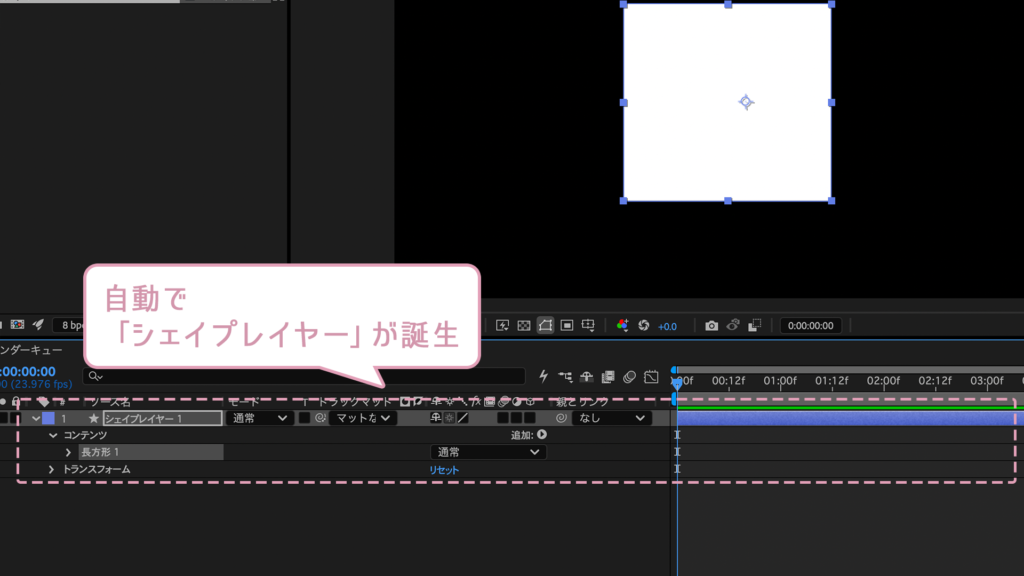
そのままプレビュー画面の好きなところでドラッグ&ドロップすると…
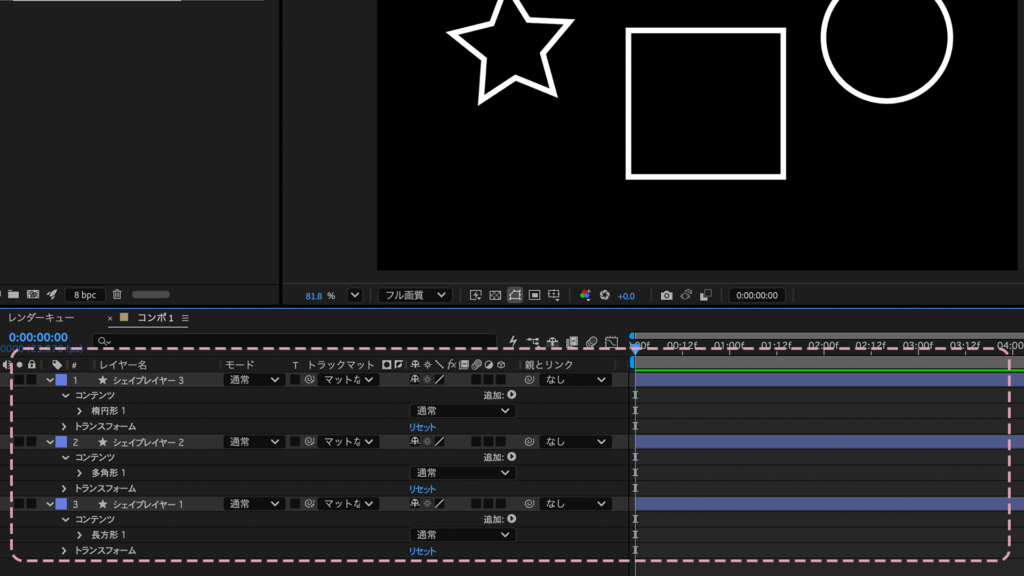
下の部分にも、シェイプレイヤーが自動で誕生🥳
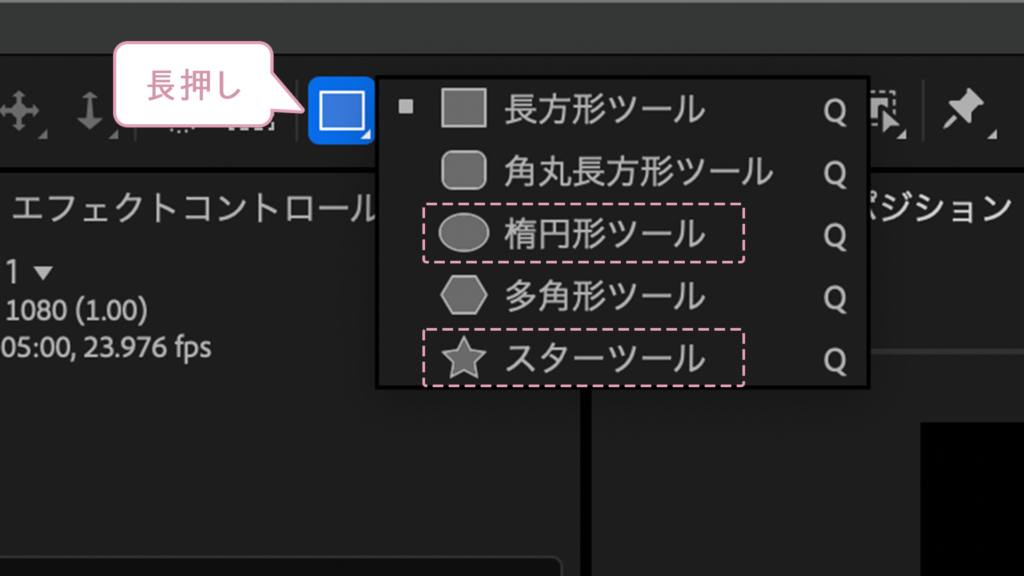
ちなみに、先ほどの四角マークを長押しすると、丸や星型も選べるよ⭐️
Shitキーを押しながらドラッグすると、左右同じ比率のキレイな図形になるよ⭐️
【操作手順2】図形(シェイプ)のカスタマイズ
次に、塗りつぶされていない線だけの図形を作ってみましょう◯☆◇
四角マークの右側、「塗り」・「線」という項目を使っていきます!
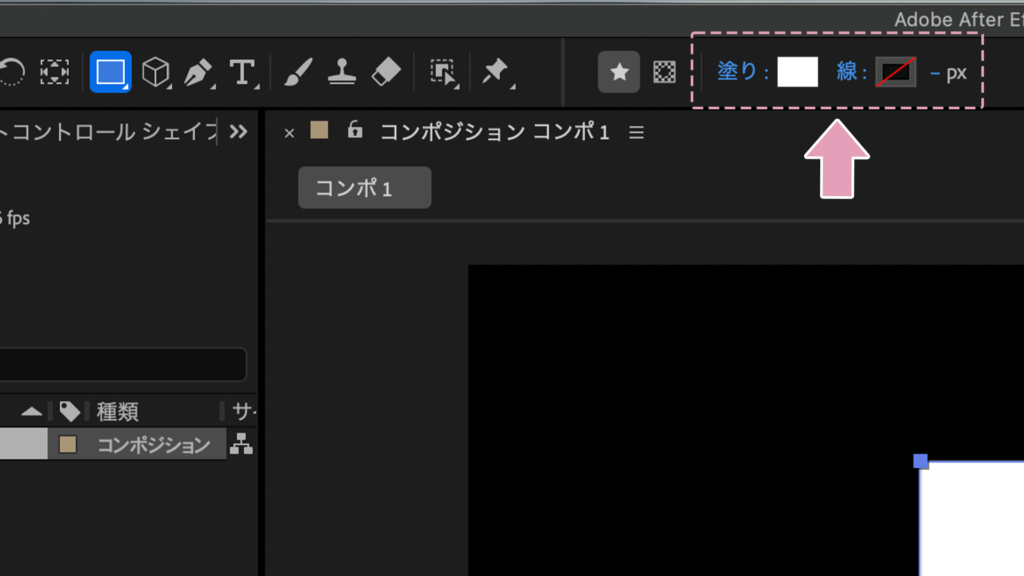
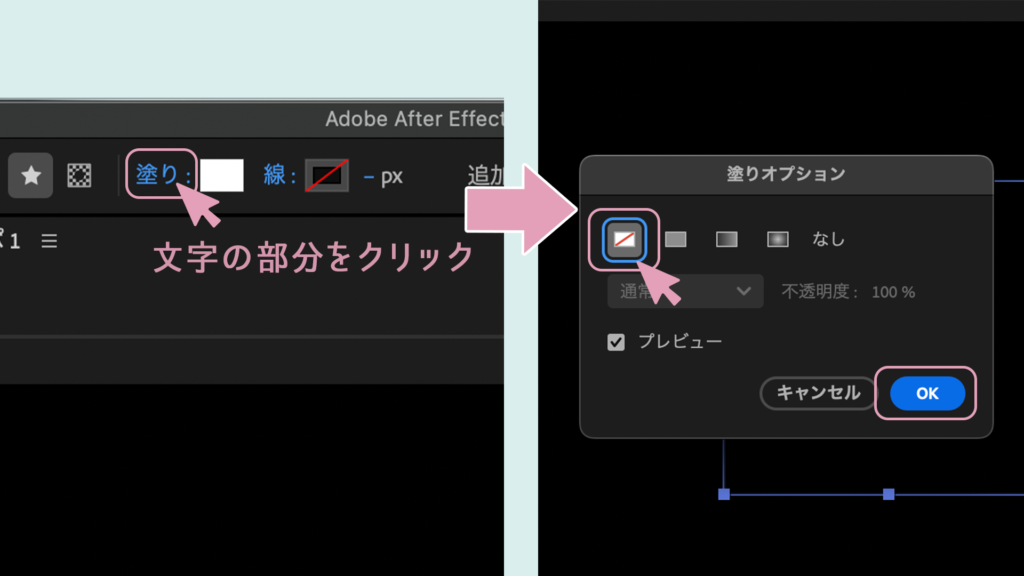
まずは塗りつぶしを非表示にするよ💡
塗りをクリック>ポップアップが開く>一番左の/マークをクリック>OK
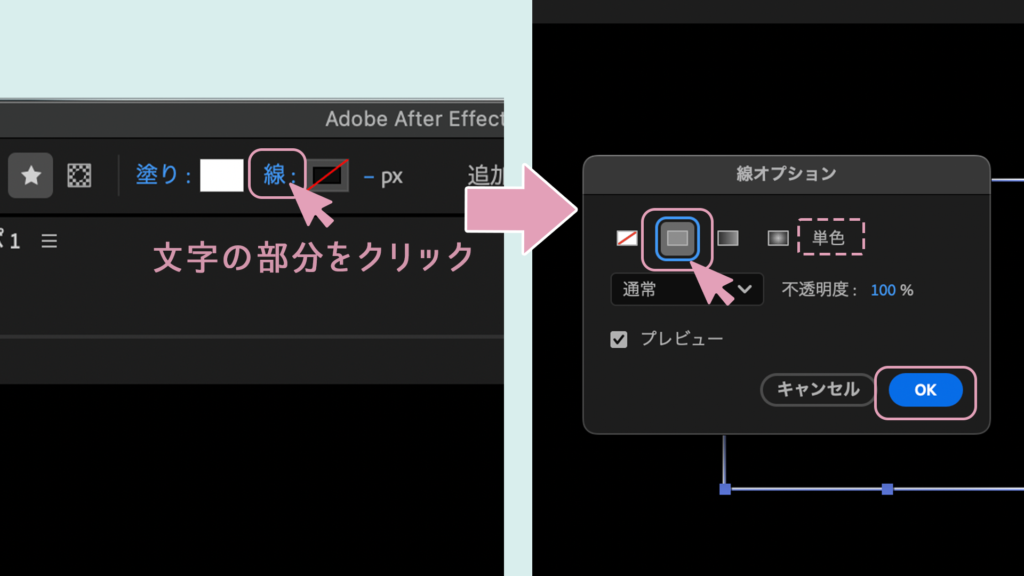
次に線を表示させよう🙌
線をクリック>単色(左から2番目)をクリック>OK
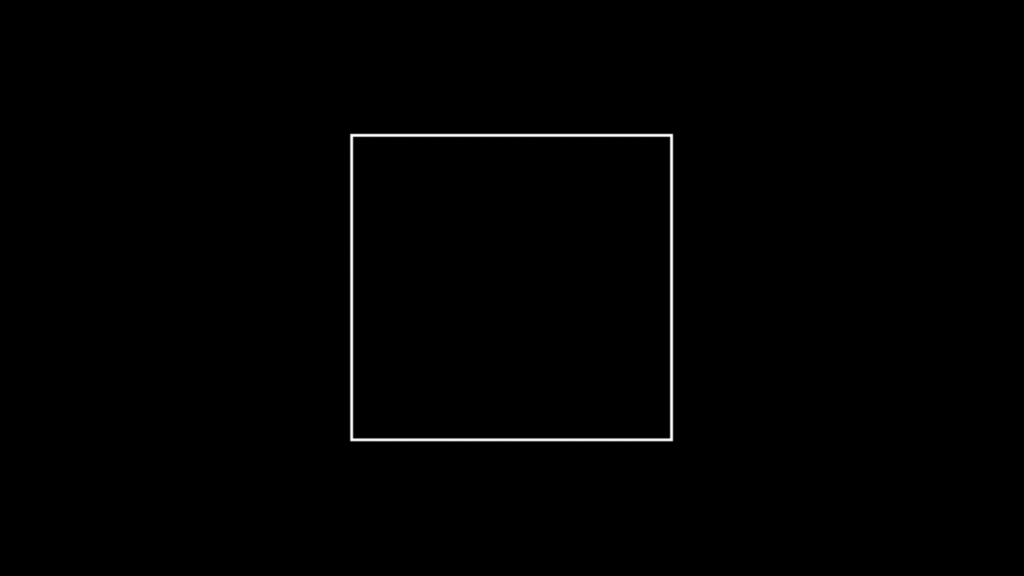
これで線だけの図形になるよ!
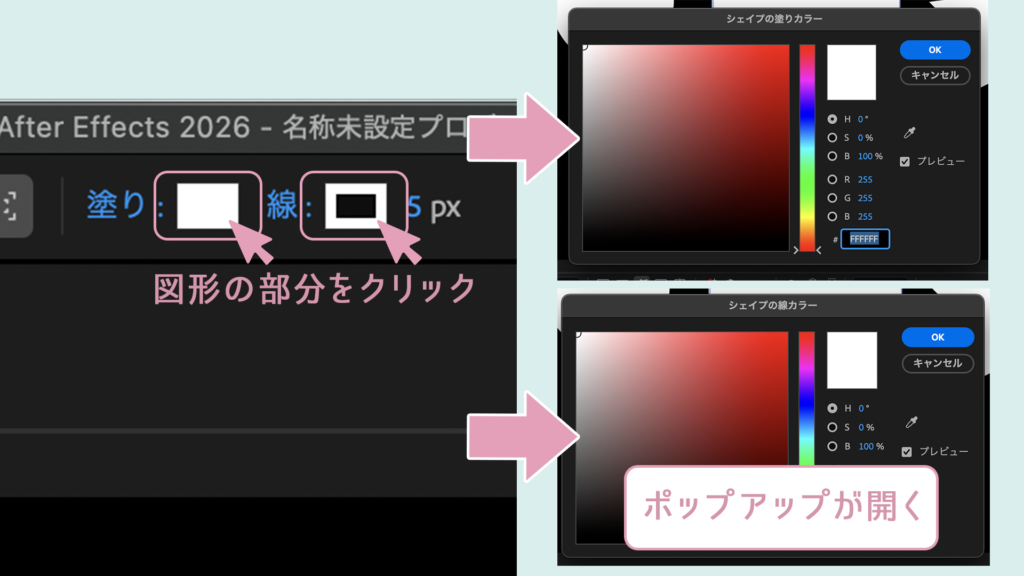
💡色を変更する
下図の部分をクリックすると、それぞれ色を選べるよ🎨
💡線の幅を変更する
①青い数字をクリックして入力する または
②マウスカーソルを上に重ねてクリックしながらスライド↔️
【注意点】初心者が引っかかりやすいレイヤーの罠!?
作業中に気づかれた方もいるかもしれませんが、
図形(シェイプ)を量産していると、図形が1つのレイヤーにまとまってしまうことがあります。
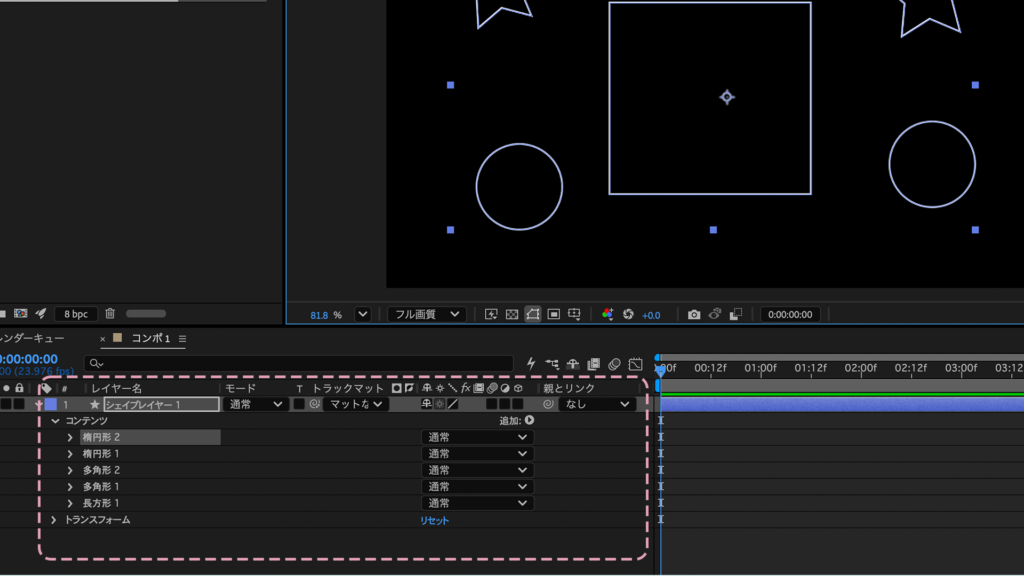
このままだと、図形を動かしたい時、動いてほしくない図形まで一緒に動いてしまうことに😱
これは、シェイプレイヤーを選択したままで、次のシェイプを作っていることが原因!(レイヤーが明るい)
そこで、複数の図形を作る時に「レイヤーごとにきちんと分かれる作り方」を解説します。
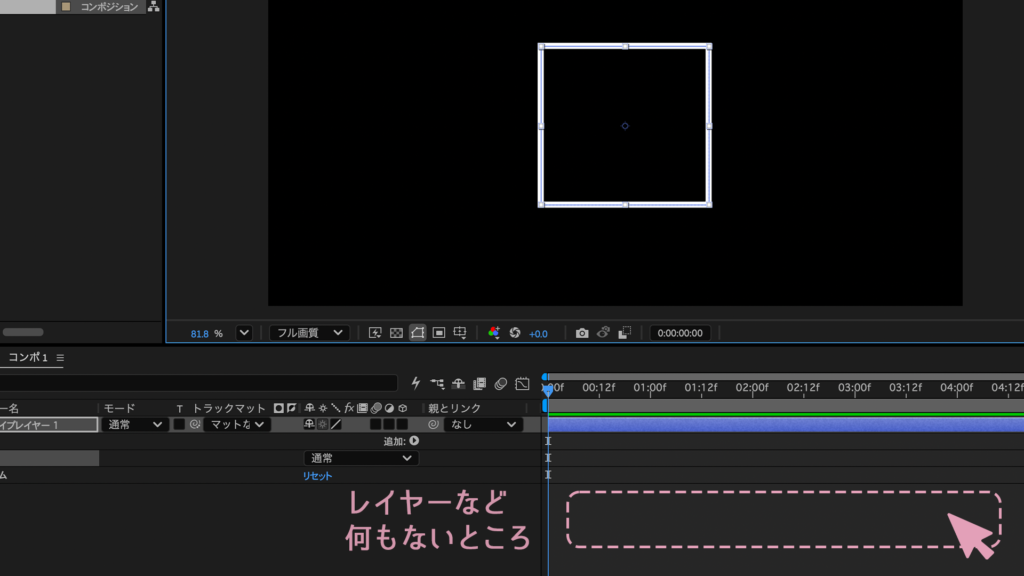
最初のシェイプを作った後、下の部分の何もないところをクリック
レイヤーが暗くなったのを確認してから、次のシェイプを作ると、、、
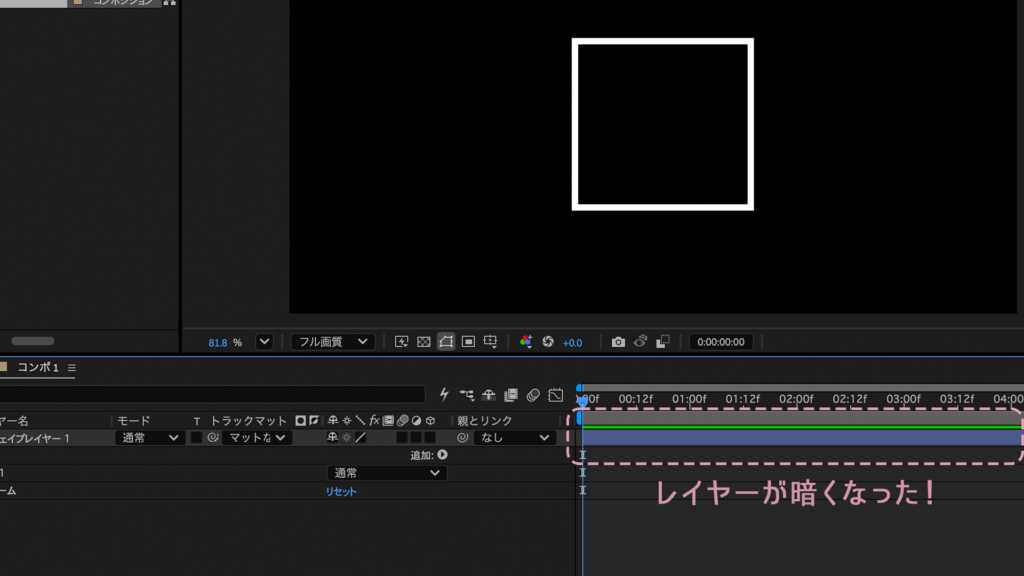
レイヤーがしっかり分かれてくれるよ✨