
After Effectsで「パネルが消えてしまった」「パネルの配置を変えたい」
を解決したい時に役立つ、初心者向けの解説ページです🔰
作業効率アップのためにも、ぜひ操作パネルを使いこなしましょう😊
💡このページで解説していること📝 (クリックで該当箇所に飛べるよ)
トラブル解決 ⚠️ 操作パネルが消えてしまった・配置が変わってしまった
基本操作 🔧 パネルを自分好みにカスタマイズする方法
応用 💡 お気に入りの配置を保存する
トラブル解決 ⚠️ 操作パネルが消えてしまった・配置が変わってしまった
消えたパネルを呼び戻す:
まずは画面上部の「ウインドウ」を開いて、消えてしまったパネルの名前を探そう🙌
☑️がついている項目=パネルが表示されている、という意味だよ👀
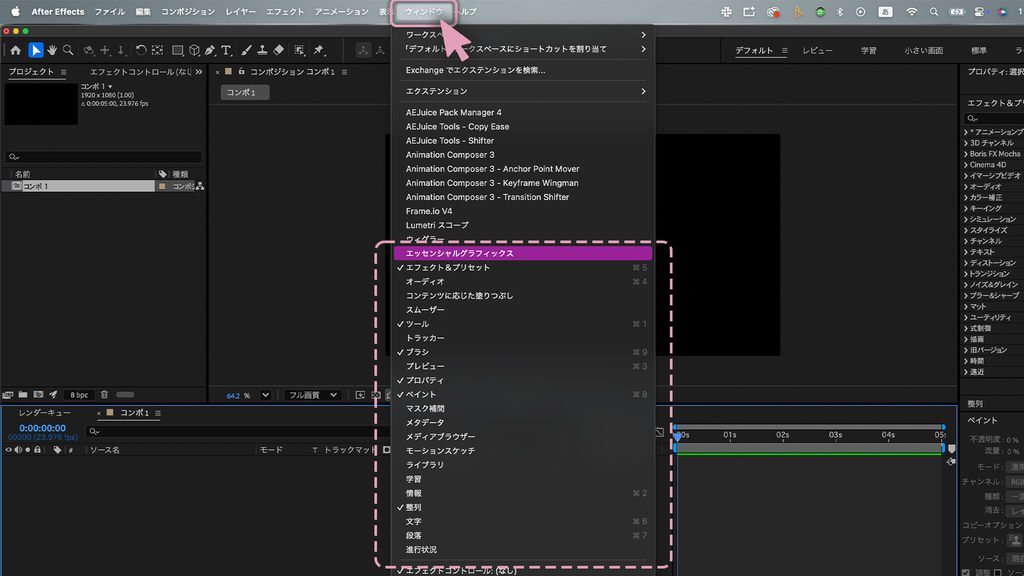
該当のパネル名をクリックすればOK✨
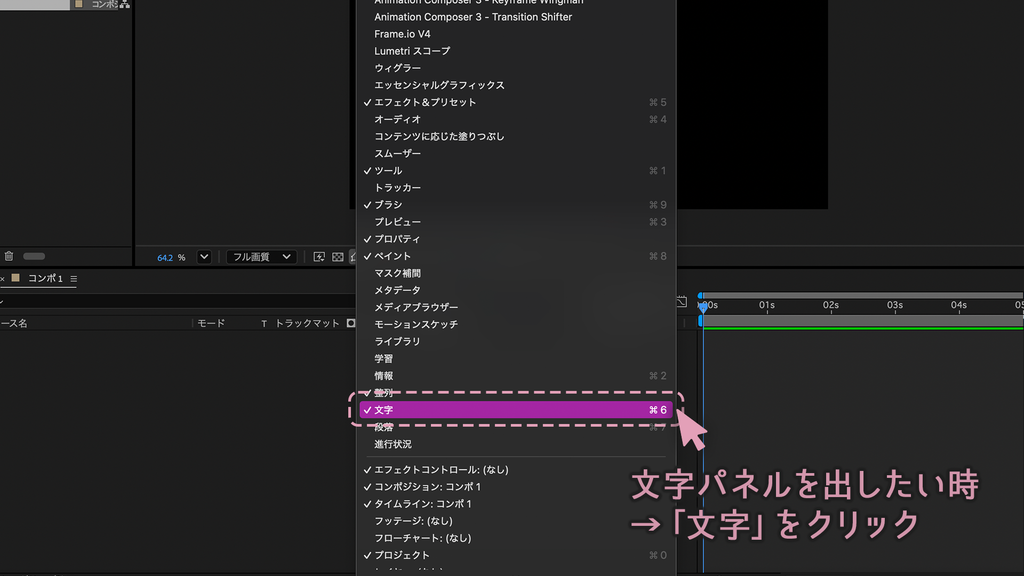
パネルの位置を変える(動かしてしまったパネルを戻す):
パネルの名前の部分を掴んで、移動させたいところへドラッグするだけ!
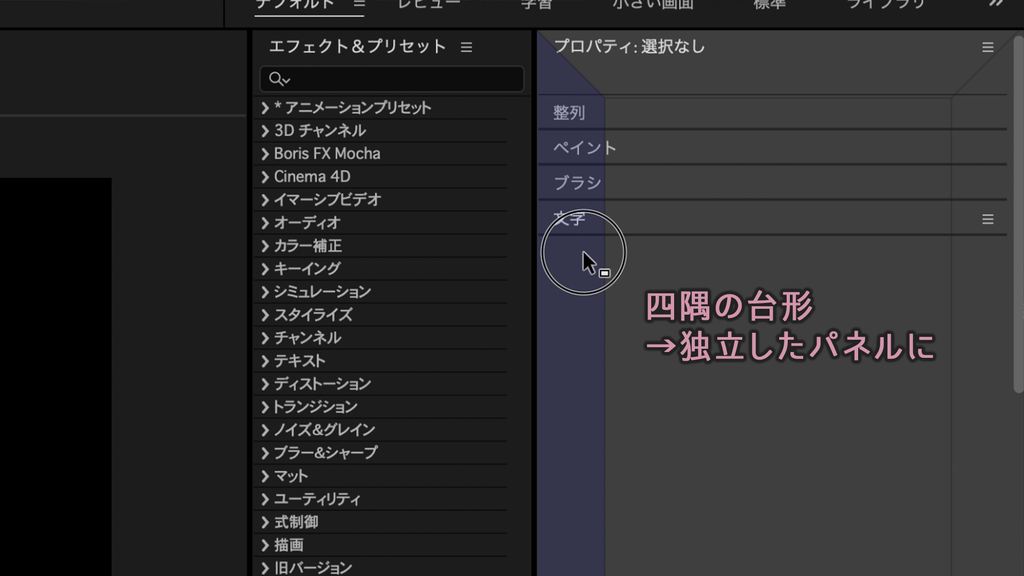
四隅の台形に移動すると…元々あった他のパネルとは別のスペースに配置される!
単体で独立したパネルになるよ☝️
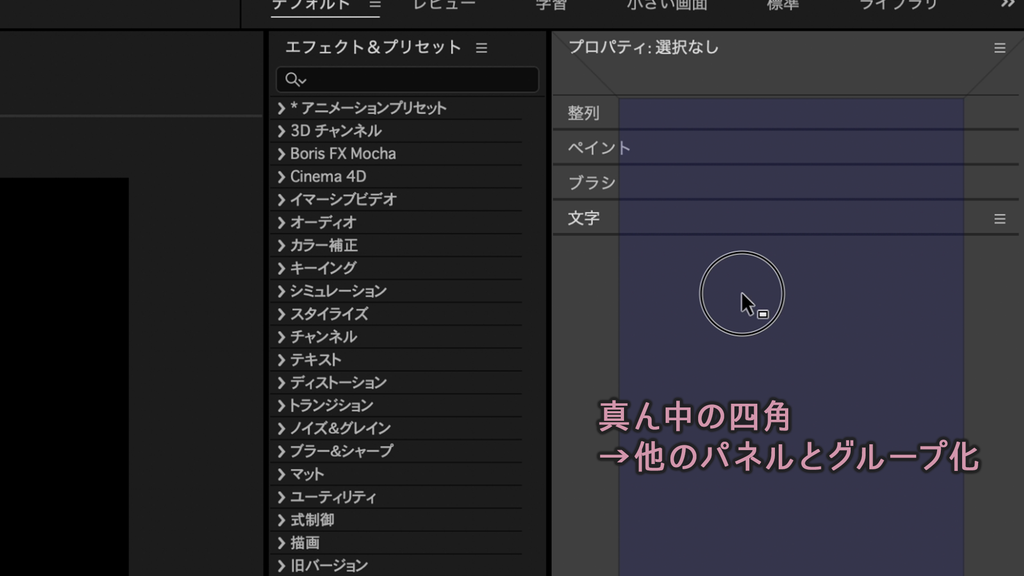
真ん中の四角に移動すると…元々あった他のパネルとグループ化される!
パネルの場所を増やさず、タブで切り替えて使いたい時はこっちがおすすめ◎
基本操作 🔧 パネルを自分好みにカスタマイズする方法
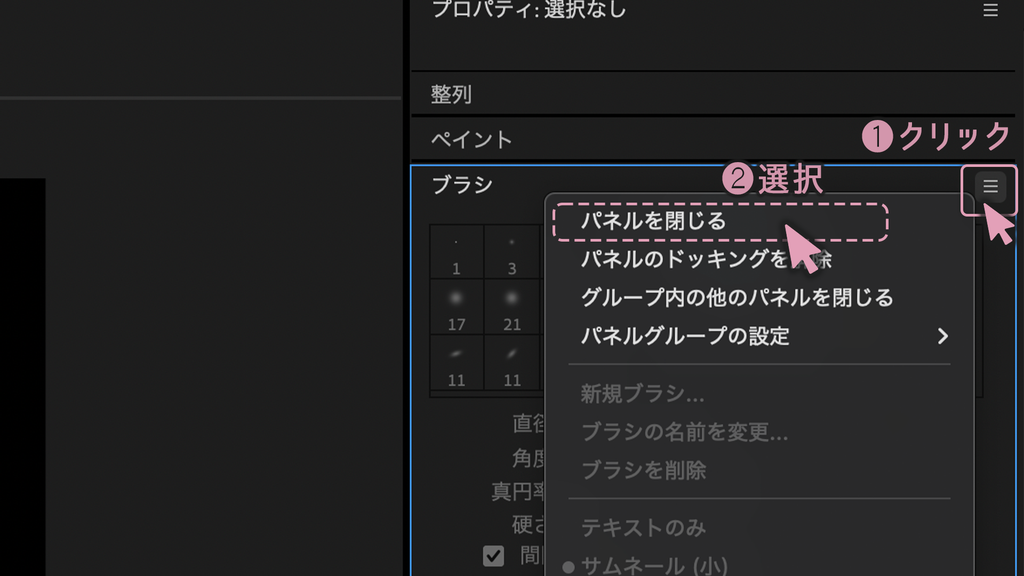
不要なパネルを閉じる:
パネル名の三本線をクリックし、「パネルを閉じる」で消せるよ🪄
グループ内の順番を変える:
パネル名を好きな位置にドラッグするだけ!
パネルのサイズを変更する:
パネルとパネルの境界線にマウスを合わせて、好みの大きさになるまでドラッグ!
必要なパネルを出したり、位置を調整すれば完成!
ちなみに私は、こんな感じの配置にしているよ✨
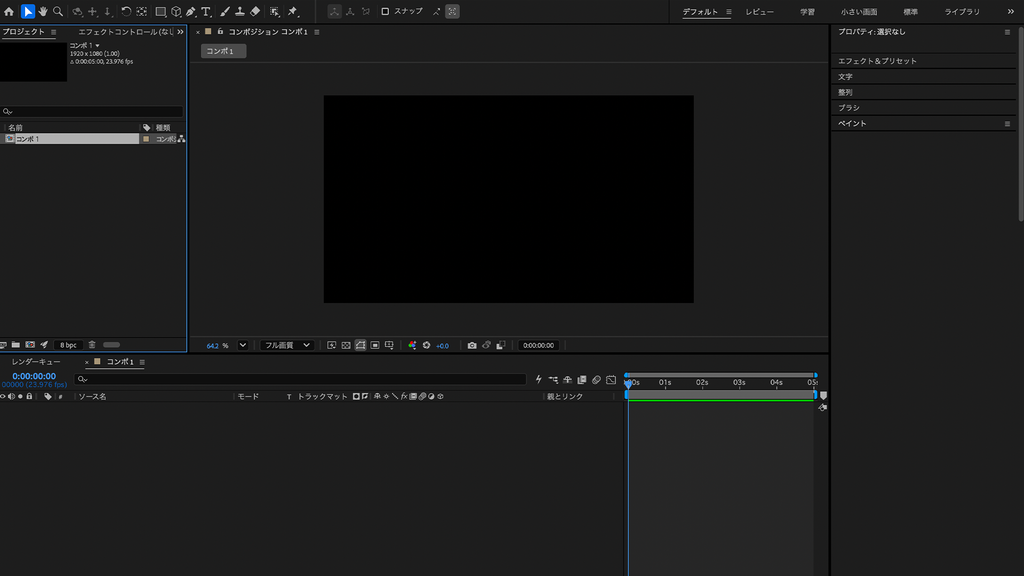
受注する案件によって使うツールが変わる=必要なパネルの種類も変わってきます✨
どの配置にするか迷う方は、まずは私と同じ状態にしてみてもいいかも😊
少しずつ増やしたり減らしたりしながら、自分がやりやすい配置を見つけてみましょう🙌
応用 💡 お気に入りの配置を保存する
せっかく作ったお気に入りの配置。
これを保存して、いつでも呼び出せるようにする方法をご紹介します😉
お気に入りの配置を保存する:
パネルの整理・配置が完了したら、画面上部のウインドウ>ワークスペースを開き、
「新規ワークスペースとして保存」を選択☝️
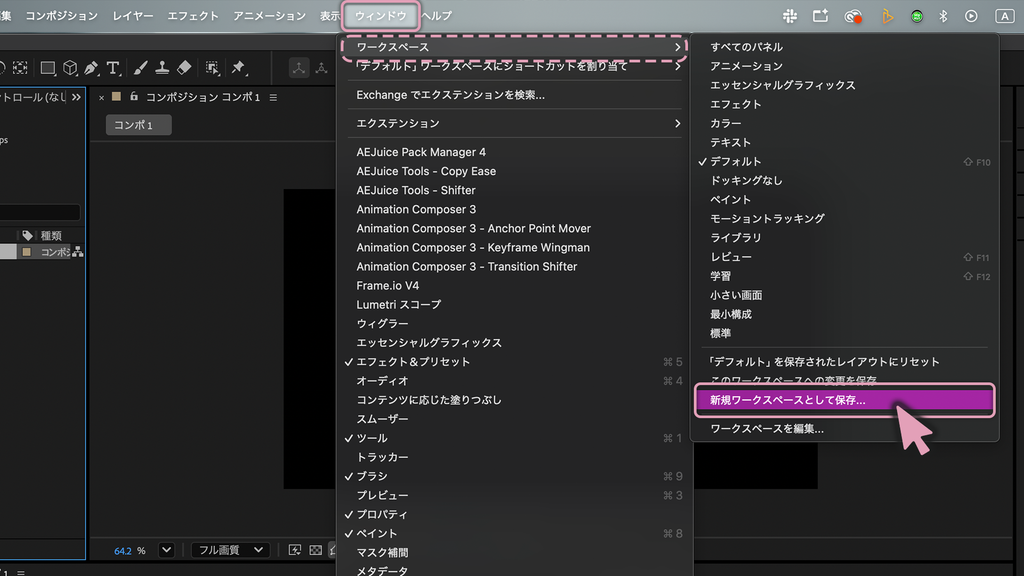
分かりやすい名前をつけて「OK」で完了✨
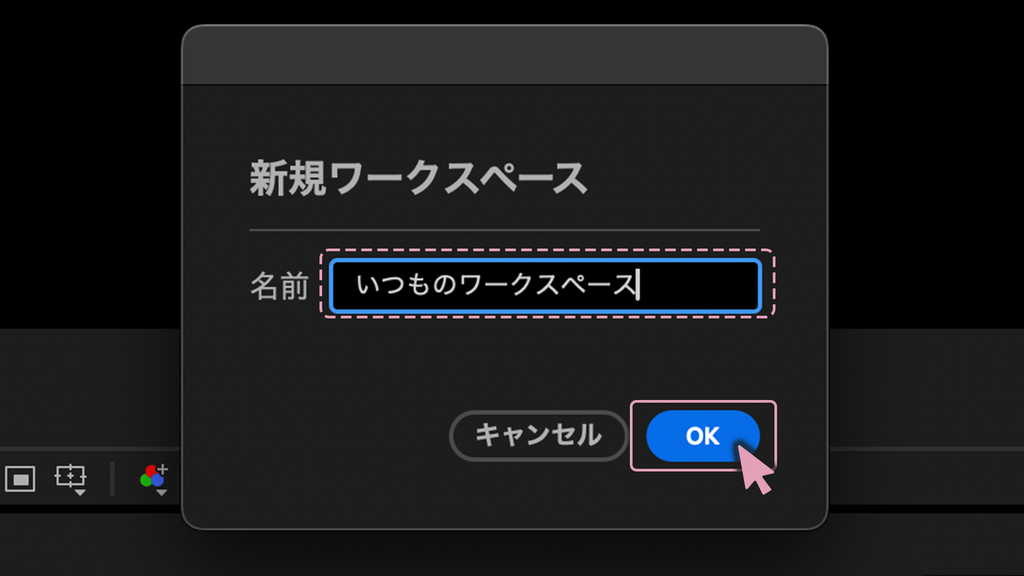
保存した配置は、次回Aeを起動したときも引き継がれるので、毎回設定し直す必要はありません。
でも最初のうちは色々触ってしまって、いつの間にか配置が崩れちゃいますよね😂
そんな時のために、すぐ呼び出せるように登録しておくのがオススメ!
保存した配置を呼び出す:
画面上部のウインドウ>ワークスペースから、保存した配置の名前を選べばOK◎
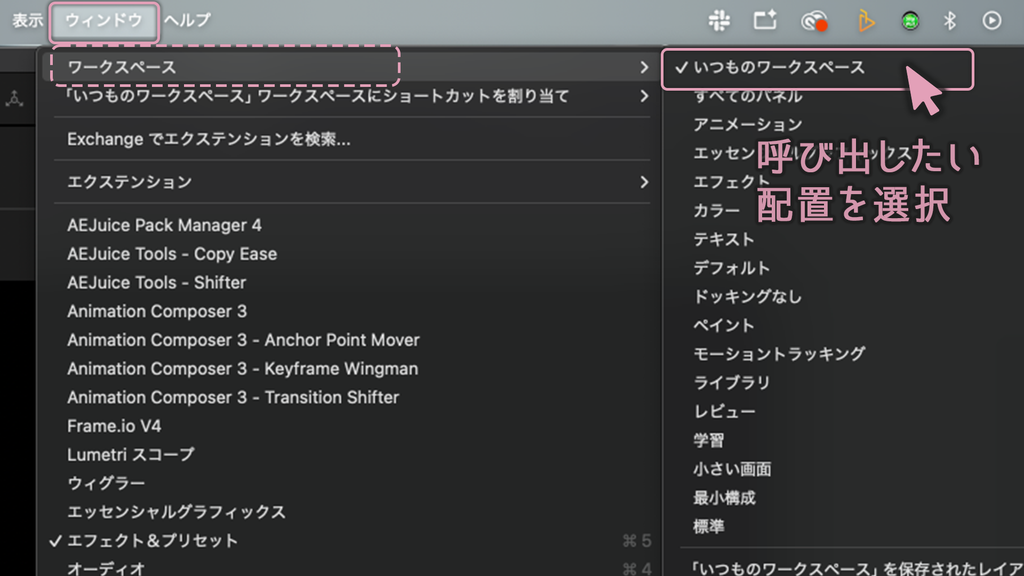
ちなみに最初からいくつか配置パターンが入っているので、
この中からお気に入りを見つけてみるのも良いかも💡
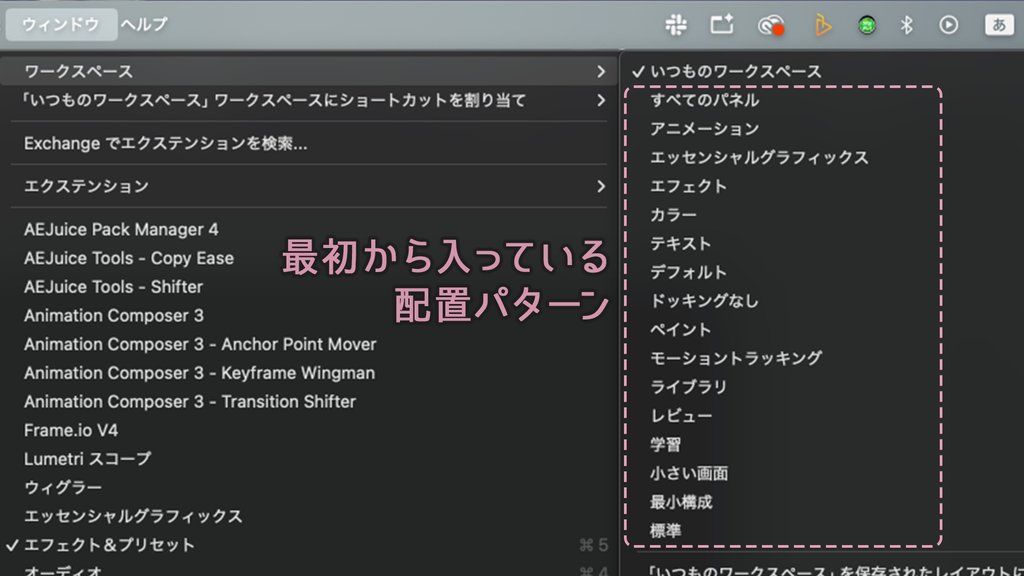
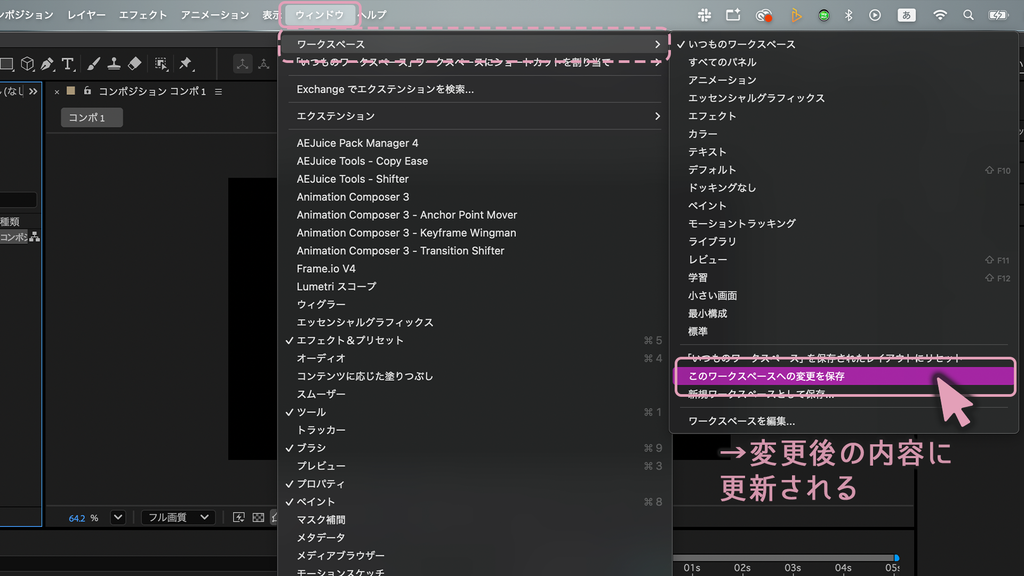
名前をつけて保存した配置の中身を変更する:
まず変更したい配置を呼び出したあと、パネルを整理し直して、
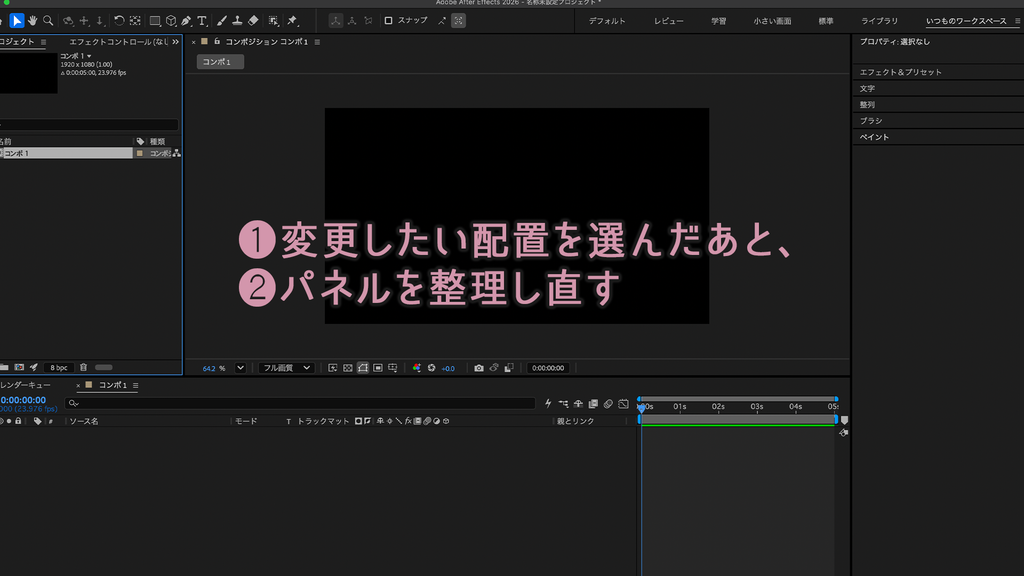
画面上部のウインドウ>ワークスペースから
「このワークスペースへの変更を保存」を選択すれば、変更した内容に更新されるよ🪄
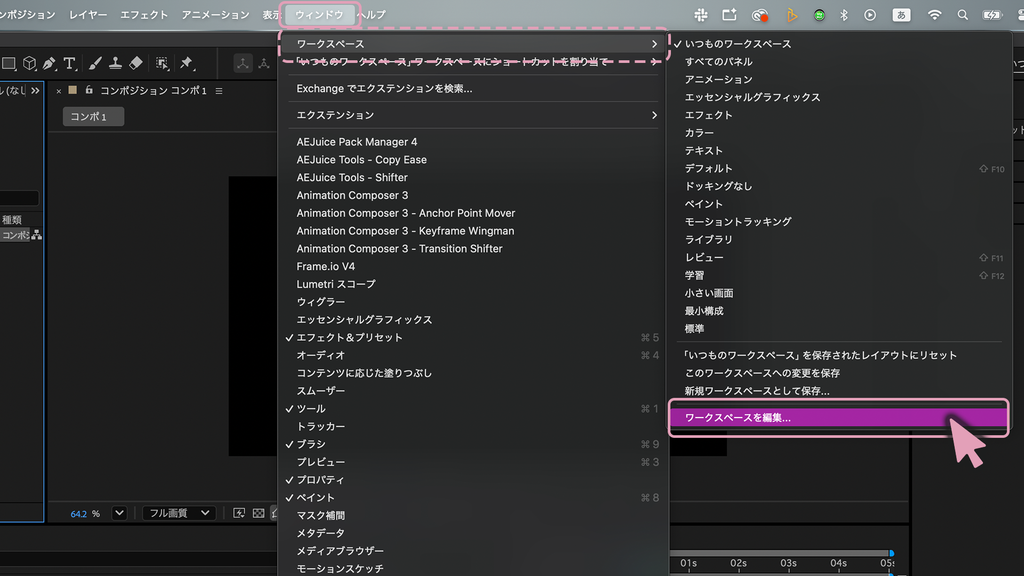
いらなくなった配置を削除:
画面上部のウインドウ>ワークスペース>「ワークスペースを編集」を選択。
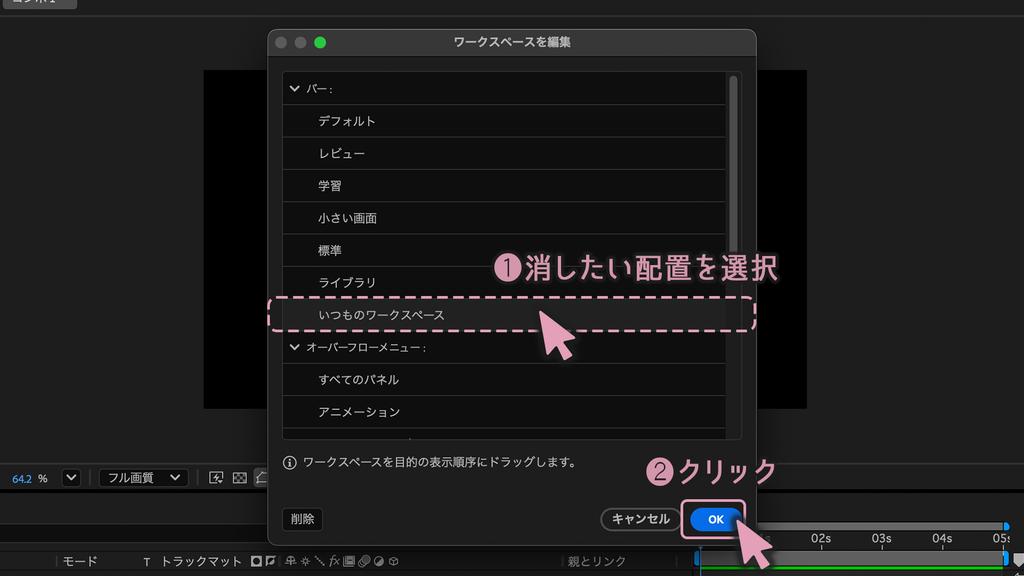
該当の配置を選択して「OK」で削除できる🙌
私は基本的にはずっと同じ配置のまま作業をしていますが、
受注する案件ごとに保存している方もいるみたいです👀