💡このページで解説していること📝 (クリックで該当箇所に飛べるよ)
【操作手順①】1文字ずつに分ける
【操作手順②】全部まとめてアニメーションをつける
【操作手順③】仕上げ(レイヤーをずらす)
こんな風に、1文字ずつスライドするアニメーションを作っていくよ✊
【操作手順①】1文字ずつに分ける
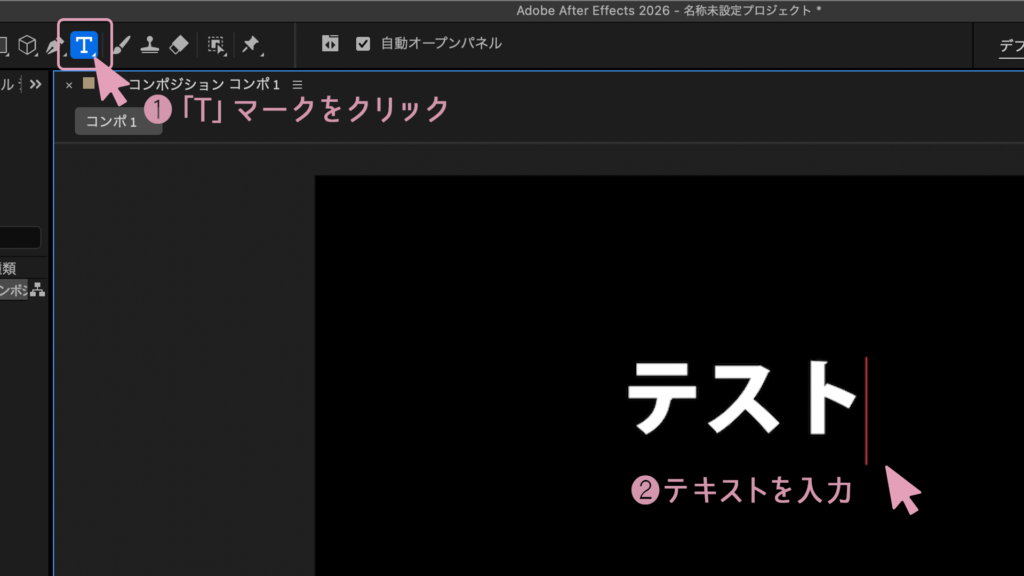
まず、テキストアイコンをクリックして、テキストを入力してね✒️
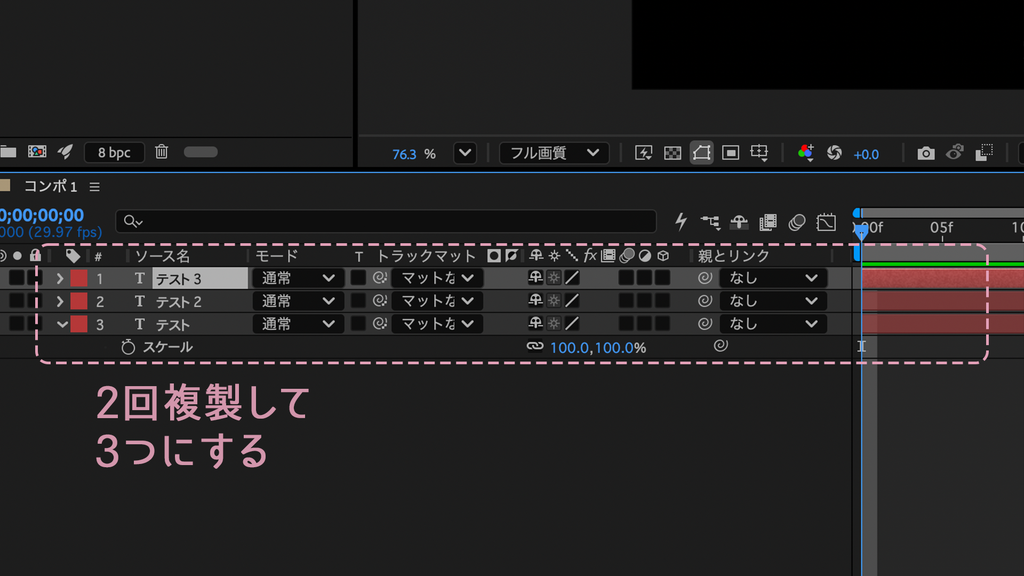
Ctrl+D(Windows)またはCommand+D(Mac)で文字の数だけレイヤーを複製しよう🙌
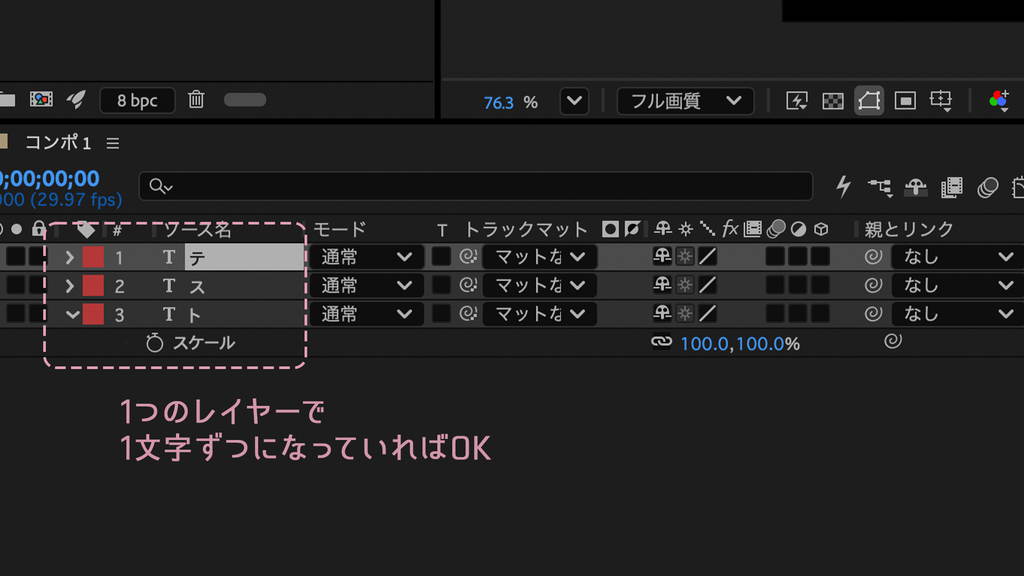
今回は「テ・ス・ト」だから、3つのレイヤーにしたよ☝️
レイヤー1つにつき1文字になるよう操作していくよ👀
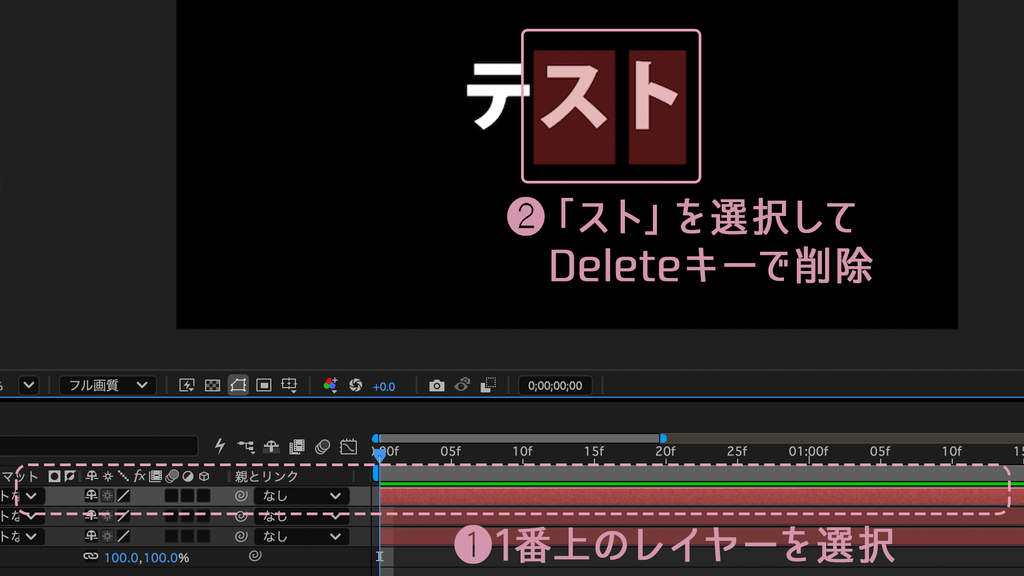
まずは1番上のレイヤーを選択してプレビュー画面上の「スト」を選択
→Deleteキーで削除してね(「テ」だけのレイヤーにする)
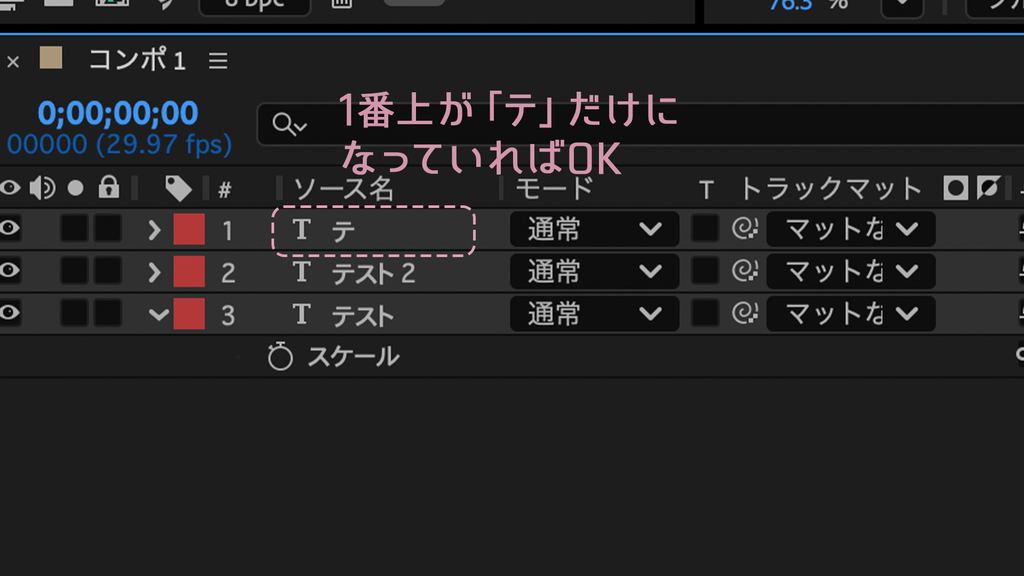
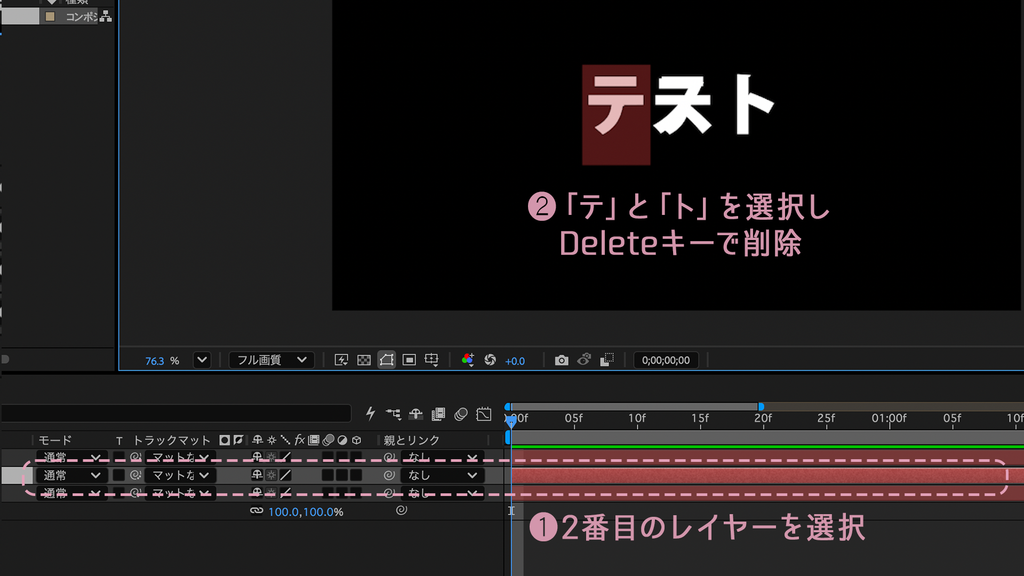
2番目のレイヤーを選択して、「テ」「ト」を削除(「ス」だけのレイヤーにする)
1番下のレイヤーを選択して「テス」を削除(「ト」だけのレイヤーにする)
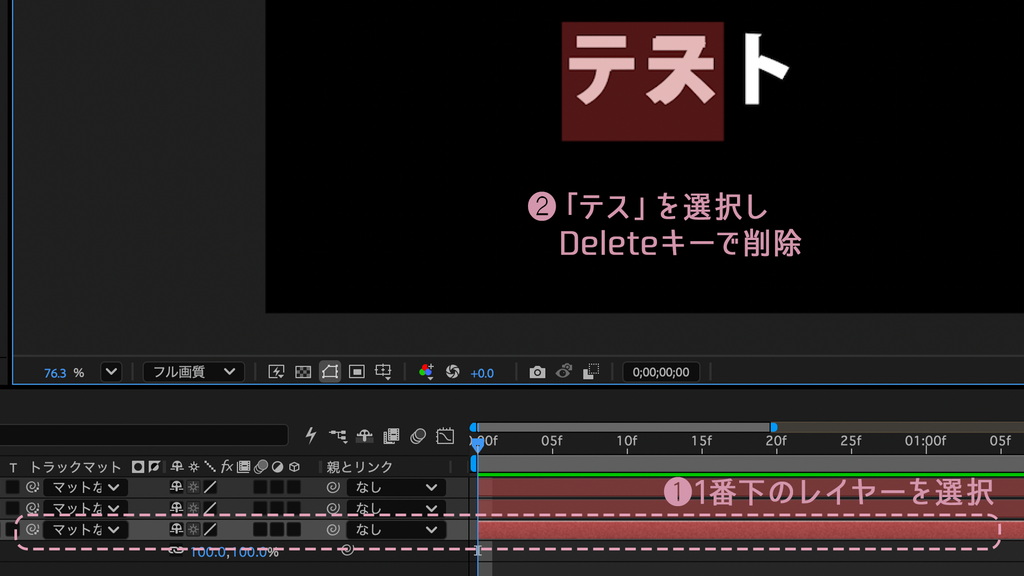
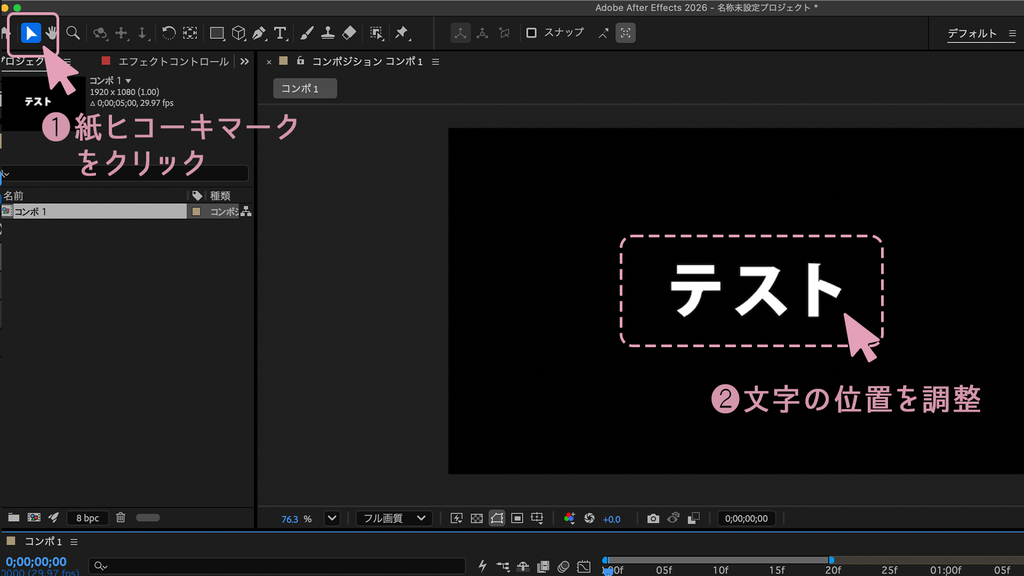
1レイヤーにつき1文字ずつになったら、
紙ヒコーキマークを選択してプレビュー画面上で文字の位置を調整してね✨
【操作手順②】全部まとめてアニメーションをつける
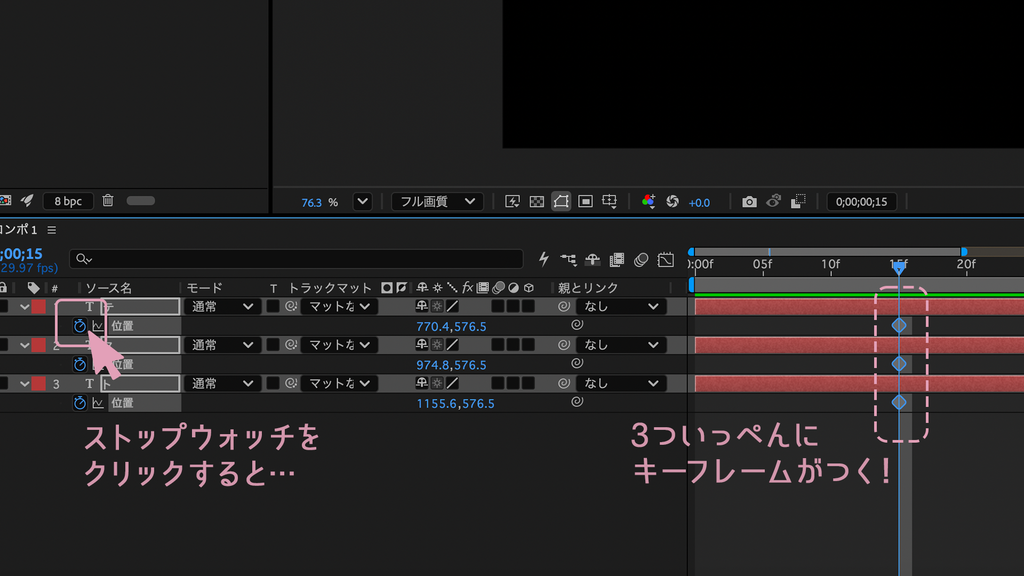
次に、3ついっぺんに位置のアニメーションをつけていくよ!
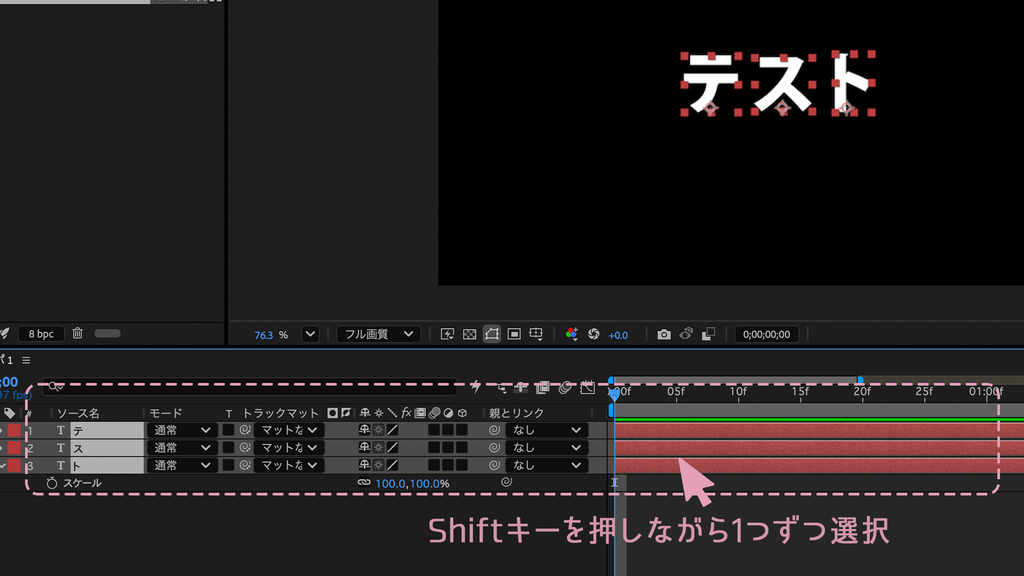
まず、3つのレイヤーをShiftキーを押しながら全て選択☝️
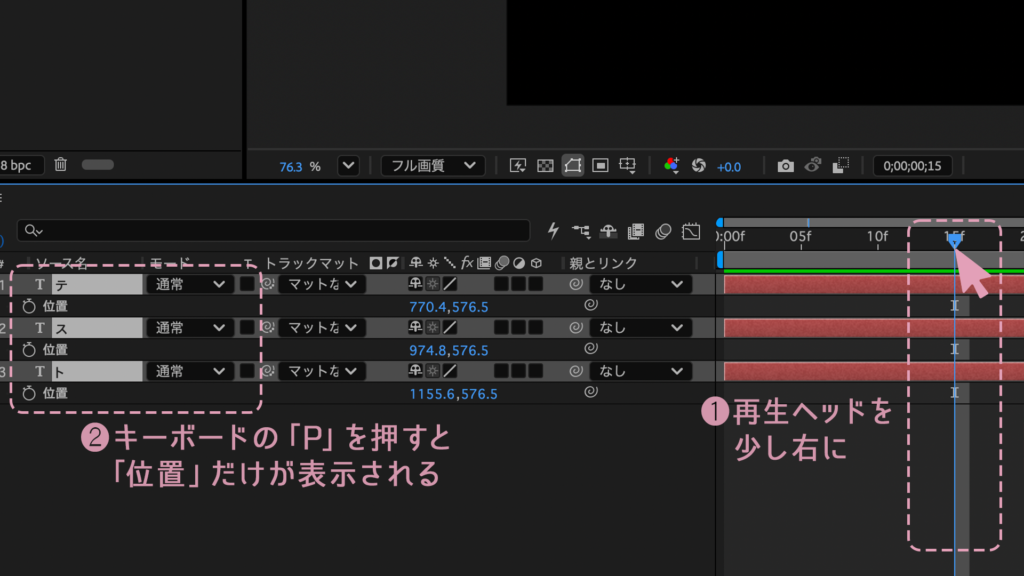
再生ヘッドを右にずらしたら、キーボードの「P」をクリック
位置のストップウォッチだけが出てくるよ👀(キーボードを半角英数モードにしてからやってね)
ストップウォッチマークを押して、キーフレームが3つ付いたことを確認!
再生ヘッドを左に戻したら、、、
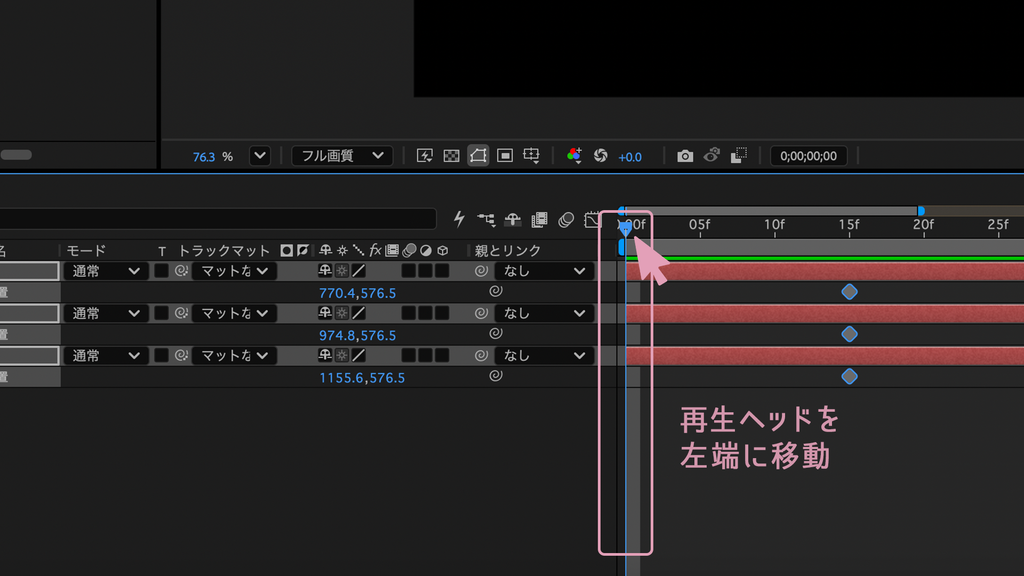
1番上の「テ」のレイヤーの左側の数字を右にクリック&ドラッグ!
「ス」「ト」が連動して右に動いて、キーフレームも3ついっぺんに付けられた👏
再生するとこんな感じ💡
【操作手順③】仕上げ(レイヤーをずらす)
仕上げの前に、不透明度のアニメーションをつけるよ!
3つのレイヤーをShitfキーを押しながら選択したら、
今度はキーボードの「T」を押して、不透明度のストップウォッチを出そう🕐
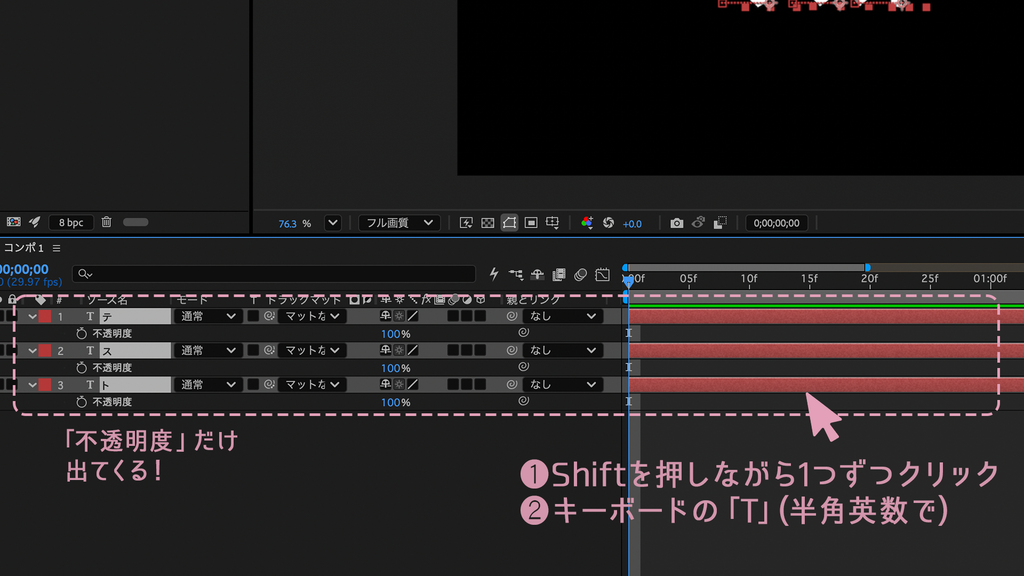
再生ヘッドは左端のまま、ストップウォッチをクリック☝️
「テ」の数字を100→0と入力すると、「ス」「ト」も一斉に0%になる!
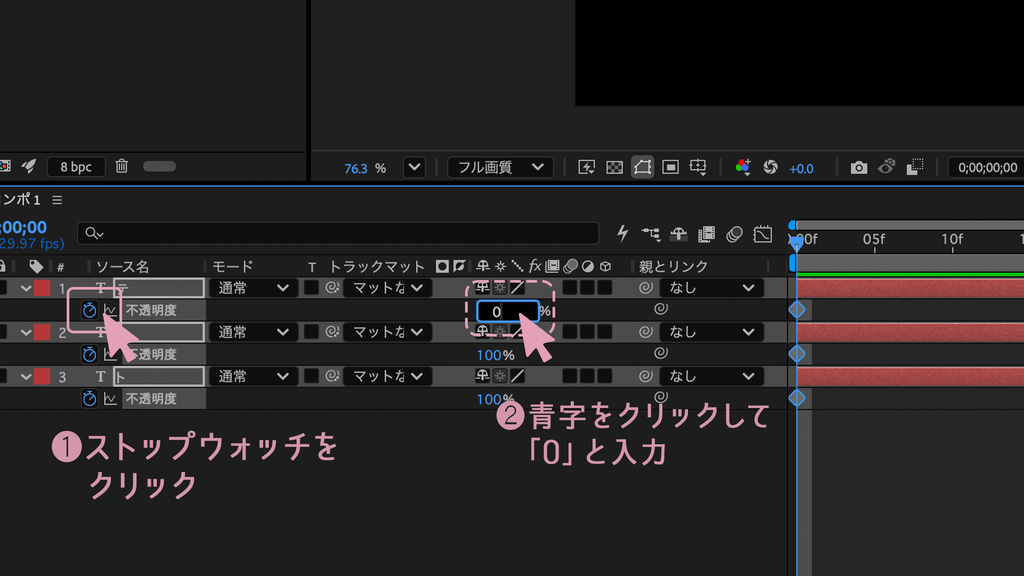
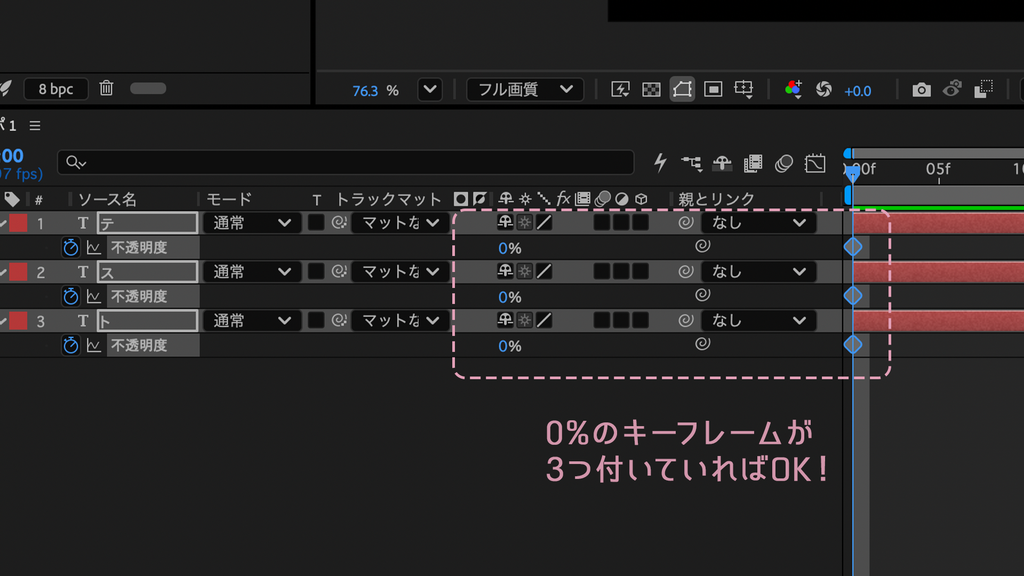
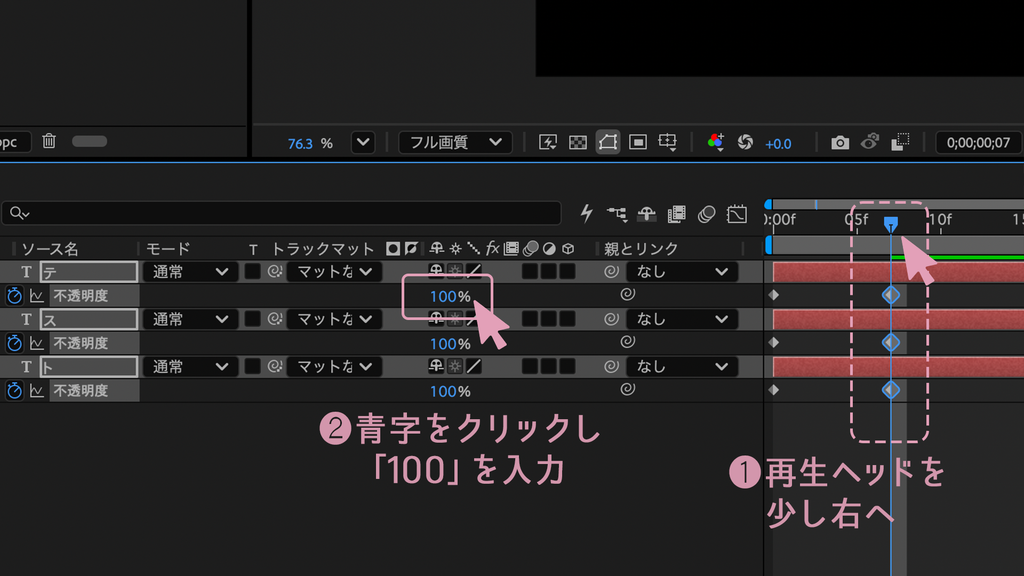
再生ヘッドをほんの少しだけ離して、今度は100と入力
その状態でキーボードの「U」を押してみて👀こんな形になっていればOK👍
キーフレームがずれていたら、マウスでドラッグして調整してね😉
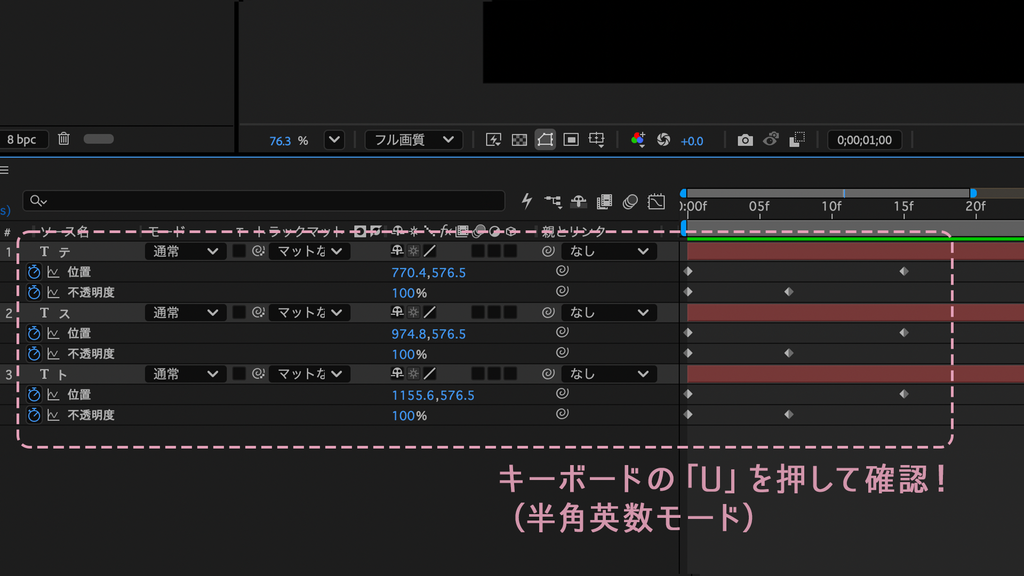
💡キーボードの「U」
そのレイヤーのキーフレームがついている項目だけを一覧で表示できるよ✨
再生するとこんな感じ👀
お好みで、位置のキーフレームにイージーイーズをかけてもOK!
さあ、いよいよ最後の仕上げ!
レイヤーを「テ」「ス」「ト」の順に表示されるように少しずつずらそう☝️
これで1文字ずつ動くアニメーションの完成!
どんなアニメーションでも、基本的には同じ手順で作ることができるよ💡
①1文字ずつに分ける ②アニメーションをまとめてつける ③レイヤーをずらす
ぜひ、スケールなどでも挑戦してみてね🙌
次のじゅぎょうへ>>