💡このページで解説していること📝 (クリックで該当箇所に飛べるよ)
【操作手順】左から右に移動するアニメーションを作ろう
【応用1】Aeっぽい動きにする小ワザ!
【応用2】フェードと組み合わせてみよう
【操作手順】左から右に移動するアニメーションを作ろう
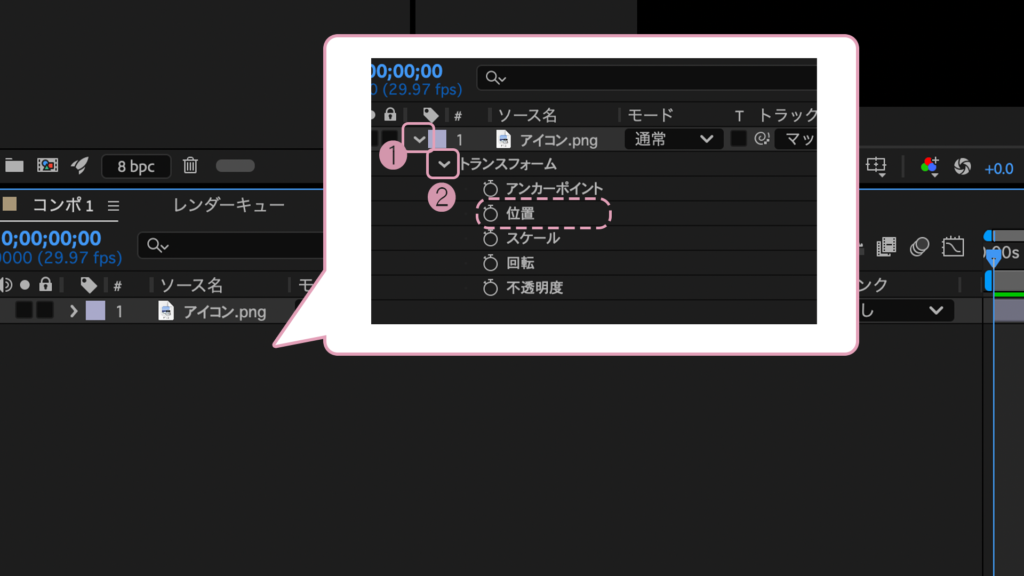
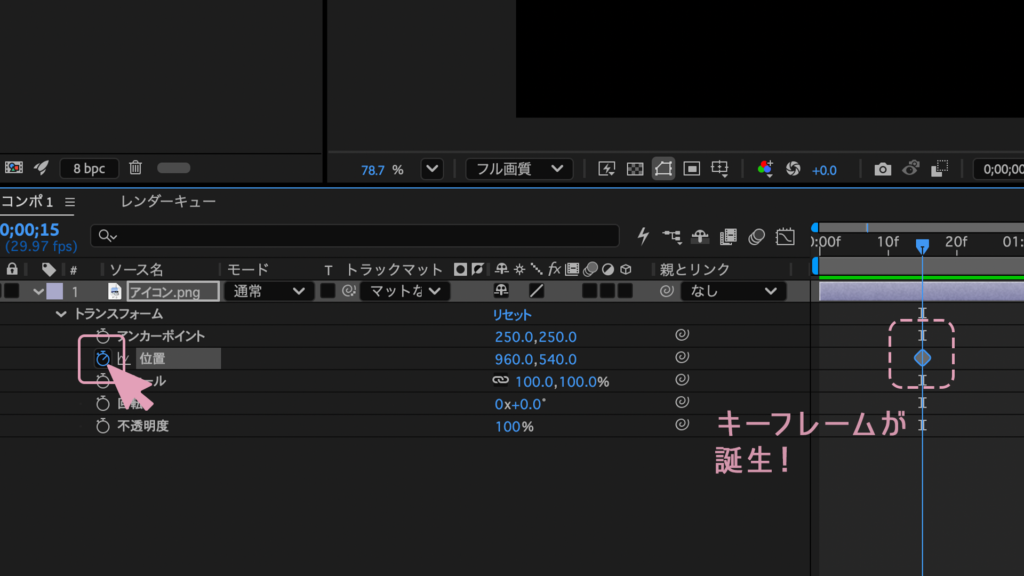
まず、レイヤーの>を開いていって、トランスフォームの「位置」を確認しておこう👀
再生ヘッドを左端から少し離れたところに持っていって…
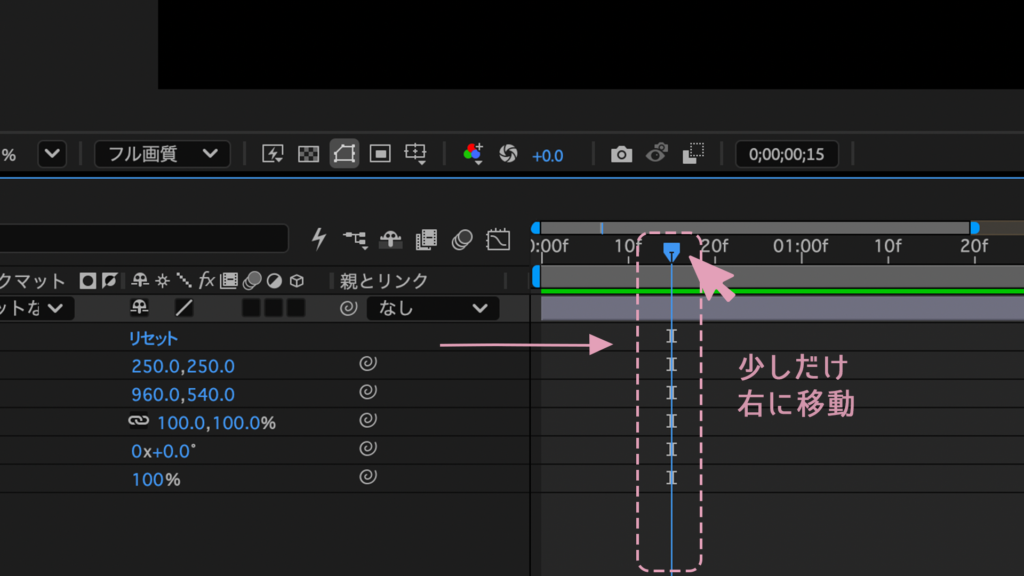
位置の左側のストップウォッチマークをクリック🕐ひし形マーク=キーフレームが出てきたかな?
再生ヘッドを左端に移動したら、左側の数字を青字の上でクリック&スライドするよ!
プレビュー画面から素材が消えるまで左にスライドしてね✨
左側の数字=左右の動き
右側の数字=上下の動き を示しているよ💡
再生すると、左から右に動くアニメーションが完成🙌
再生:スペースキー(反応しない人は、PCを英数入力にして再挑戦してみてね🐧)
動きがゆっくりすぎる/早すぎる時は、ひし形をドラッグして間隔を調整してみて☝️
間隔を狭めると速くなり、広くするとゆ〜っくりアニメーションになるよ🐢
【応用1】Aeっぽい動きにする小ワザ!
操作解説で作ったキーフレームをそのまま活用して、より勢いのある動きにしていきましょう💨
2つ目のキーフレームを少し右へ移動し、1つ目と2つ目のキーフレームの間に再生ヘッドを置こう☝️
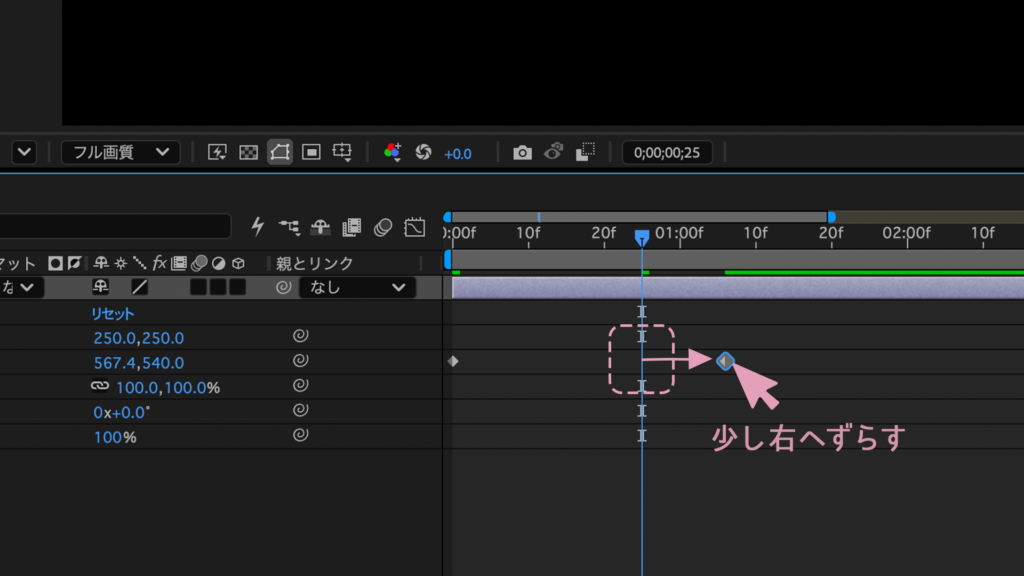
素材が真ん中よりやや右の位置になるよう、位置の左側の数値を調整
スペースキーで再生すると…勢いのある動きになった!
今度は下から上に移動するアニメーションでもチャレンジ!
まずは0秒地点で画面の下→少し開けて真ん中に移動するよう数値を調整するよ👍
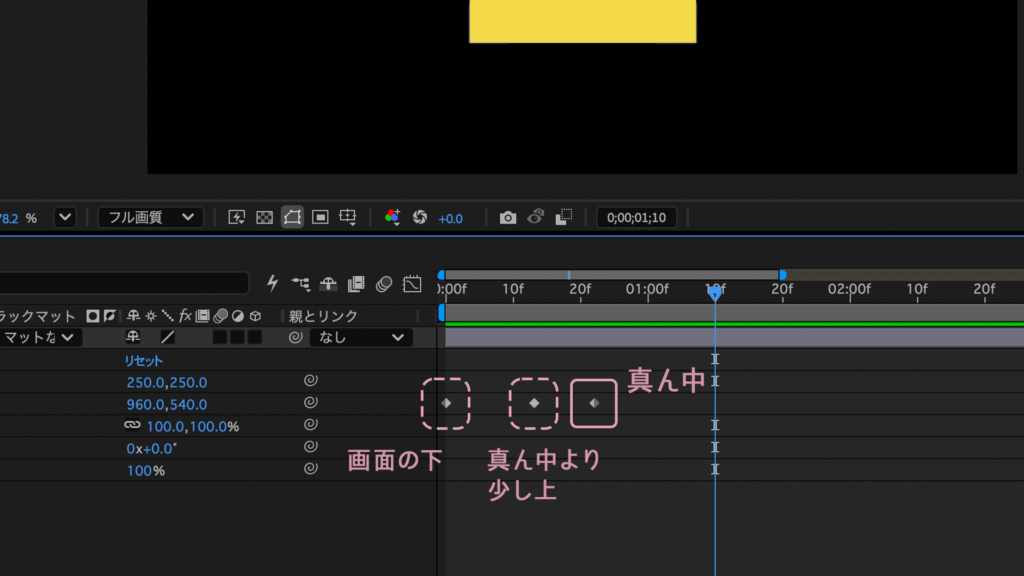
1つ目・2つ目のキーフレームの間に真ん中より少し上の位置になるキーフレームをつければ、
下から飛び出すようなアニメーションの完成♪
左側の数字=左右の動き
右側の数字=上下の動き を示しているよ💡
【応用2】フェードと組み合わせてみよう
ここからは、さらに実践で使えるテクニック✌️
このキーフレーム、実は複数の指示を組み合わせることもできちゃうんです!
先ほど作った「上に移動するアニメーション」を使って説明してみます。
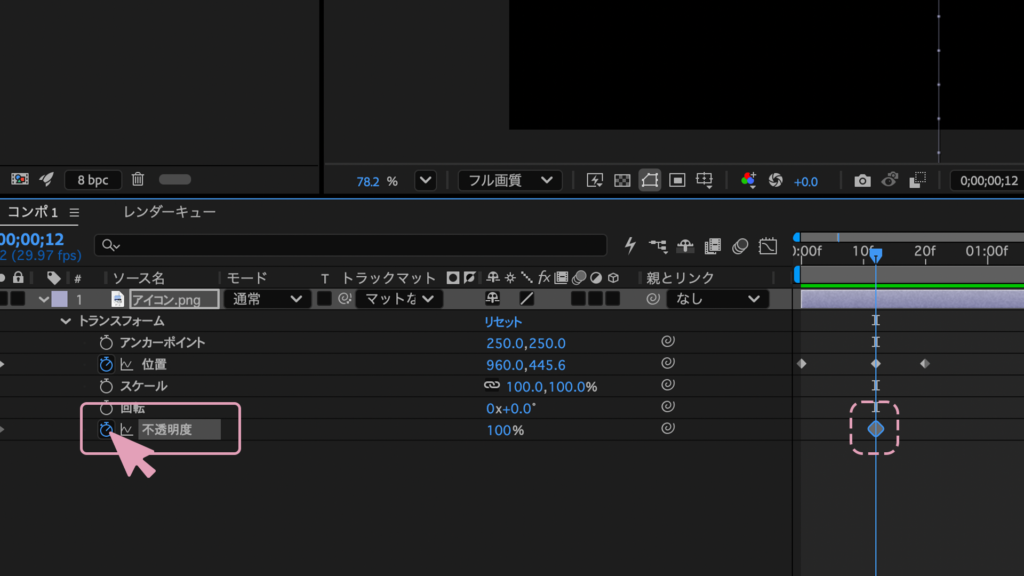
まず再生ヘッドを2つ目のキーフレームのところに持っていって…
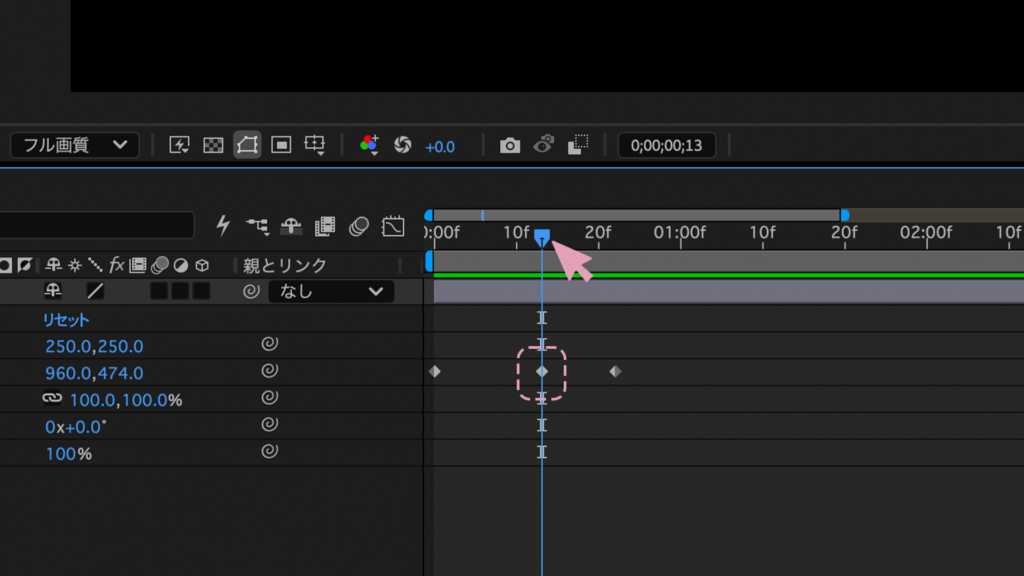
今度は「不透明度」のストップウォッチマークをクリック☝️
「100%」のキーフレームがついたかな?
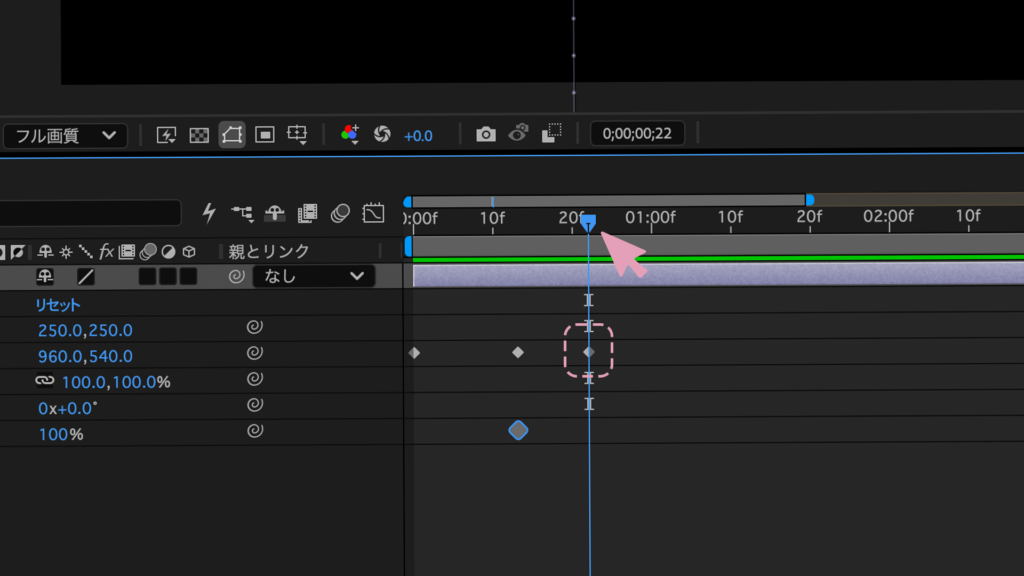
このまま3つ目のキーフレームあたりに再生ヘッドを動かし…
今度は数値を100→0に変更。数字は青い字をクリックすると入力できるよ✨
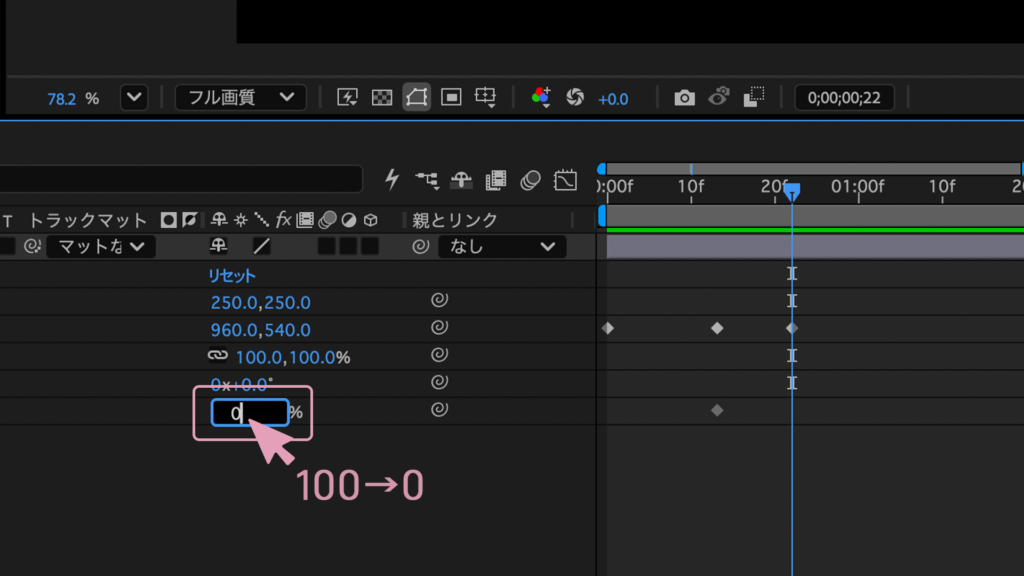
不透明度:0%=透明=何も見えない状態
100%=完全に表示されている状態
再生してみると、飛び出しながらスッと消えるアニメーションが完成!
ちなみに、最初に作った左から右へ動くアニメーションにも
不透明度のキーフレーム(0→100)を加えてみると…
こんな風に、複数の要素を組み合わせて作るモーションの数は無限大!
今回紹介した組み合わせ以外にも、色々な動きを試して、たくさんの表現方法を身につけてくださいね😊