
💡このページで解説していること📝 (クリックで該当箇所に飛べるよ)
【操作手順1】ペンツールで線を描こう
【操作手順2】ペンツールでハートを描く(曲線の引き方)
【応用】一度描いた図形の角を丸くする・形を整える
【操作手順1】ペンツールで線を描こう
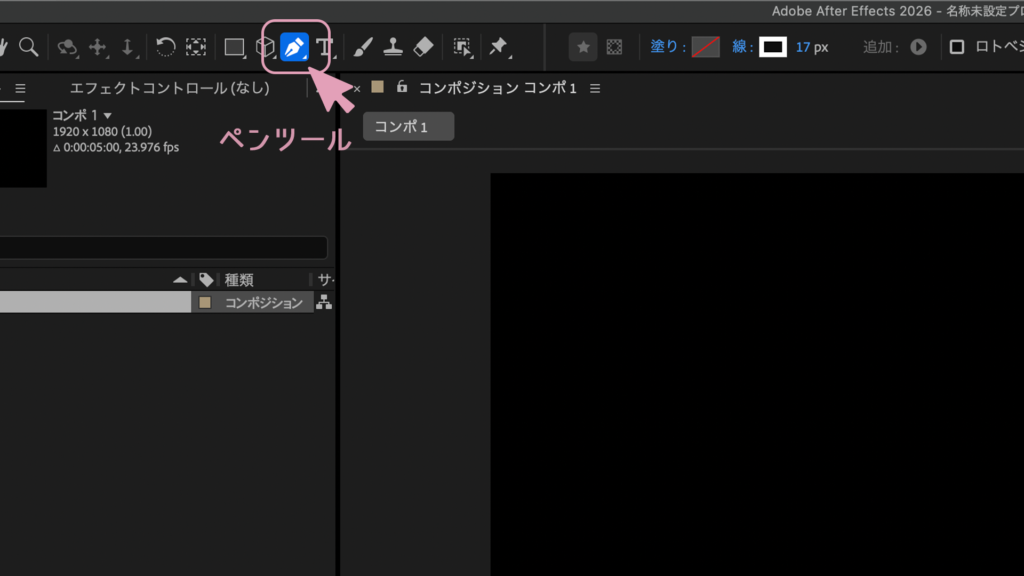
まず左上のペンマークをクリック
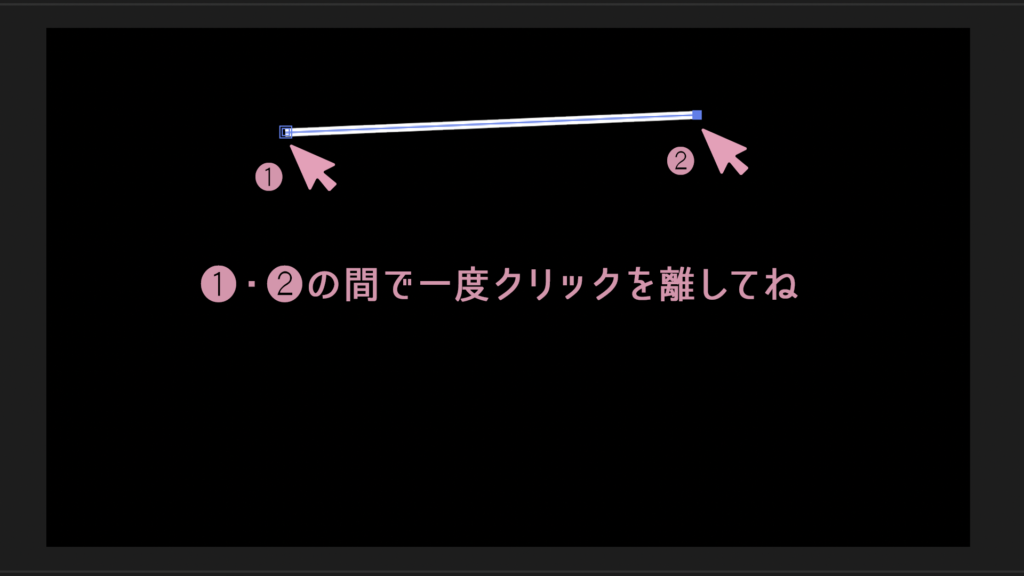
そのままプレビュー画面の好きなところ2箇所をクリックすると…
クリックした部分を結ぶ線が誕生!
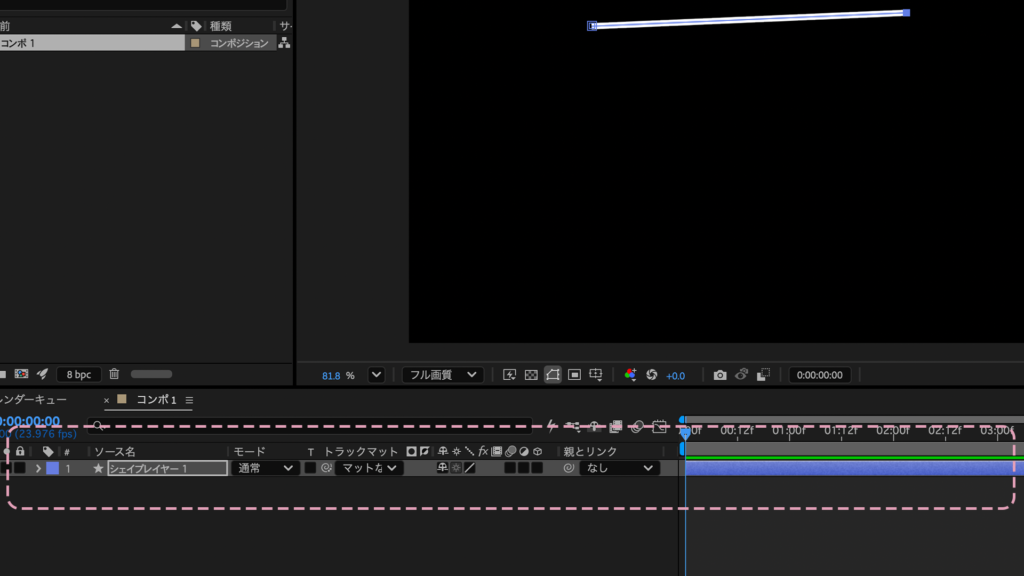
下の部分にもシェイプレイヤーが自動でできているね🥳
続けて別の線を作りたい時は、まず何もない部分をクリック。レイヤーの選択を解除しよう❎
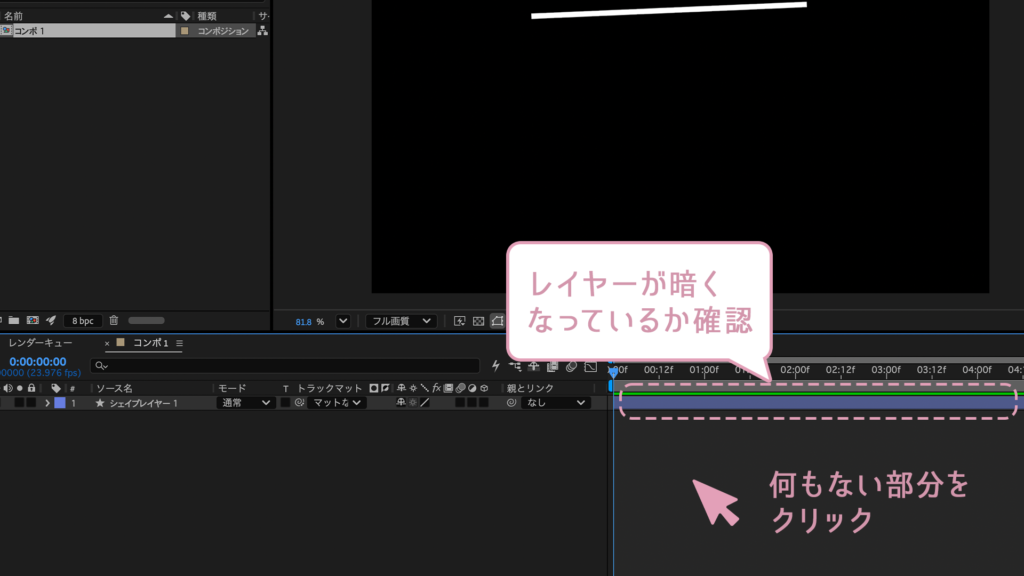
⚠️レイヤーを選択したまま描き始めると、前の■と繋がってしまうよ🙅♀️
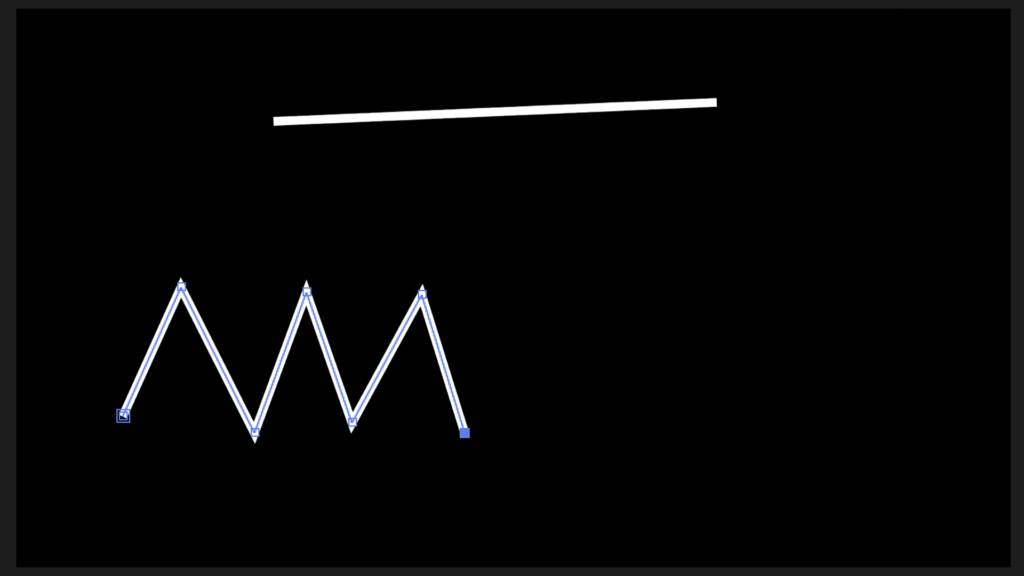
クリックで曲がり角を作りながら、図のようにジグザグ線を作ってみてね🙌
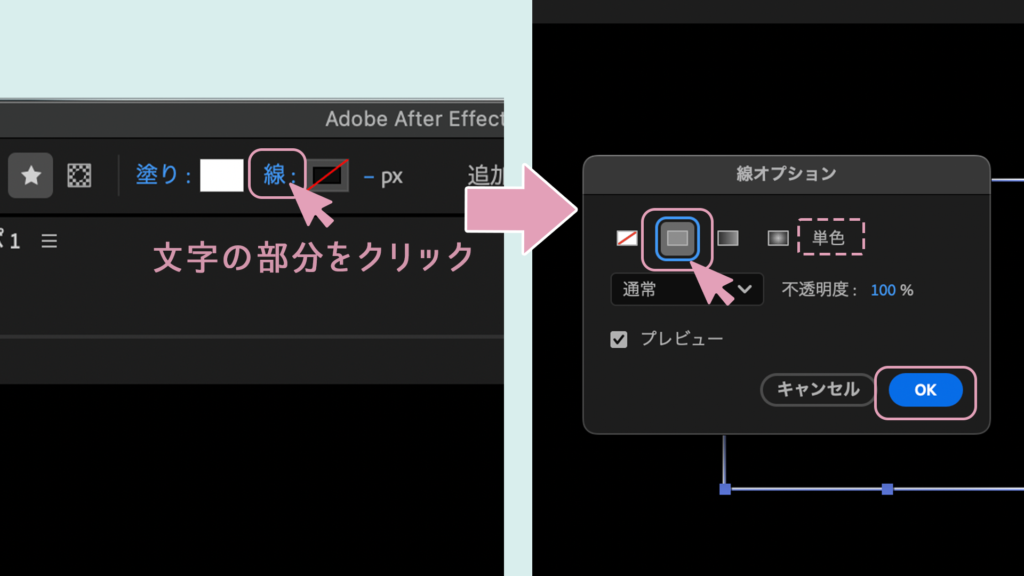
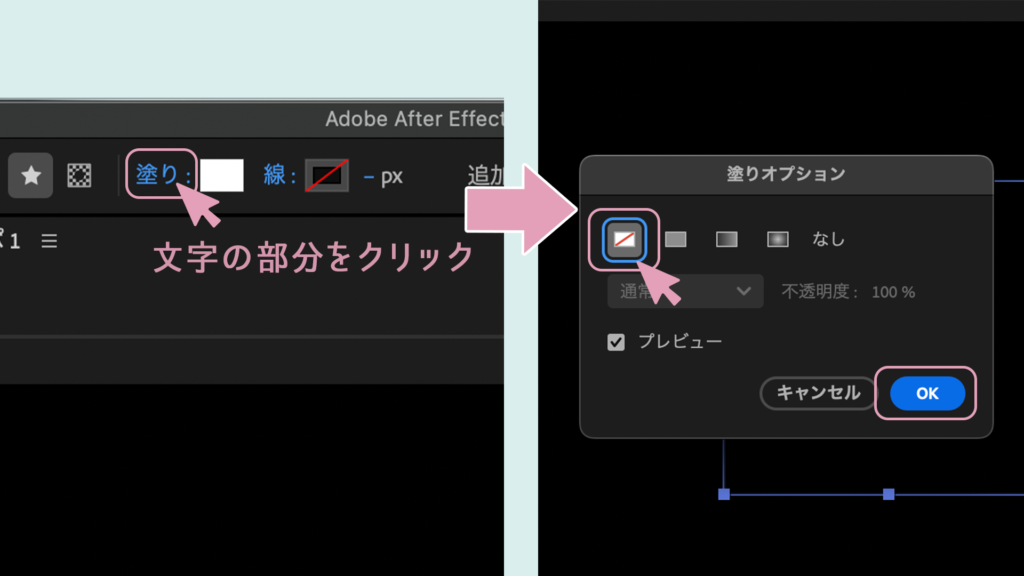
💡線が出てこない/色が塗られちゃう💦という方は、
「線を表示」「塗りを非表示」にして、再チャレンジしてみて😊
線を表示する方法だよ✒️
こっちは塗りを非表示にする方法👀
【操作手順2】ペンツールでハートを描く(曲線の引き方)
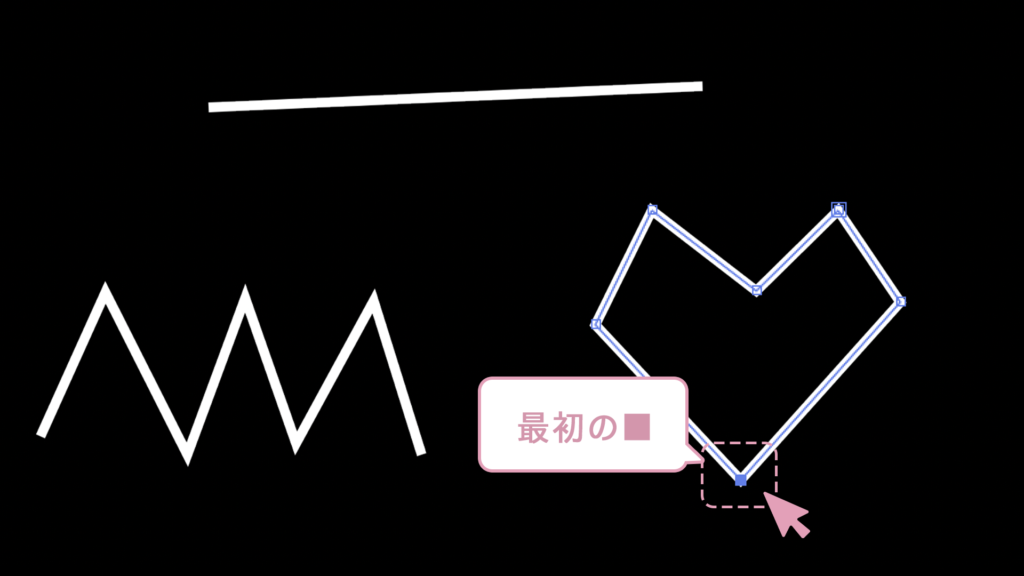
今度は線をつなげて「ハート形」にしてみましょう。
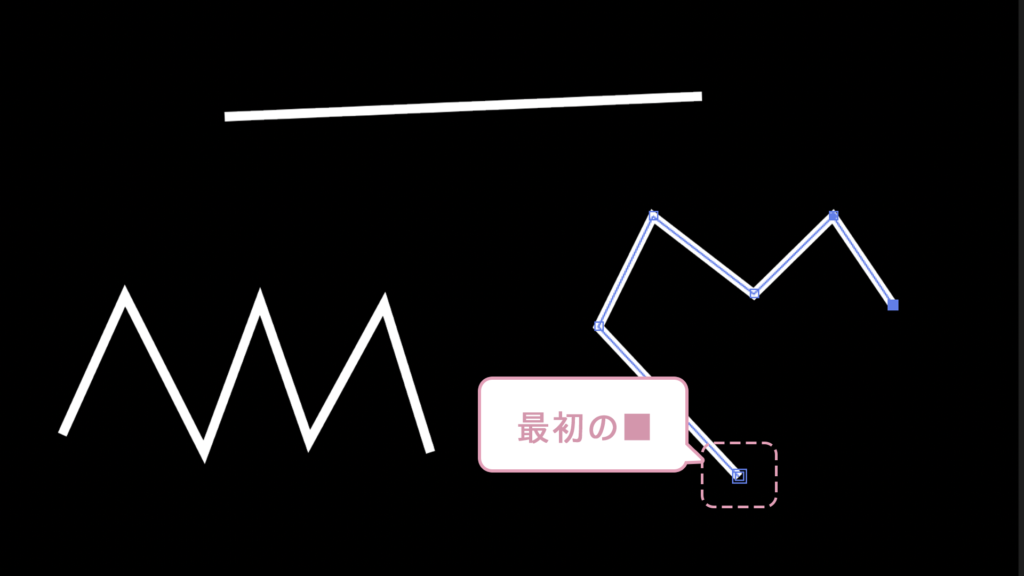
描き終わりで、最初の■に重なるようにクリックすると、線がつながるよ🤝
💡ハートに色をつけたい時は、「塗りを表示」にして好きな色を選んでね💛💜
このままでもいいのですが、ハートにしてはカクカクしていますよね💔
次は、途中で曲線を混ぜながら図形を描く方法をお教えしましょう。
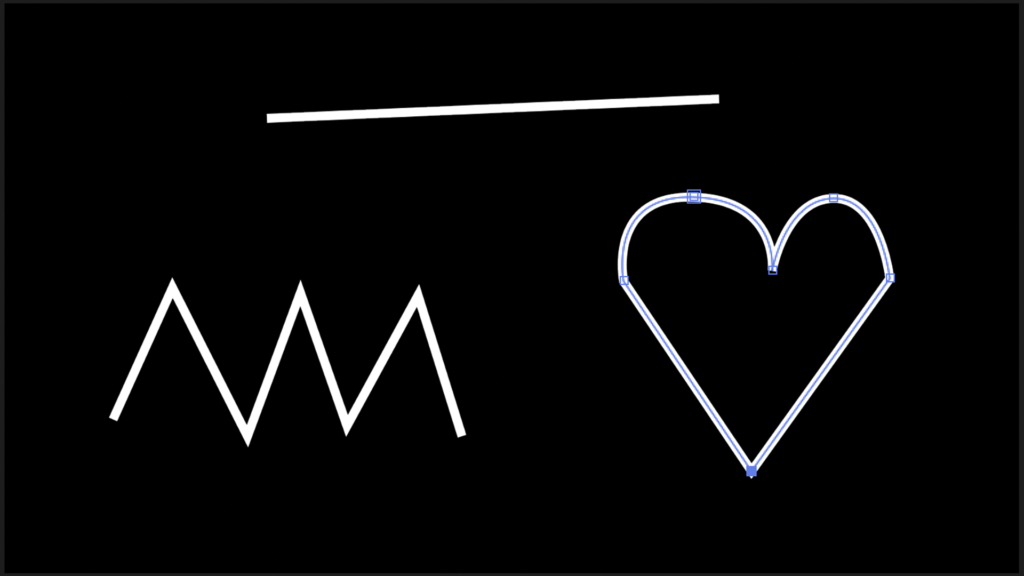
線を描く時に、丸くしたいところだけグッと長押しして横にスライド!
■の両側にハンドルが誕生して、線に丸みが生まれたよ🙌
丸みのあるハートができた♡
【応用】一度書いた図形の角を丸くする・形を整える
ここまでやってみて、思ったように描けない😭😭という方。
ご安心ください。実は、描いた後でいくらでも図形を調整することができるんです!
まず、ペンツールのまま、調整したいレイヤーをクリック
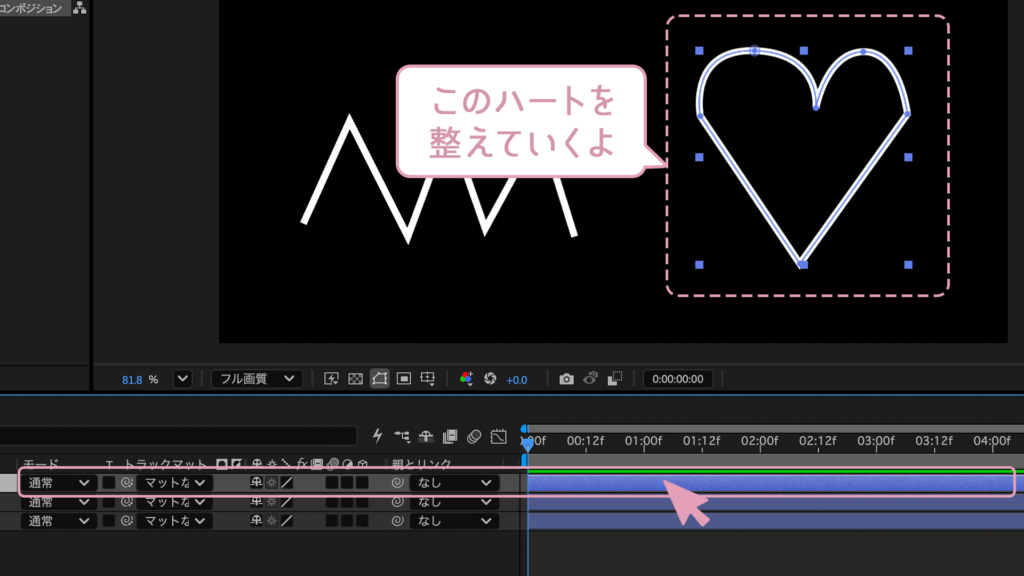
動かしたい●をクリック(カーソルを近づけると矢印マークに変わるね👀)
■の場所をずらしたり、ハンドルをつかんで丸みを変えたりすることで、
自由自在に形を調整できる✨
ちなみに、ハンドルがない■に後からハンドルをつけることもできるよ!
ペンツール長押し→頂点を切り替えツール を選択
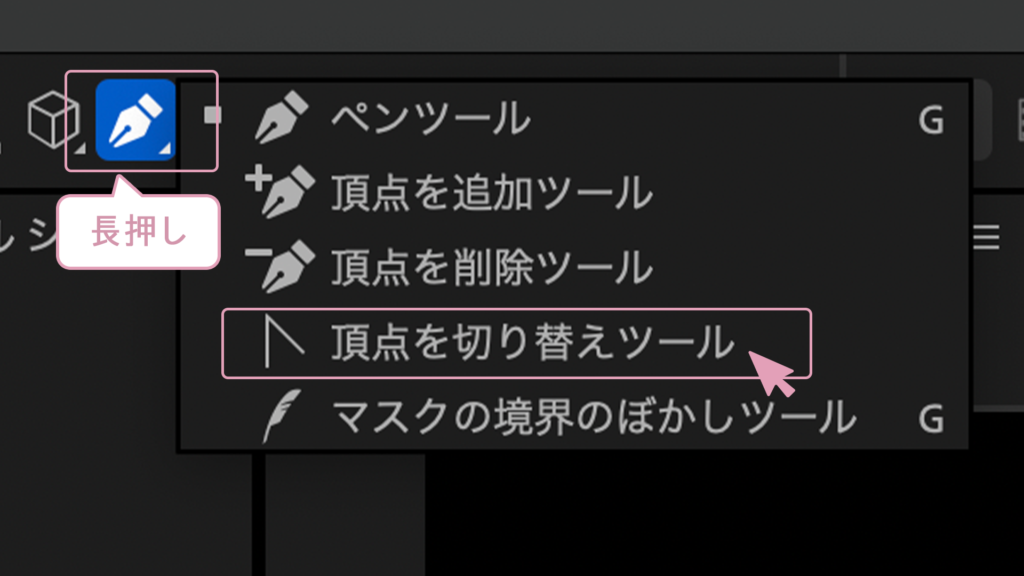
ハンドルをつけたい●をクリックするだけ✨
確認テスト📝
最初に作ったジグザグ。これに丸みをつけて整えてみよう🙌 下の図と同じようにできるかな?
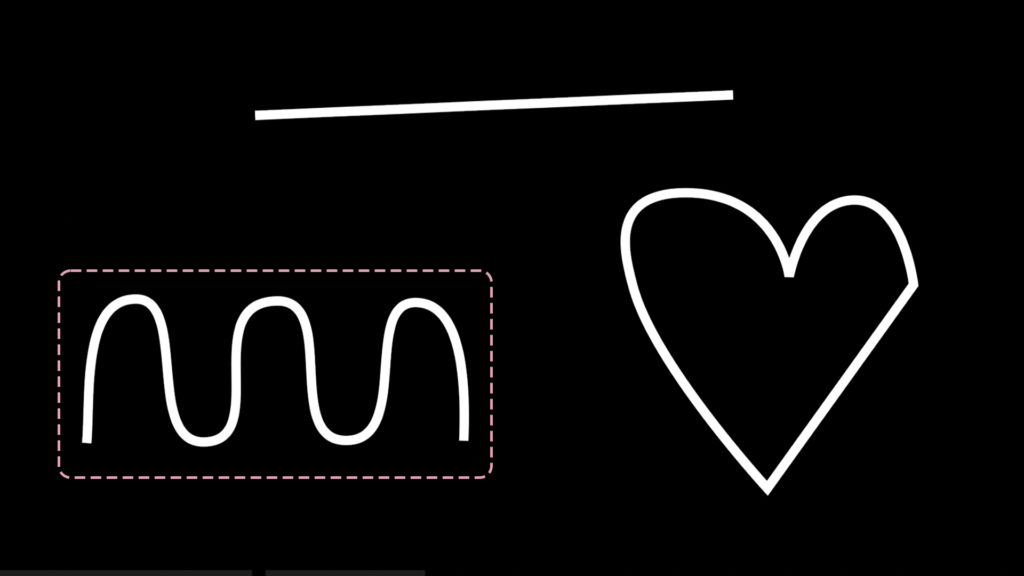
このようにペンツールで図形を描くことを「パスで描く」なんて言ったりするのですが、
ぶっちゃけ、マウスで描くのってすごく難しいんですよね〜🥲
でもこればかりは、繰り返し練習して、手に覚えさせるしかありません!
お絵描きを楽しむような気持ちで、色々な形を作ってみてください🎶