
💡このページで解説していること📝 (クリックで該当箇所に飛べるよ)
【操作手順】「平面レイヤー」を挿入してみよう
【解説】なぜ平面レイヤーが必要なの?
【応用】いろいろな色・サイズの平面レイヤーを挿入する
【操作手順】「平面レイヤー」を挿入してみよう
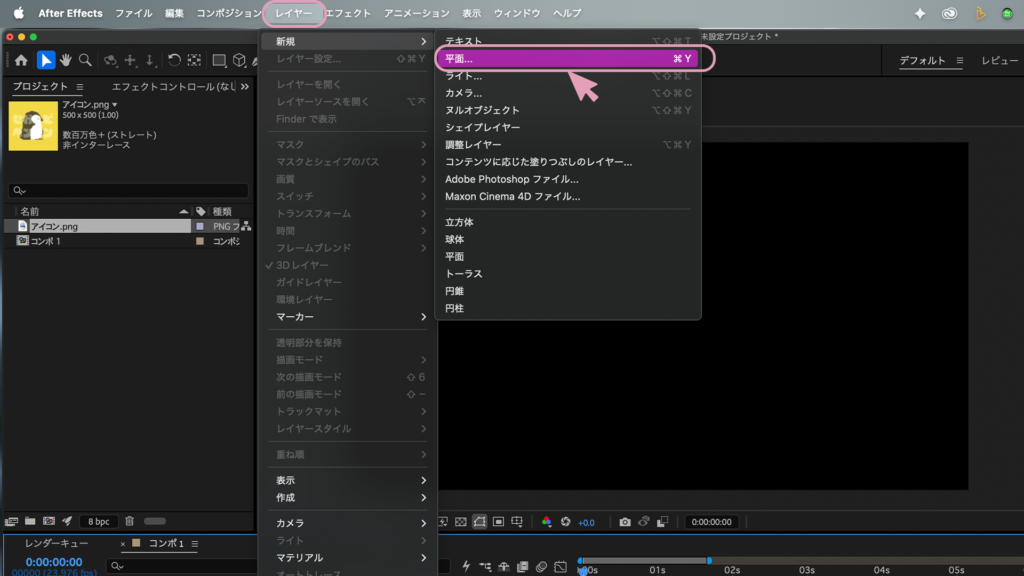
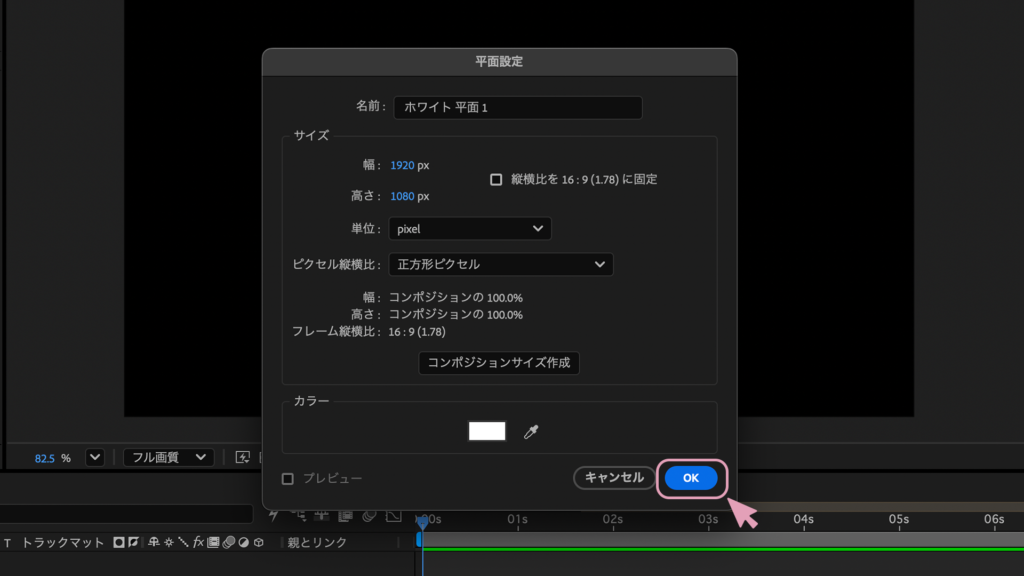
画面上部のメニューからレイヤー>新規>平面を選択。出てきたポップアップは「OK」してね💡
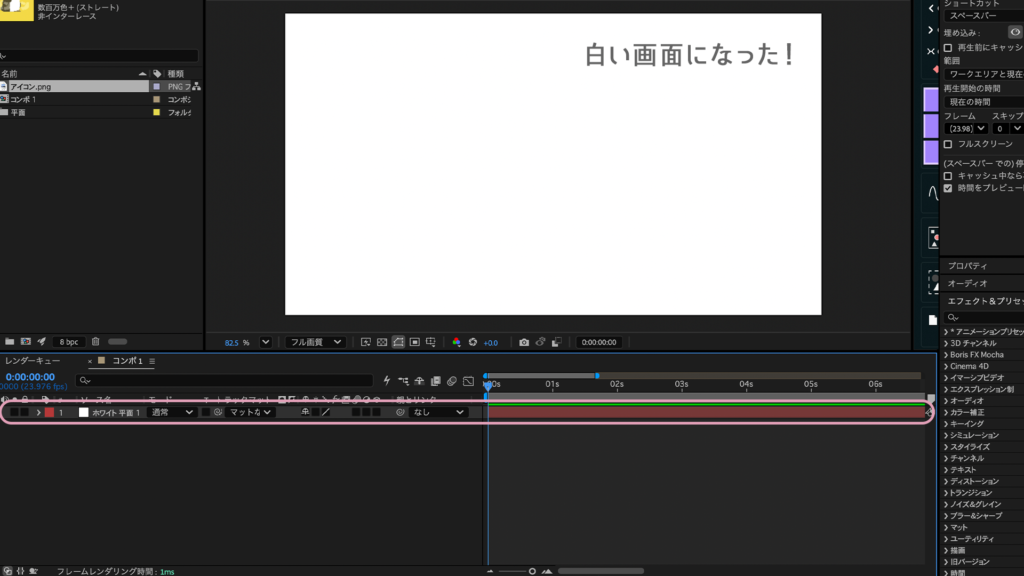
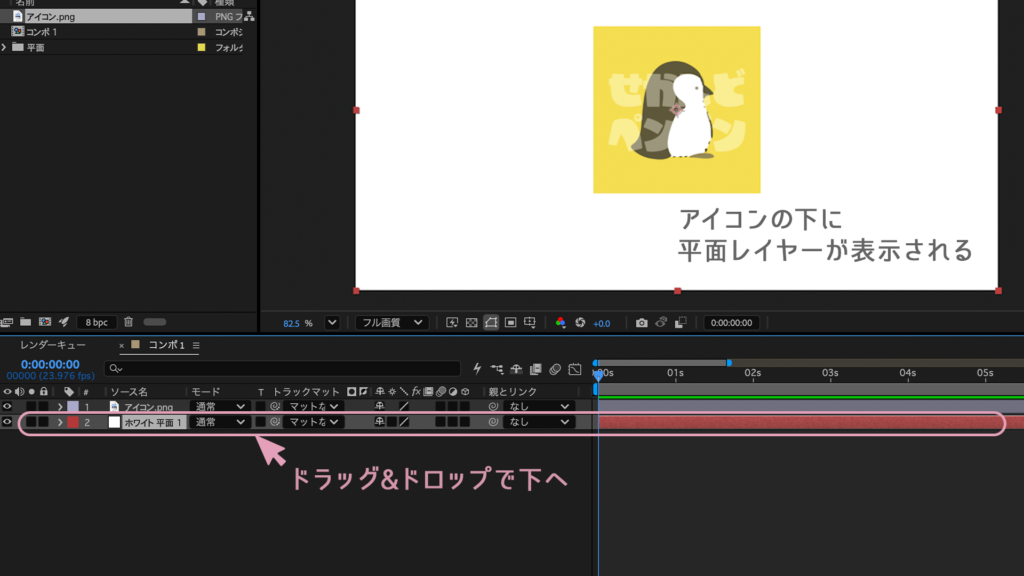
先に他の素材が挿入されていて、平面レイヤーを下に表示したい時は、
ドラッグ&ドロップでレイヤーの順番を入れ替えればOKだよ🙆♀️
【解説】なぜ平面レイヤーが必要なの?
コンポジションを作った時、最初の画面は悲しいくらい真っ暗🥹
実はこれ、何も素材が無い「透明」の状態なんです。
プレビュー画面左下の「モザイクのようなアイコン」を押して確かめてみよう👀(左から2番目)
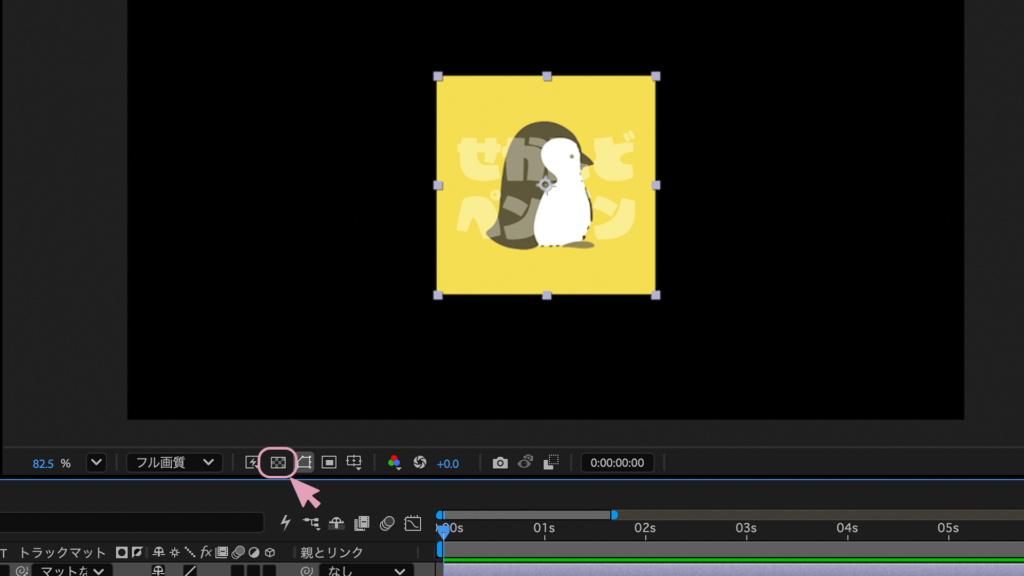
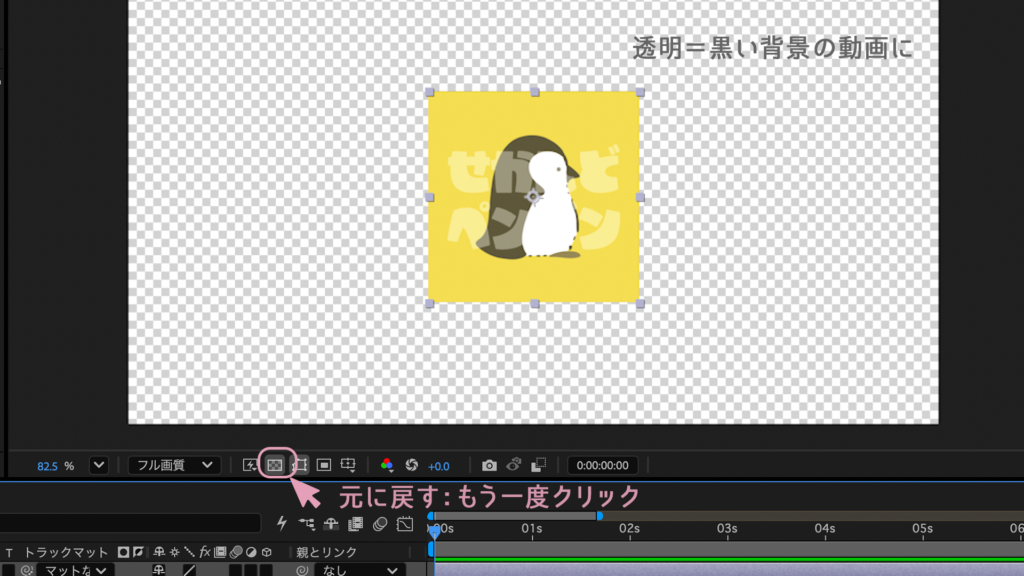
このままの状態で制作を進めてしまうと、背景が黒い動画ができることになります。
でも、白い背景やカラフルな背景にしたい時もありますよね。そこで登場するのが「平面レイヤー」です💡
平面レイヤーは、いわば絵を描くときの画用紙のようなもの🎨
レイヤーの1番下に画用紙を敷いてあげるイメージだと分かりやすいかもしれません。
特に、After Effectsの醍醐味である「モーショングラフィックス」や「アニメーション動画」を
作りたい方は、平面レイヤーの挿入は押さえておきたいところです👆✨
【応用】いろいろな色・サイズの平面レイヤーを挿入する
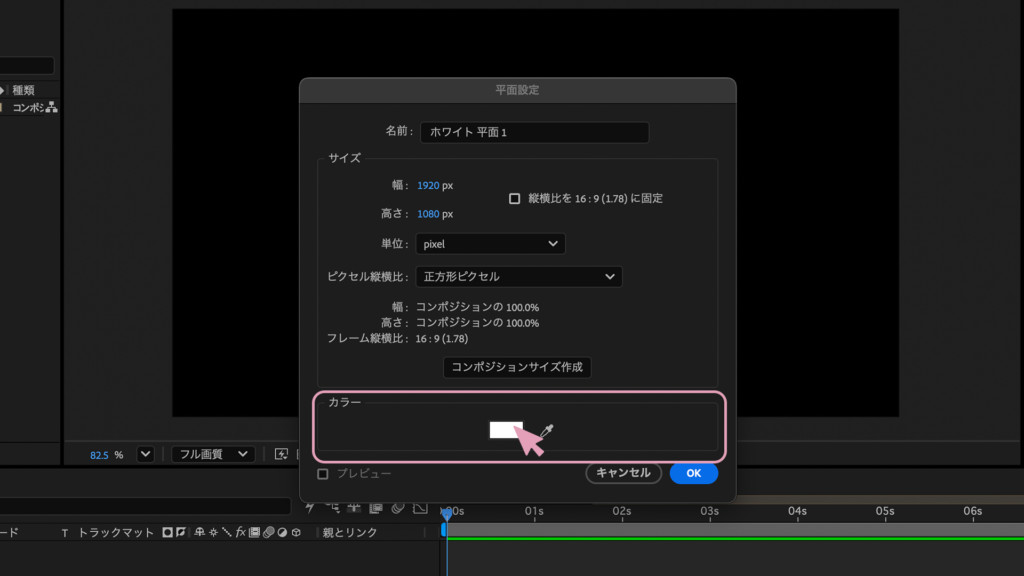
実は先ほど華麗にスルーしたポップアップで、平面レイヤーの色やサイズの変更ができます。
まず、好きな色の平面レイヤーを作ってみましょう🙌
ポップアップが出てきたら、カラー(白い四角の部分)をクリック👉
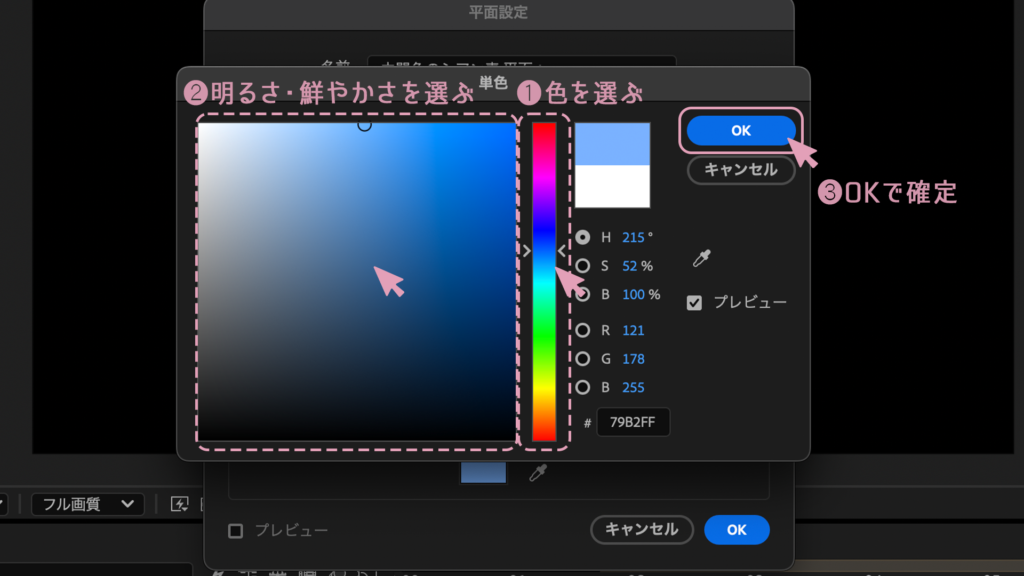
①縦長の部分で色を変更して、②正方形の部分で明るさや鮮やかさなどを調整するよ🎨
次に、同じポップアップを使って、好きなサイズの平面レイヤーを作ってみましょう。
サイズの幅と高さの変更はここから✨青い数字をクリックすると、数字が入力できるようになるよ👀
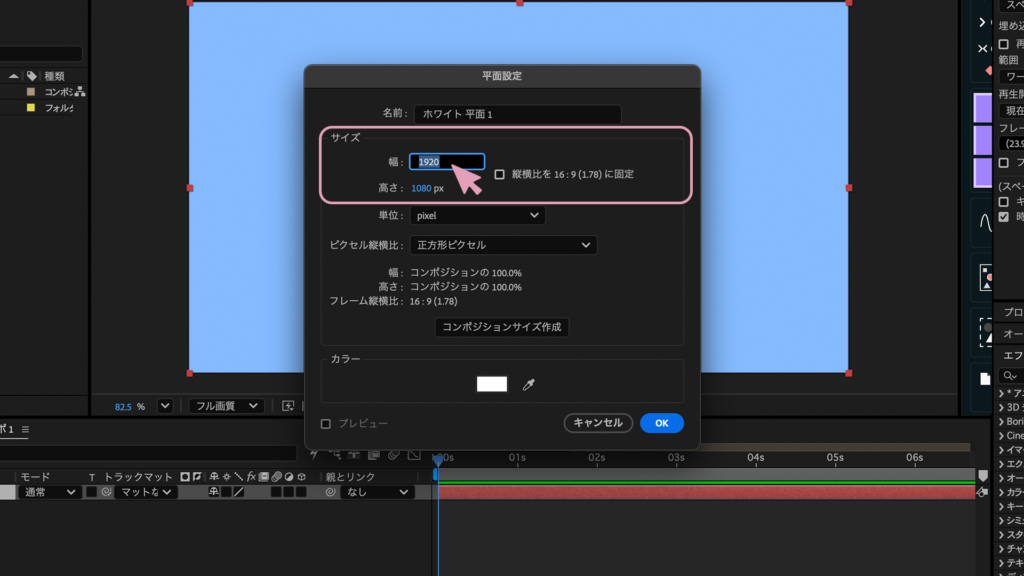
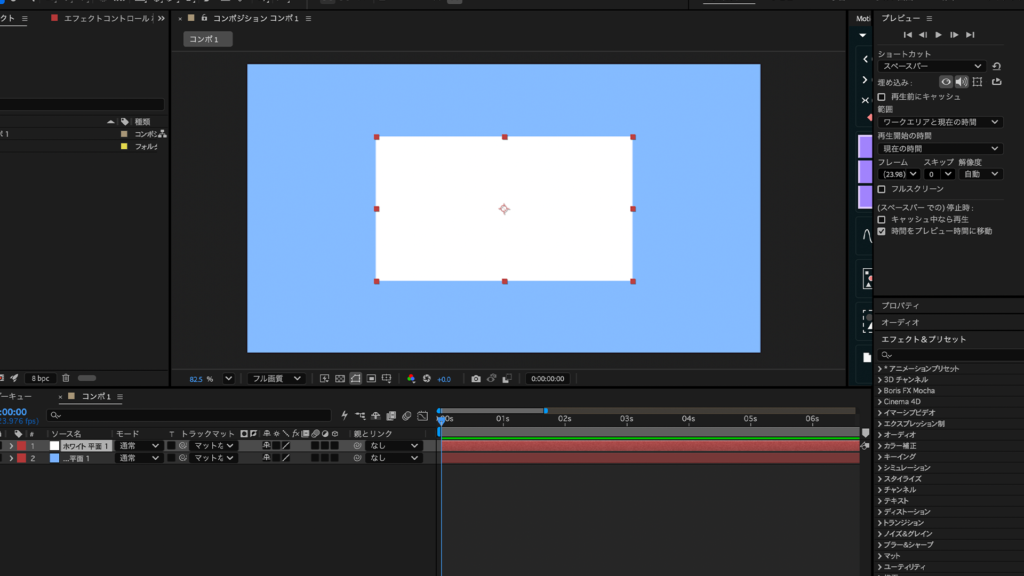
幅・高さそれぞれ、デフォルト設定の半分の数字で作ってみたよ✌️(幅:960 高さ:540)