💡このページで解説していること📝 (クリックで該当箇所に飛べるよ)
【操作手順】素材を移動する・大きさを変える
【応用】まっすぐ移動する・タテヨコ比を保ったまま大きさを変える
【練習問題】移動・サイズ変更の復習!真似できるかな?
【操作手順】素材を移動する・大きさを変える
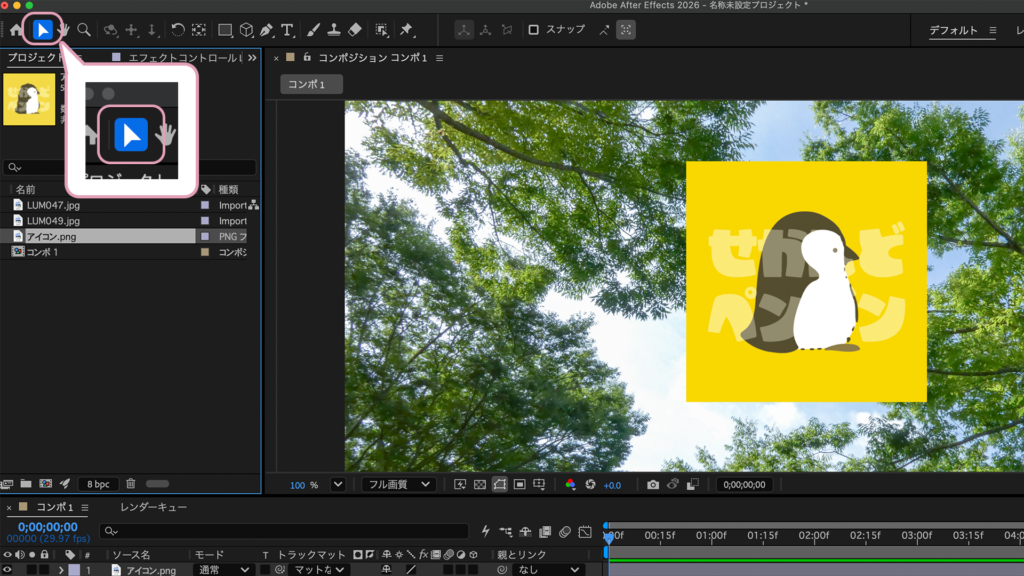
まず、左上の紙ヒコーキマーク(選択ツール)を忘れずにクリック✈️ 青く光ればOKだよ!
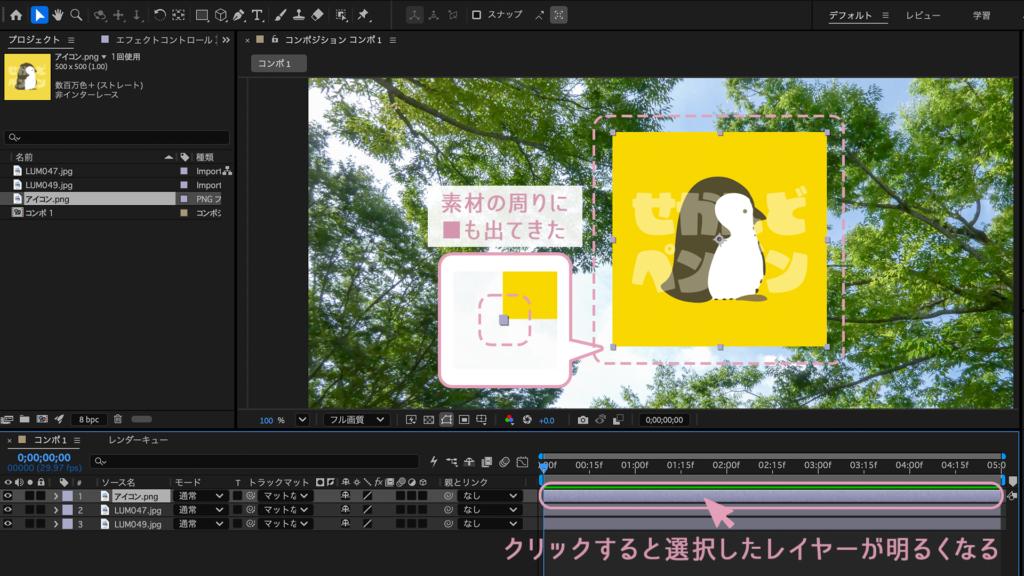
次に、移動したい/大きさを変えたいレイヤーをクリックしてね。レイヤーが明るくなったらOK🙆♀️
動かしたい時は、プレビュー画面上で素材をドラッグ&ドロップするだけ💡
サイズを変えたいときは、四角いポチポチを動かしてね🟦
【応用】まっすぐ移動する・タテヨコ比を保ったまま大きさを変える
まっすぐ移動:Shiftキーを押しながら移動
⚠️先に素材をクリックして→Shiftキーを押す
必ず真ん中のマークを持って動かそう☀︎
レールの上を走るように、縦にも横にもまっすぐ動かせるよ💡
タテヨコ比を保ったまま大きさを変える:Shiftキーを押しながらサイズ変更
⚠️先に素材をクリックして→Shiftキーを押す
縦や横に伸びたりせずに、サイズを均一に変えられるよ🙌
「ちょうどど真ん中にそろえたい!」「上や右の端っこにピッタリそろえたい」
という時は、「整列」機能を使いましょう。
レイヤーを選択した状態で、「整列」パネルのアイコンをクリック!端や中央にそろえられるよ💡
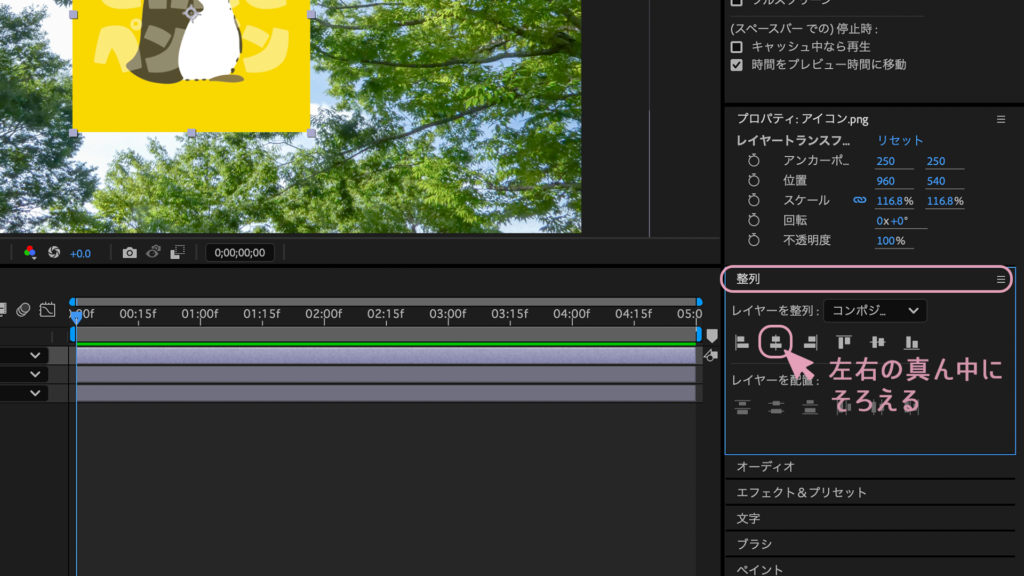
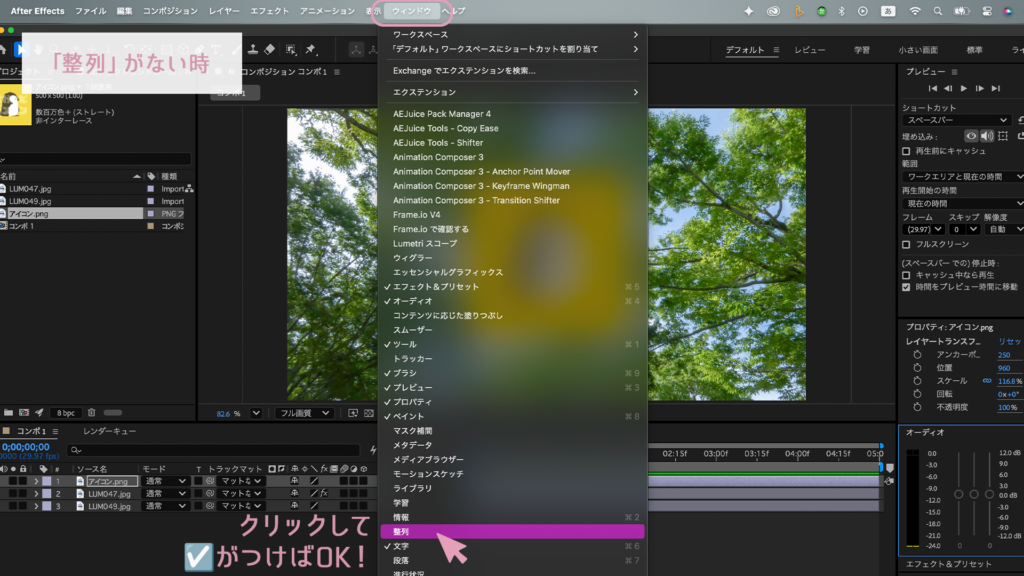
整列メニューが見つけられない人は、ウィンドウ>整列にチェックを入れてパネルを出してね🙌
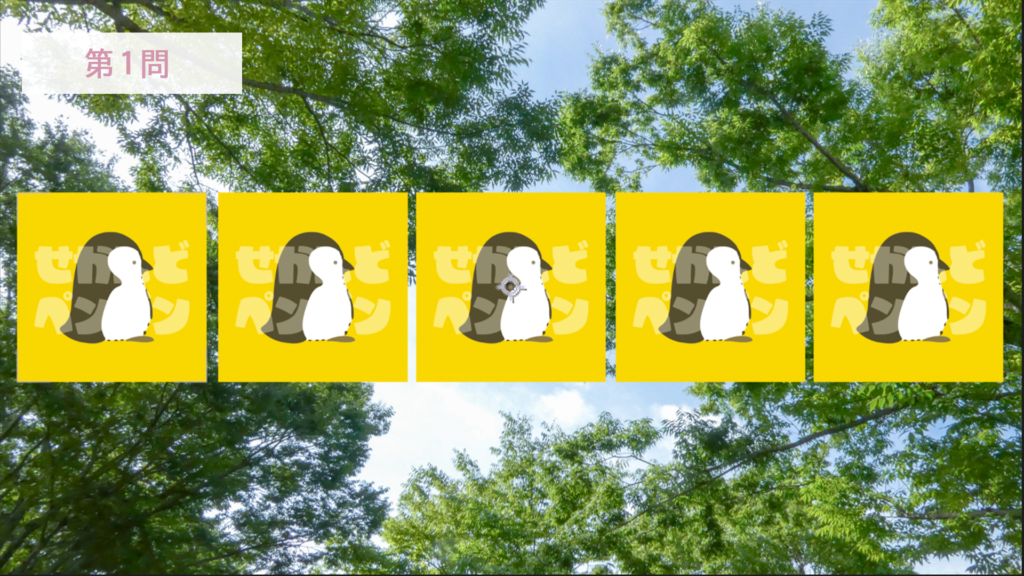
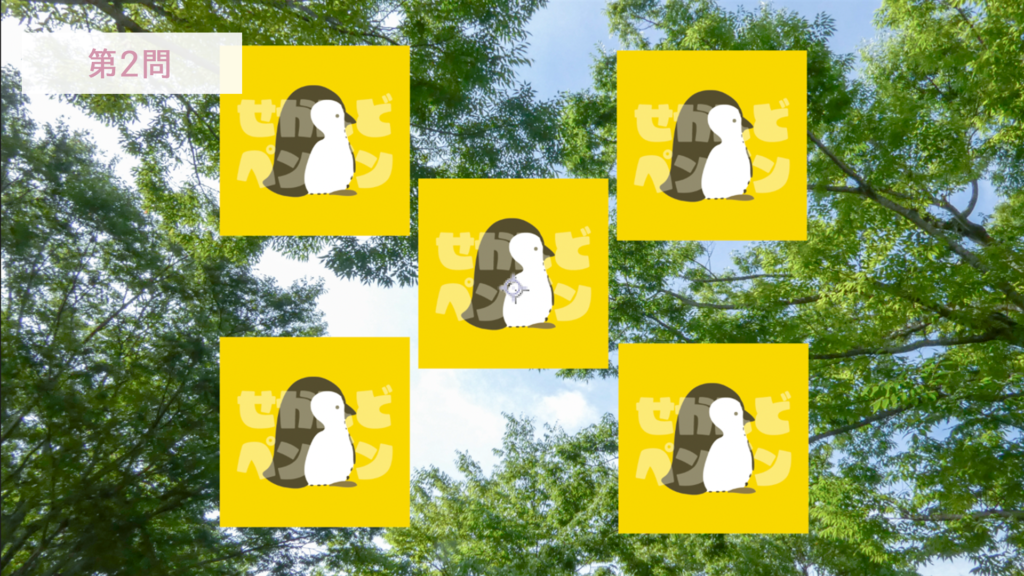
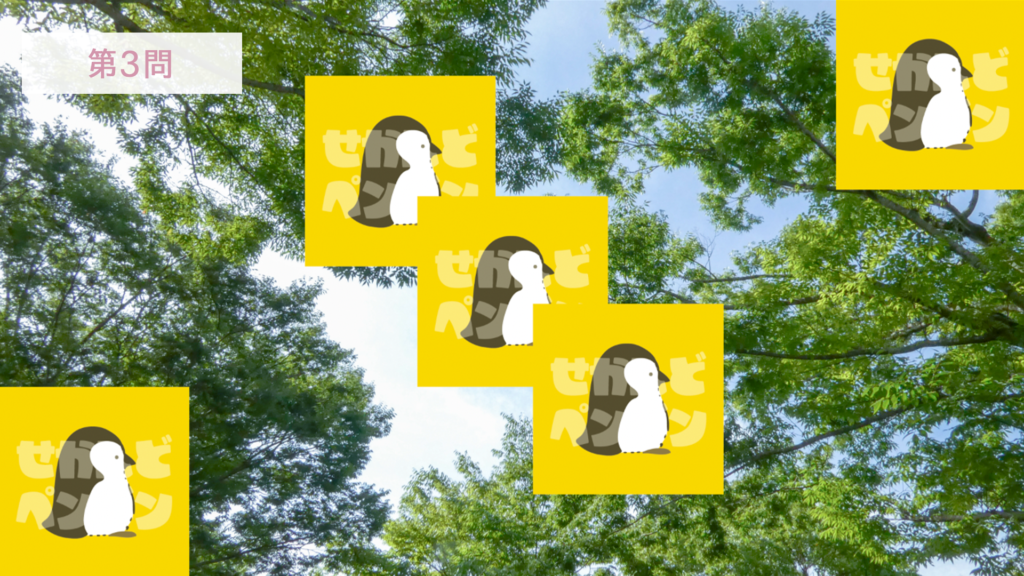
【練習問題】移動・サイズ変更の復習!真似できるかな?
ここまで理解できた方は、以下のお手本通りに、素材を並べてみましょう📝
レイヤーの前後(手前・後ろ)にも注意してくださいね。
ヒント💡以下のショートカットで、素材の「複製」ができるよ
・Windowさん:Ctrl + D
・Macさん:Command + D