💡このページで解説していること📝 (クリックで該当箇所に飛べるよ)
【操作手順①】タイプライター
【操作手順②】真ん中に向かって出現
【操作手順③】スケールイン
After Effectsには、実はテキストレイヤーにドラッグするだけで使える
アニメーション機能(エフェクト)が、それはそれはたっっっくさん入っています!
その中から、現役クリエイターの私がよく使うエフェクトの適用方法についてご紹介します。
追加データのダウンロードやプラグインなどは不要!
After Effectsだけでとってもカンタンにできるので、ぜひ真似してみてくださいね😉✨
今回は、この3つのアニメーションについて紹介するよ✊
【操作手順①】タイプライター
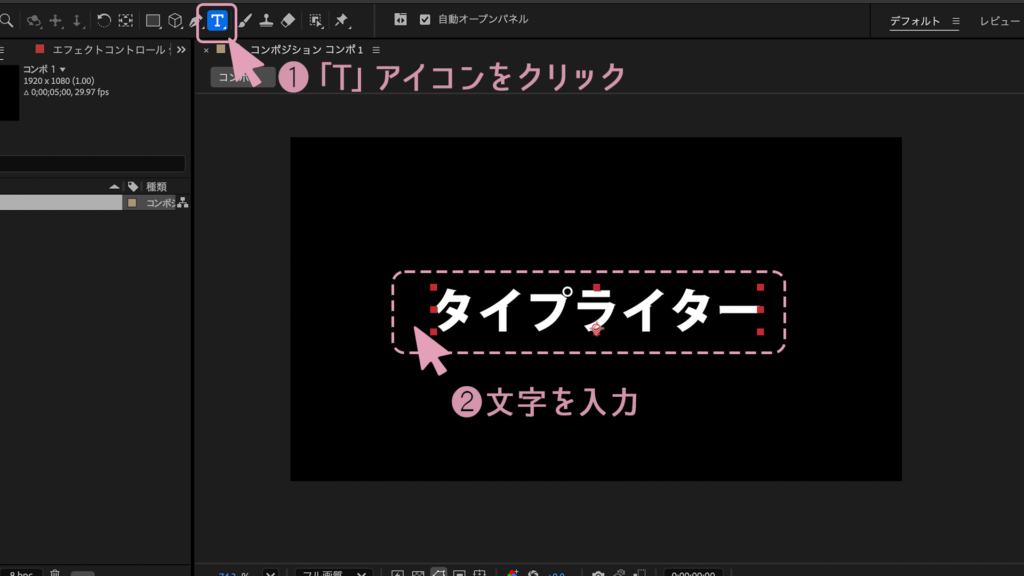
まず、テキストアイコンをクリックして、テキストを入力してね✒️
エフェクト&プリセットの検索窓に「タイプライター」と入力☝️
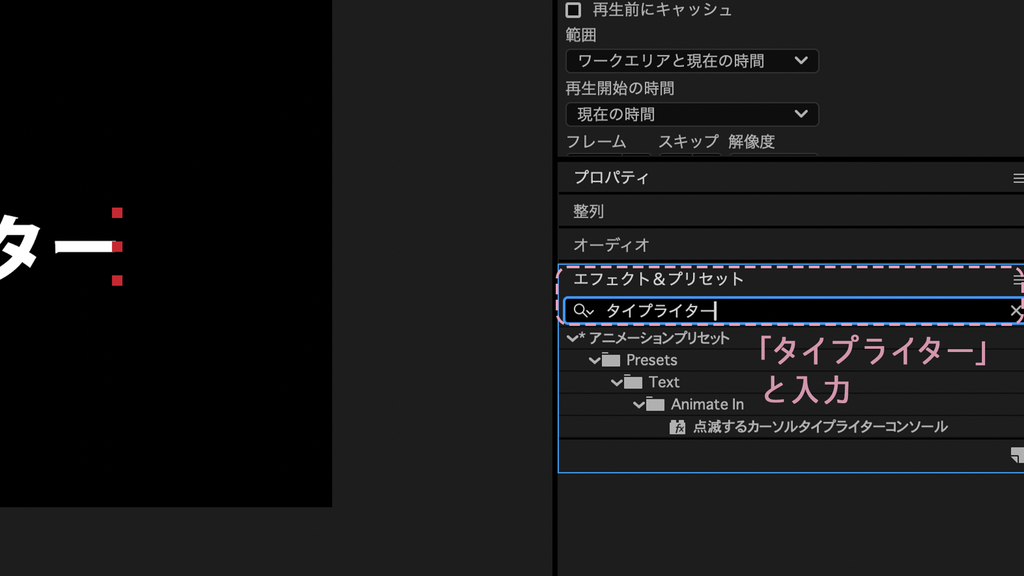
💡エフェクトパネルがない人
画面上部のウインドウ>エフェクト&プリセットを選択して✅をつけてね
再生ヘッドが左端にあることを確認してから、
「点滅するカーソルタイプライターコンソール」をテキストレイヤーにドラッグ!
なんと!これだけで、タイプライター風のアニメーションの完成✨
カスタマイズ①アニメーションの表示タイミングを調整したい時
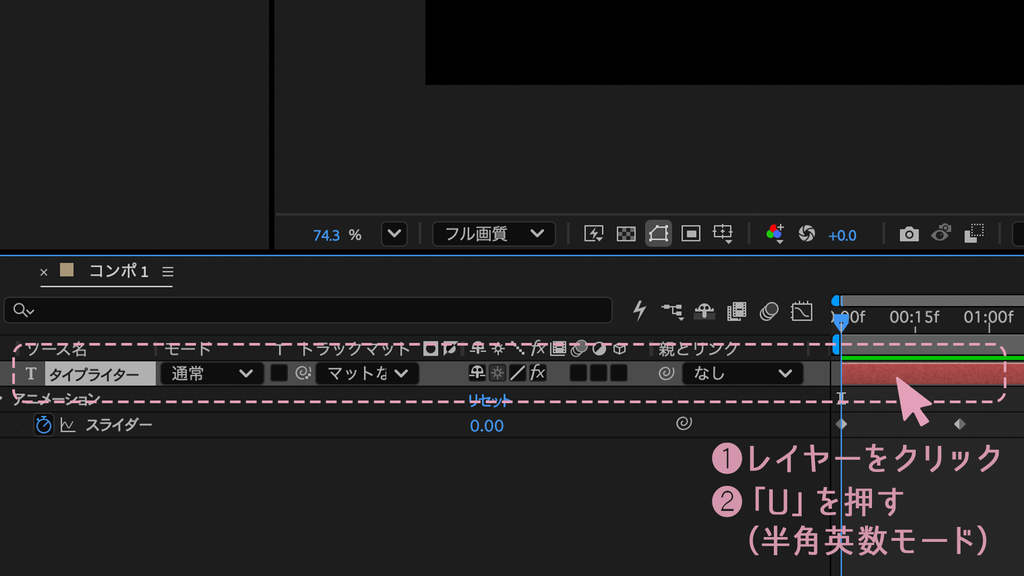
レイヤーを選択し「U」をクリック(半角英数モード)
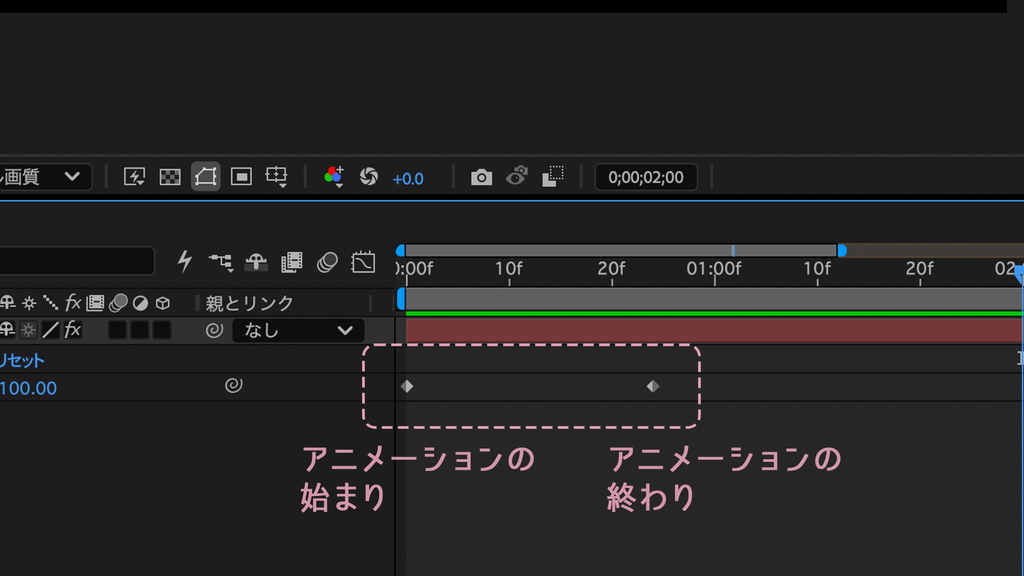
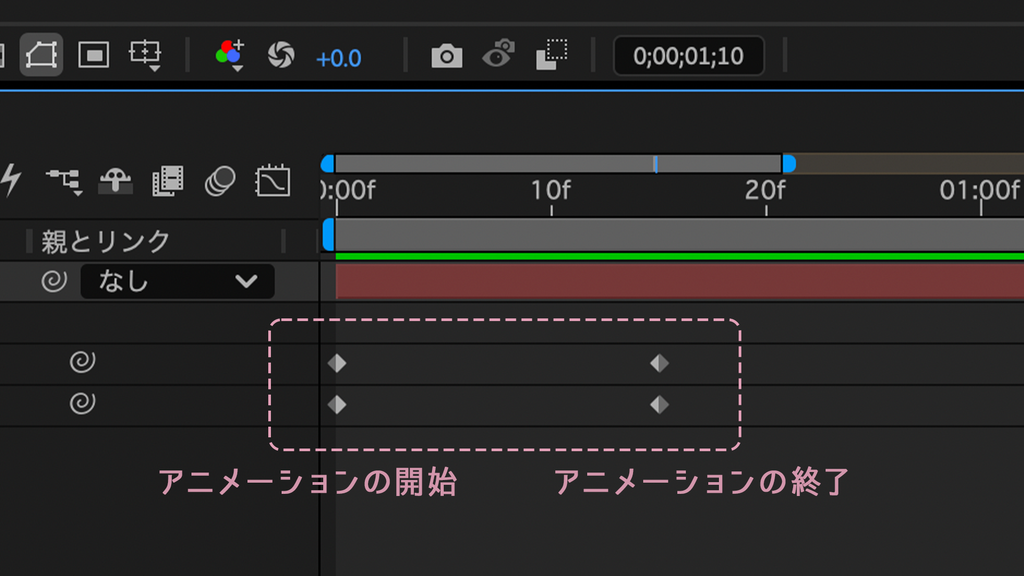
キーフレームの左側が開始、右側が終了を表しているよ☝️
キーフレームの場所を動かせば、タイミングを変更できる👀
カスタマイズ②アニメーションの始まりの位置を変更したい時
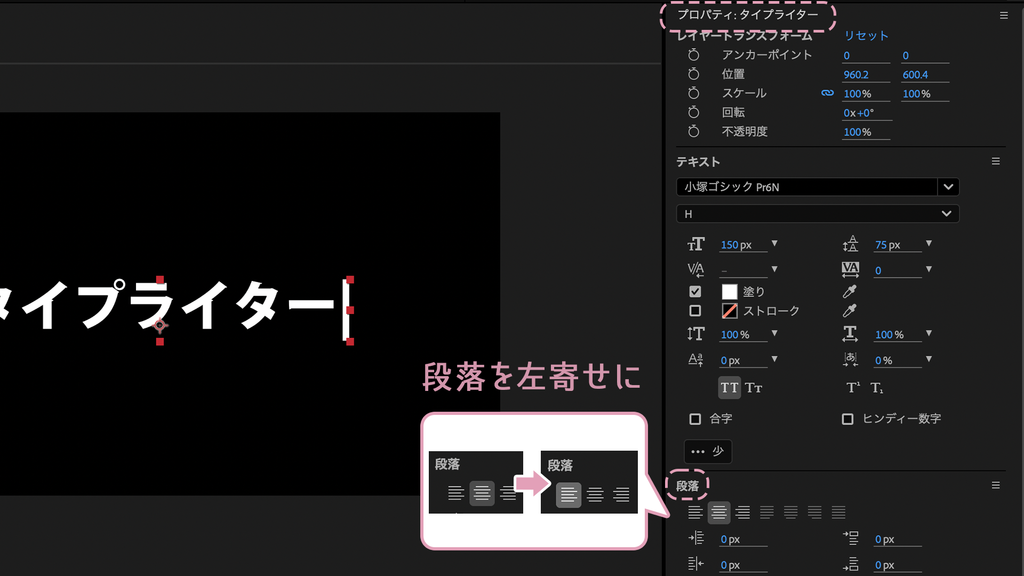
プロパティの段落を「左寄せ」にすると左端から始まって、、
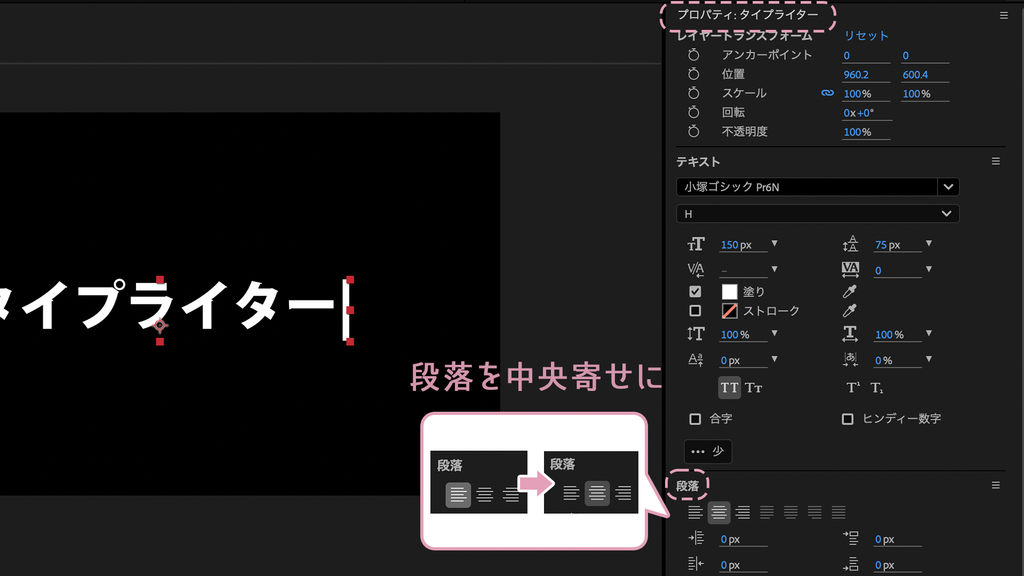
段落を「中央寄せ」にすると真ん中から始まるよ!
カスタマイズ③カーソルの形を「縦棒」から変えたい時
レイヤーを選択し、エフェクトコントロールパネルを見つけてね🙌
(パネルがない人はウインドウ>エフェクトコントロールから!)
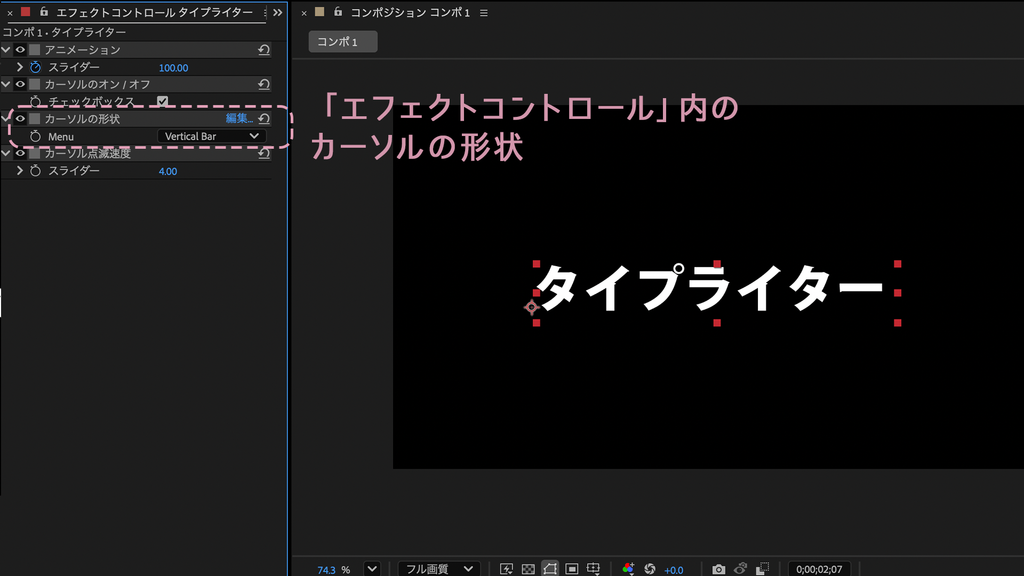
カーソルの形状をプルダウンで変更できるよ💡
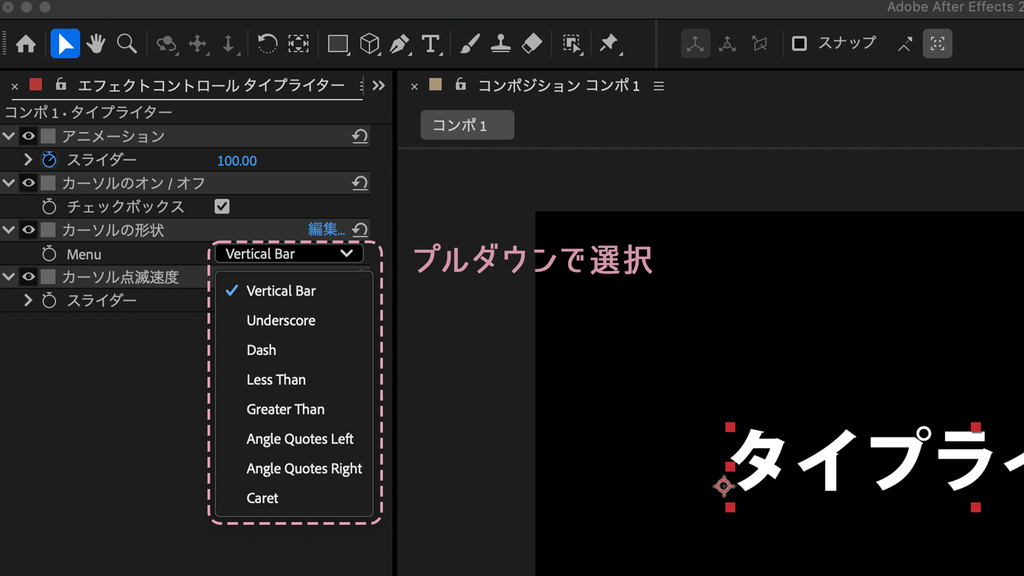
「UnderScore」っていうのにするとこんな感じ!お好みのものを見つけてみてね👀
【操作手順②】真ん中に向かって出現
まず、テキストアイコンをクリックして、テキストを入力してね✒️
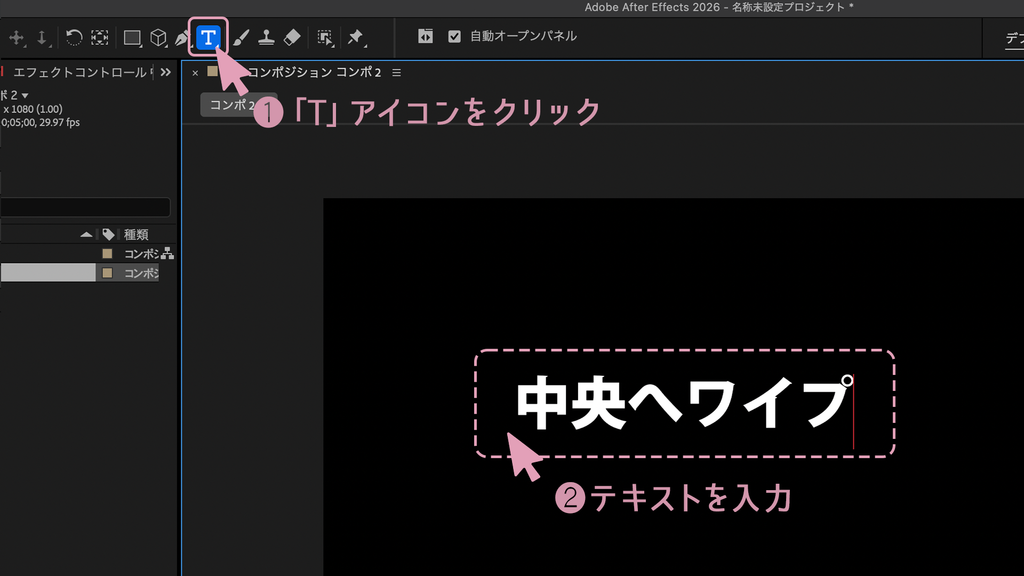
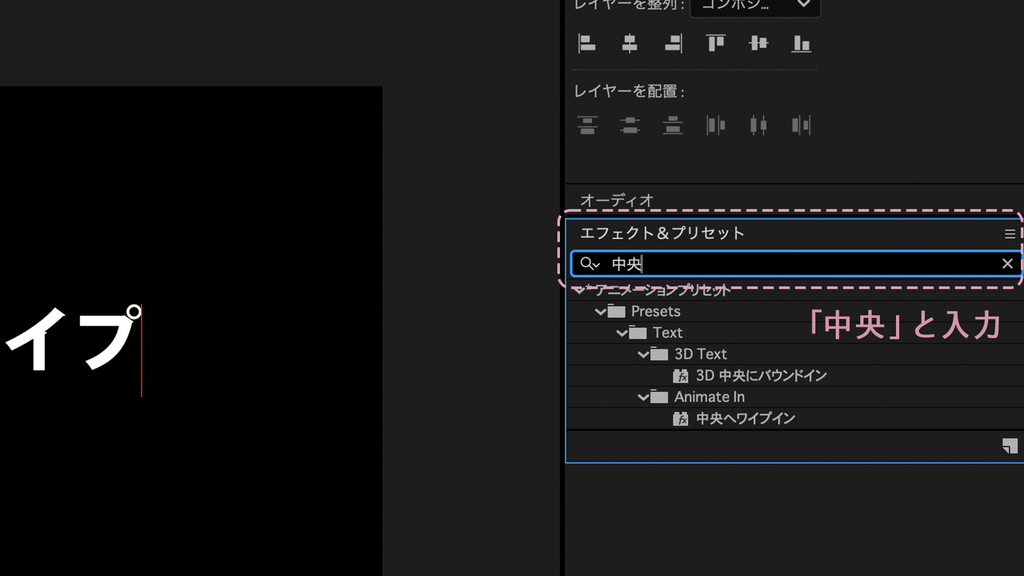
エフェクト&プリセットの検索窓に「中央」と入力☝️
💡エフェクトパネルがない人
画面上部のウインドウ>エフェクト&プリセットを選択して✅をつけてね
再生ヘッドが左端にあることを確認してから、
「中央へワイプイン」をテキストレイヤーにドラッグ!
これで両端から真ん中に出現するアニメーションの完成✨
さらにカスタマイズ🛠️ アニメーションの表示タイミングを調整してみよう!
キーボードの「U」を押して、、、(半角英数モード)
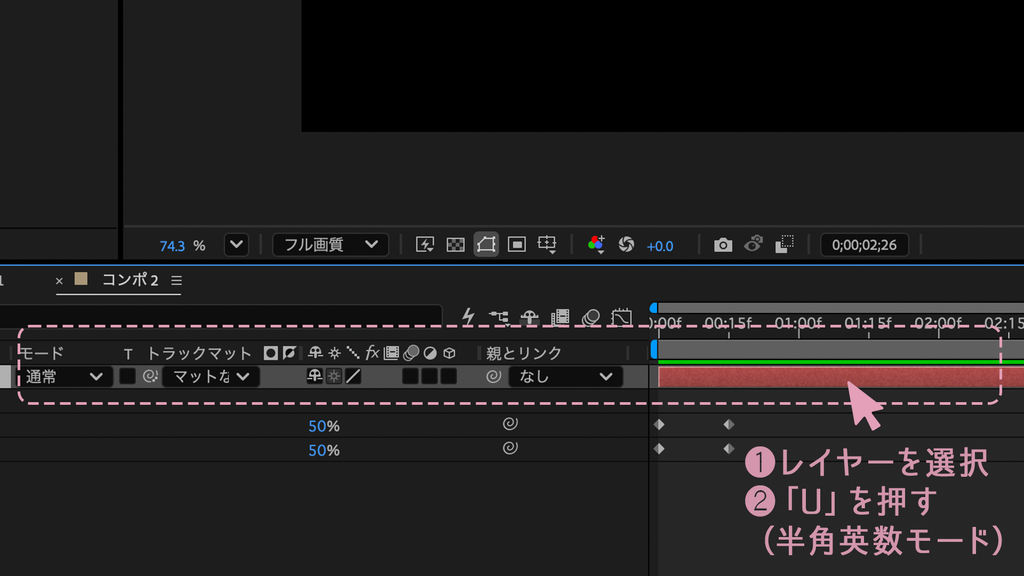
出てきたキーレームの左右の間隔を広げればゆっくりのアニメーション、
縮めれば速いアニメーションになるよ💡
【操作手順③】スケールイン
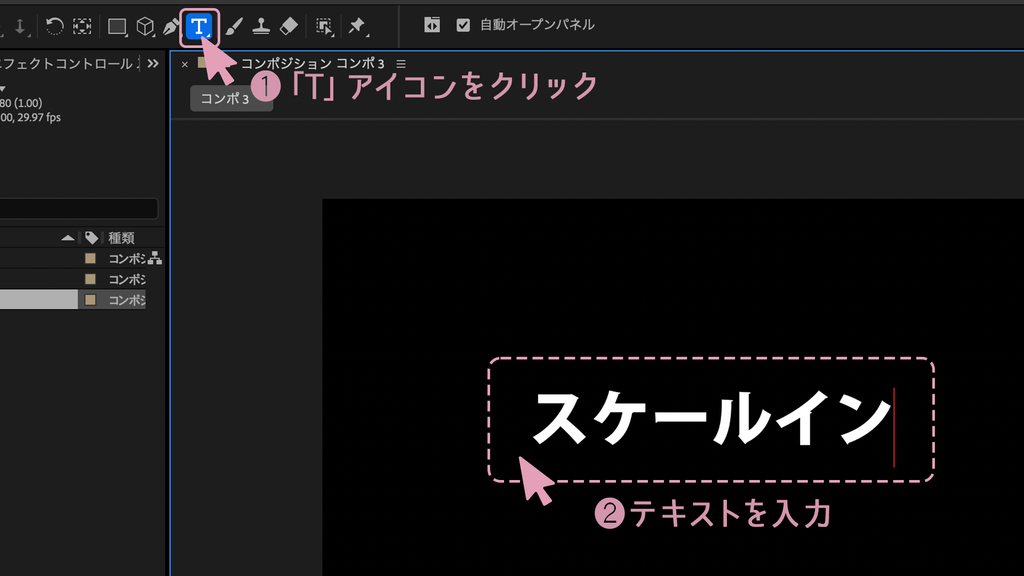
まず、テキストアイコンをクリックして、テキストを入力してね✒️
エフェクト&プリセットの検索窓に「スケールイン」と入力☝️
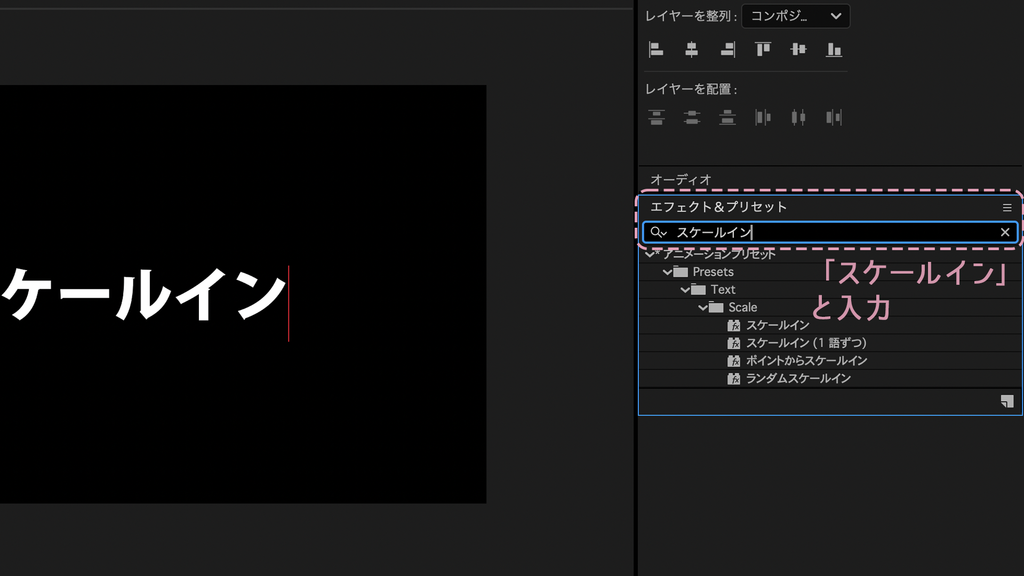
💡エフェクトパネルがない人
画面上部のウインドウ>エフェクト&プリセットを選択して✅をつけてね
再生ヘッドが左端にあることを確認してから、
「ポイントからスケールイン」をテキストレイヤーにドラッグ!
これで1文字ずつ大きくなっていくアニメーションの完成✨
カスタマイズ①アニメーションの表示タイミングを調整してみよう!
キーボードの「U」を押して、、、(半角英数モード)
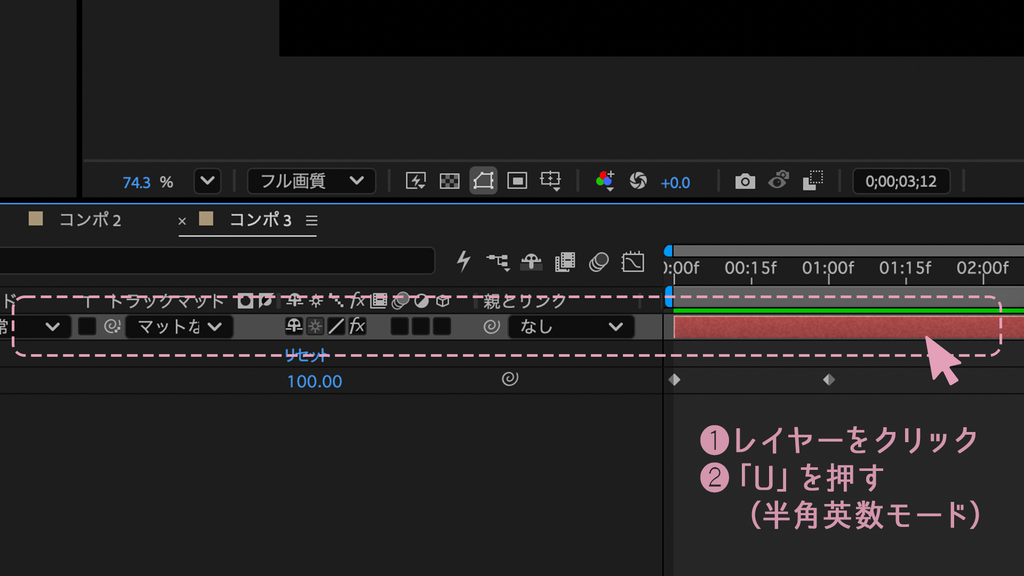
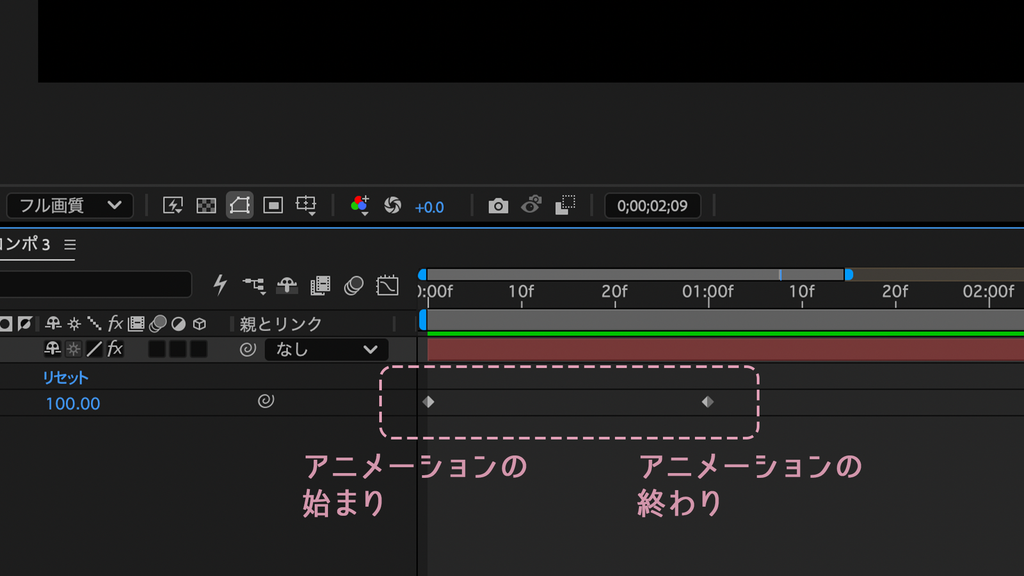
出てきたキーレームの間隔を広げればゆっくりのアニメーション、
縮めれば速いアニメーションになるよ💡
カスタマイズ②アニメーションを左はじから開始したい時
まずレイヤーを選択し、エフェクトコントロールパネルを見つけてね🙌
(パネルがない人はウインドウ>エフェクトコントロールから!)
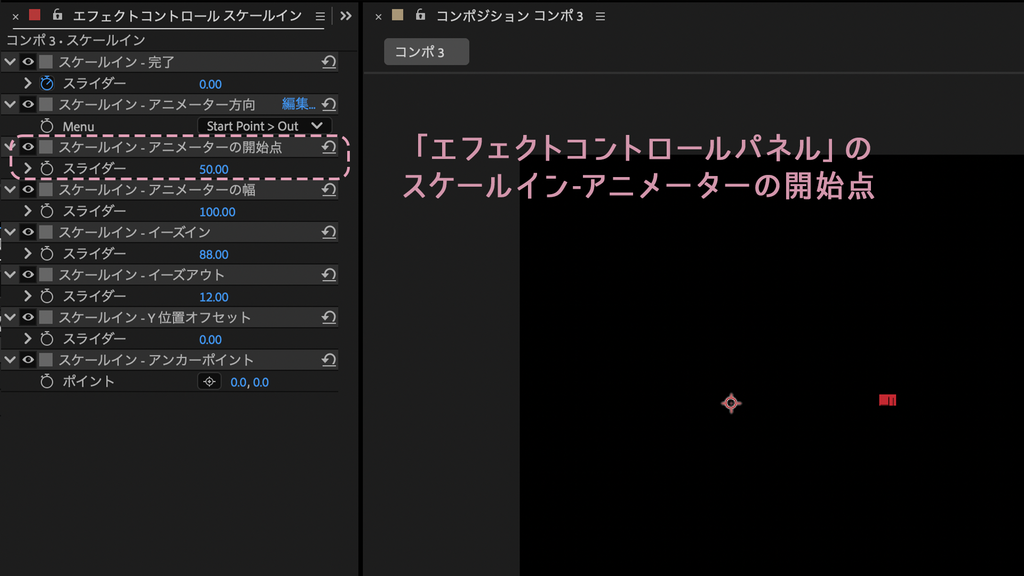
「スケールイン-アニメーターの開始点」の数字を「0」にしてみよう!
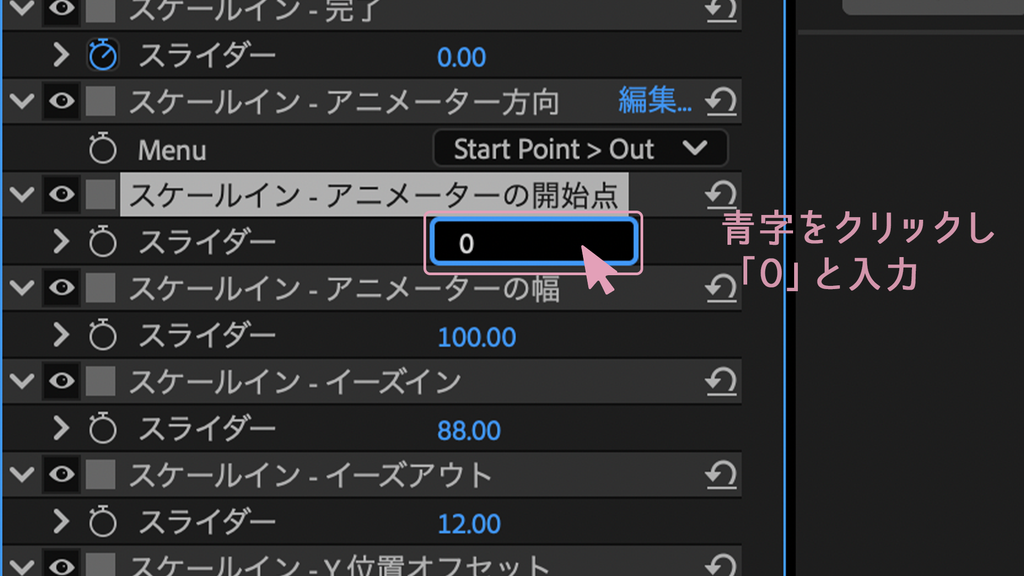
これで左端から少しずつ大きくなるアニメーションの完成♫
この他にも、エフェクト&プリセットの中の「アニメーションプリセット」には
使いきれないぐらいたっっくさんのエフェクトがあります💡
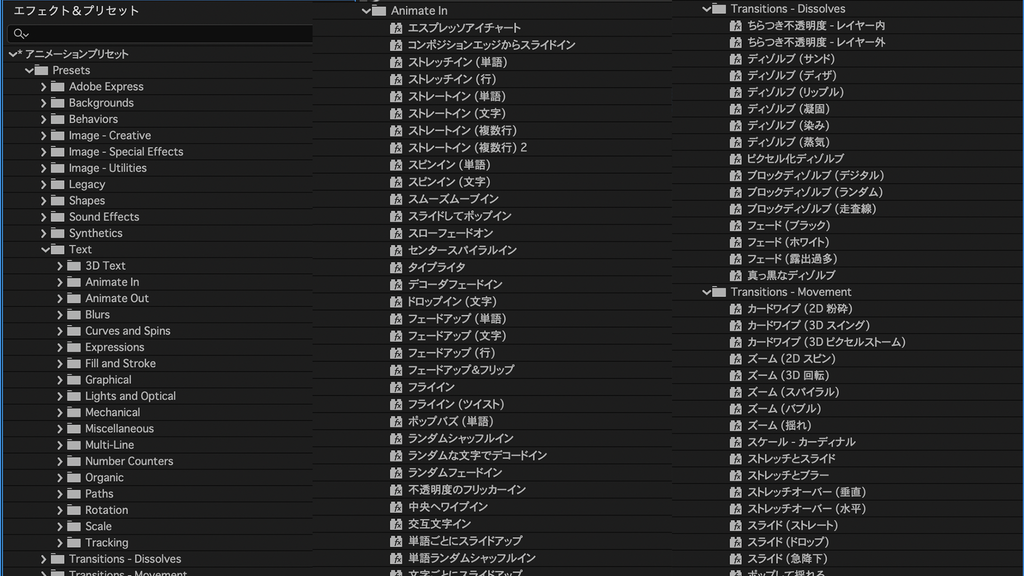
どれも基本的には、レイヤーにドラッグ→必要ならキーフレームのタイミングを調整すればOK。
エフェクトによっては、「エフェクトコントロールパネル」で細かいカスタマイズができるものもあります📚
色々見て、試して、自分の好きなエフェクトを見つけてみてくださいね😊