
💡このページで解説していること📝 (クリックで該当箇所に飛べるよ)
【操作手順1】回転するアニメーションを作ろう
【操作手順2】ゆらゆら揺れるアニメーション
【応用】回転の軸(アンカーポイント)を理解しよう!
【操作手順1】回転するアニメーションを作ろう
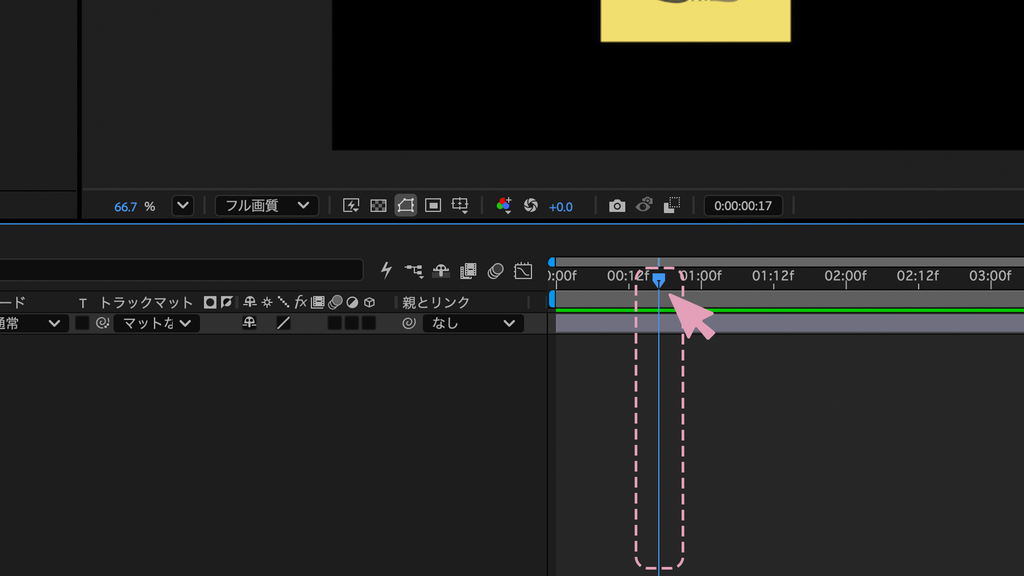
コンポジションに素材を挿入したら、再生ヘッドを少し右側に持っていってね👀
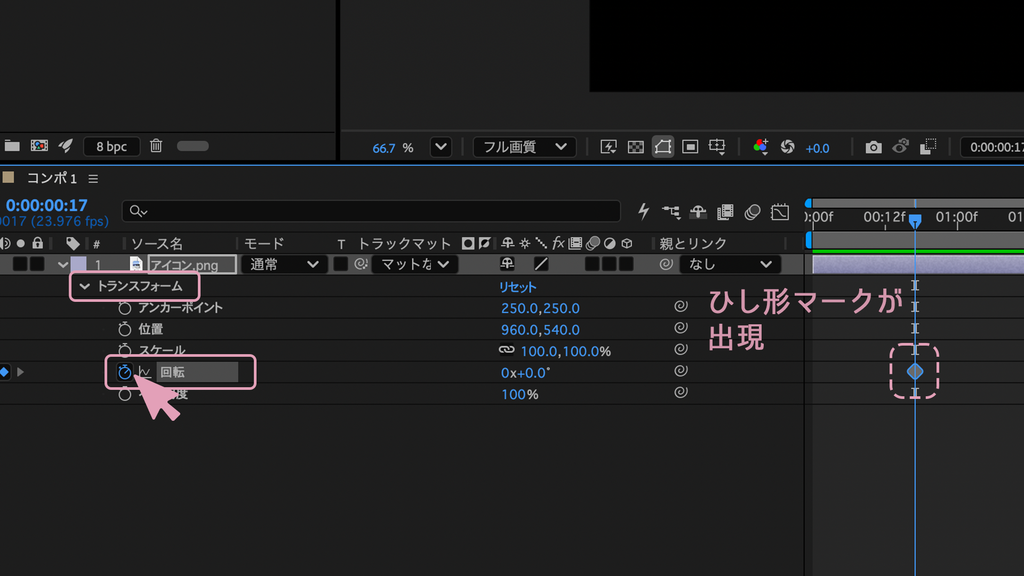
トランスフォーム>回転のストップウォッチマークをクリック☝️
再生ヘッドを左端に戻して…
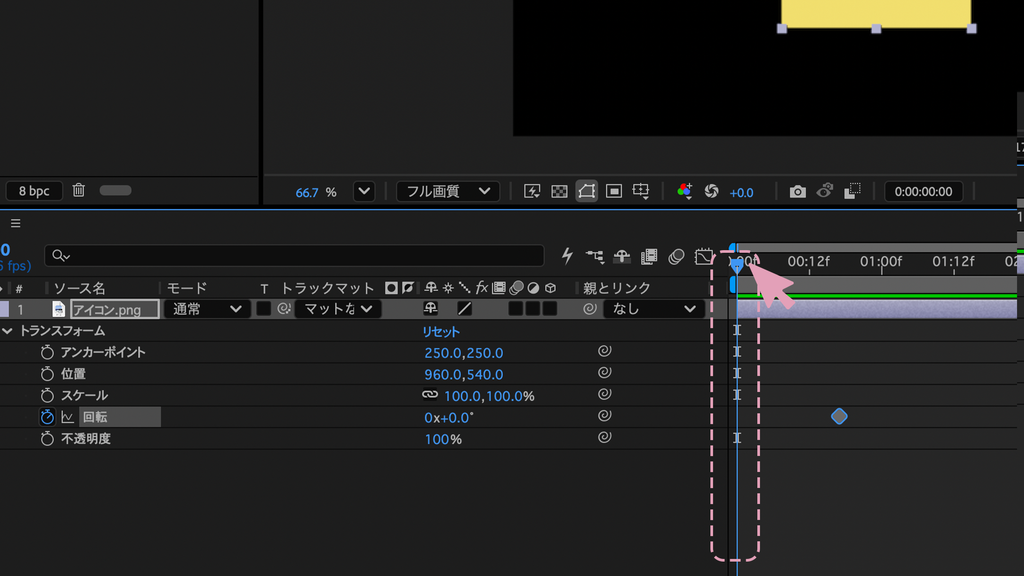
回転の数値を−180°にしてみよう🙌青い数字をクリックすると入力できるよ💡
画面の素材が180°回転したかな?
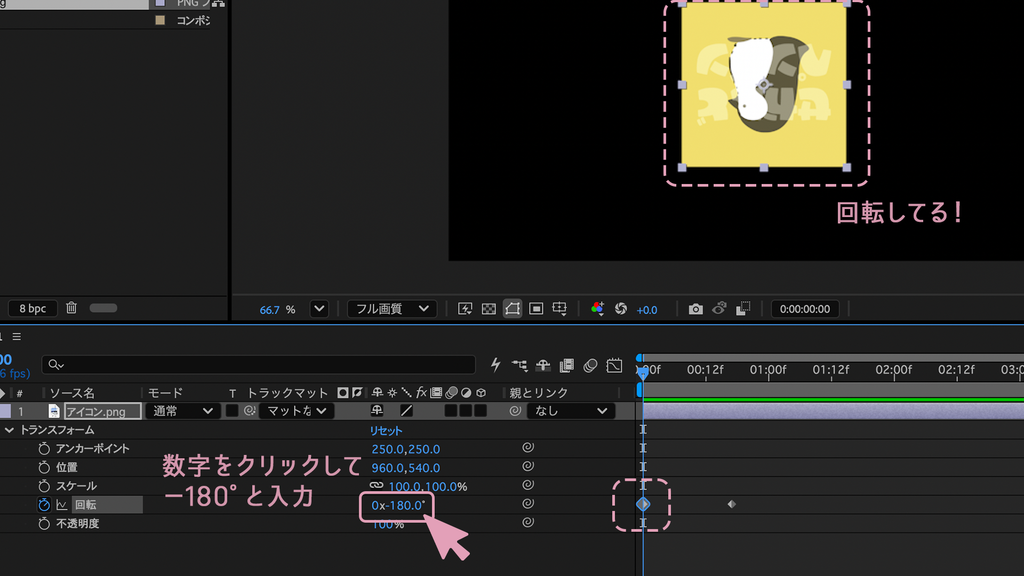
再生してみると…くるっと右まわりに半回転するアニメーションの完成!
再生:スペースキー(反応しない人は、PCを英数入力にして再挑戦してみてね🐧)
【操作手順2】ゆらゆら揺れるアニメーション
続いて、左右にゆらゆらゆれるアニメーションを作ってみましょう。
【操作手順1】で作ったキーフレームは、選択→Deleteキーで消すか、
新しくコンポジションを作ってくださいね📝
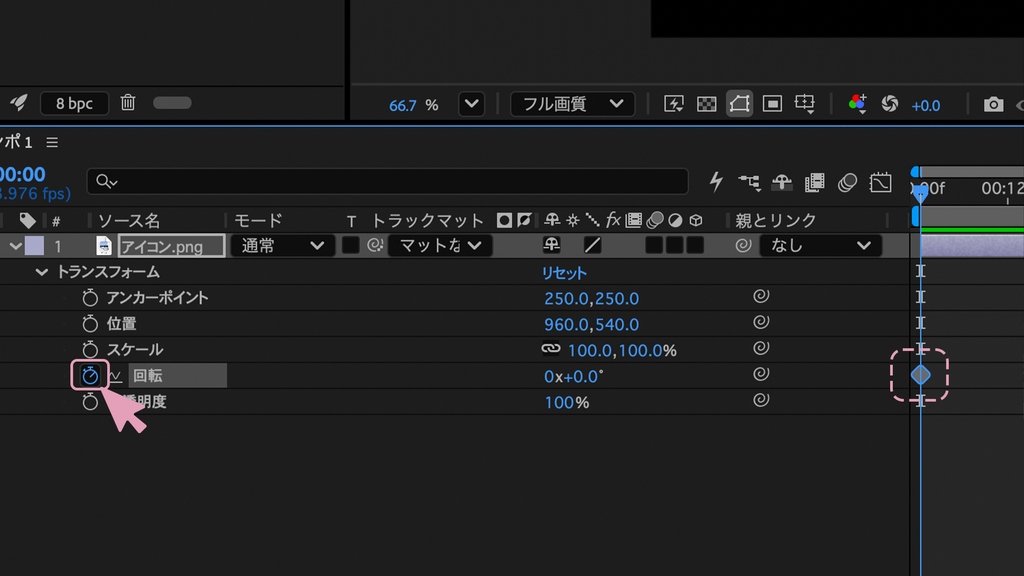
再生ヘッドを一番左端に持ってきたら、回転のストップウォッチマークをクリック👀
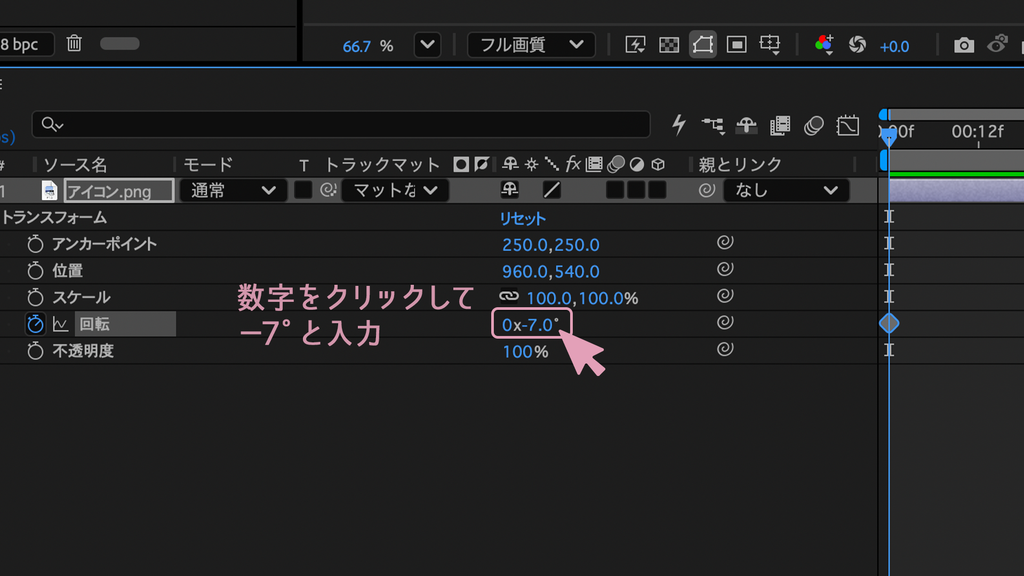
再生ヘッドの位置はそのまま、回転の数値を−7に変更
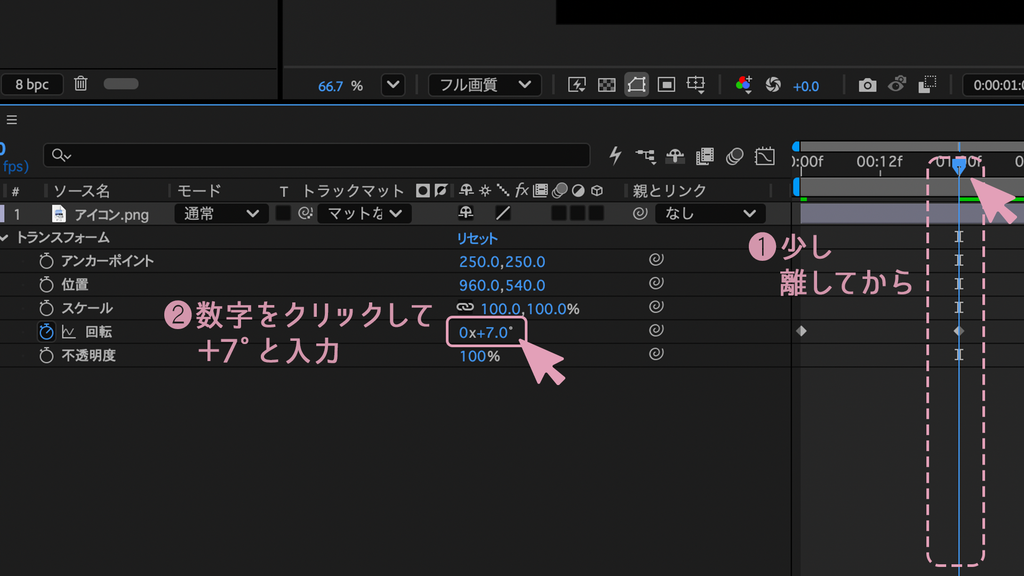
そこから少しだけ再生ヘッドを右にずらして、今度は回転を+7に変えてね💡
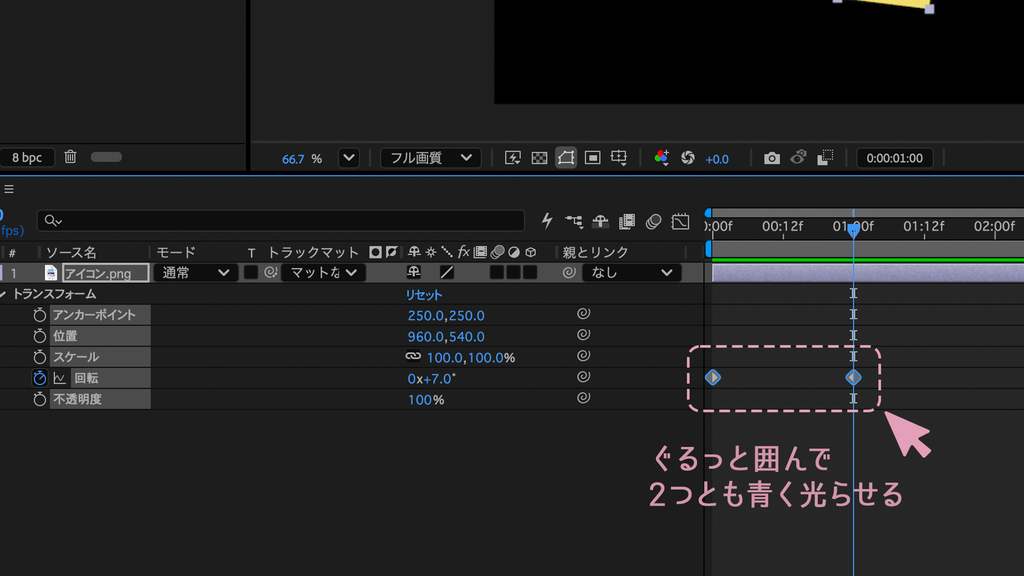
キーフレームが2つできたら完ペキ👏
次にこのキーフレーム2つをぐるっと選択して、ショートカットーでコピーしよう👀
💡キーフレームのコピー
・Windowさん:Ctrl + C
・Macさん:Command + C
再生ヘッドをさらに右側にずらしたら、ペーストしてね✨
キーフレームが4つになっているかな?
💡キーフレームのペースト
・Windowさん:Ctrl + V
・Macさん:Command + V
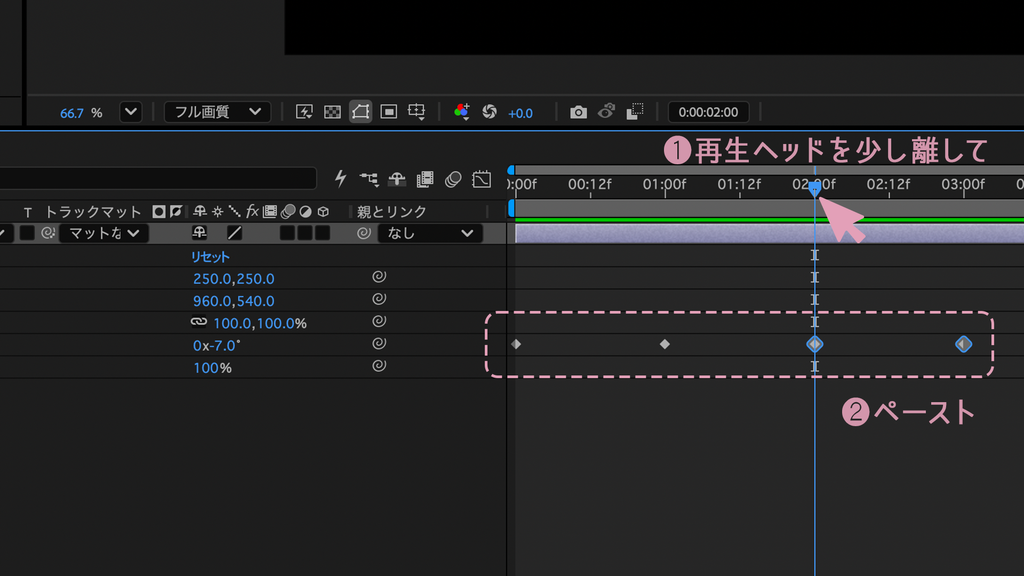
再生ヘッドをずらす→ペーストを繰り返して、好きなだけ増やしてもOK✌️
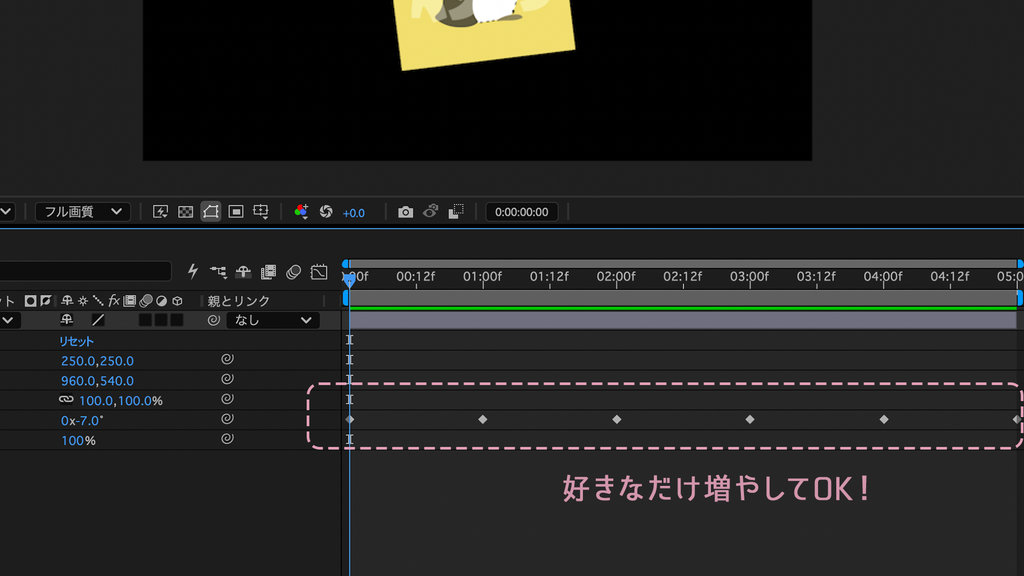
再生すると、ゆらゆら揺れるペンギンの完成🎶
動きを速くしたい・遅くしたい時は、キーフレームの間隔を調整してみてくださいね🤓
【応用】回転の軸(アンカーポイント)を理解しよう
回転の操作をしていると、頭の中でイメージした動きにならないことがあります。
そういう時は、「回転軸(回転の中心)をどの位置にするか」を考えてみましょう💡
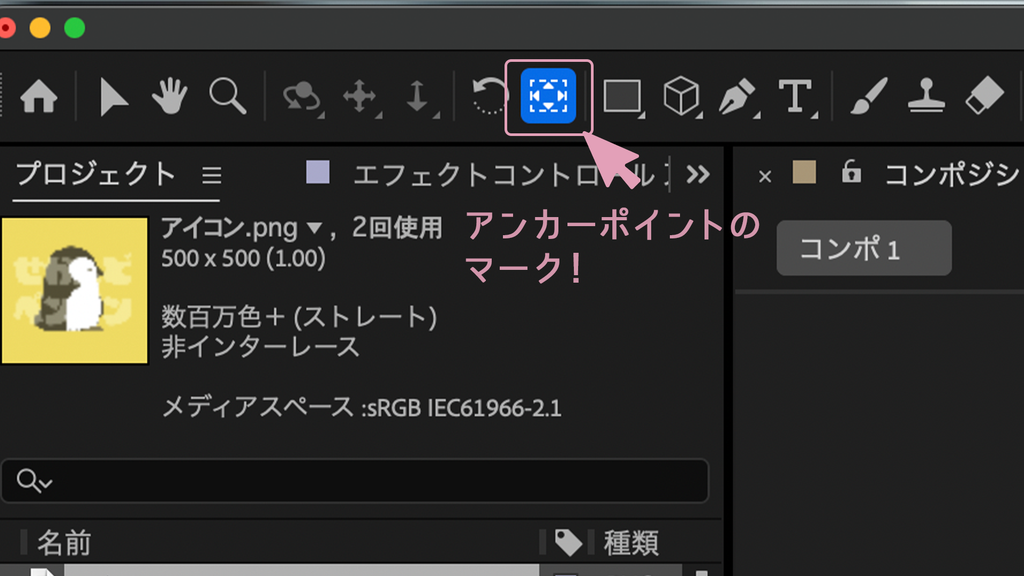
💡回転軸(回転の中心)=「アンカーポイント」
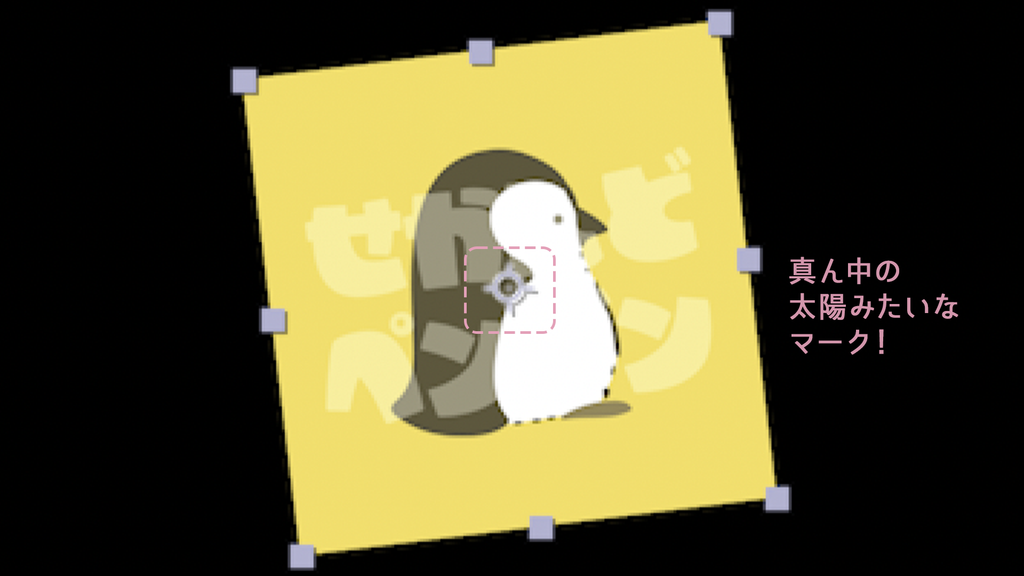
実際にこの軸を動かして、違いを確認してみましょう!
まず、【操作手順2】で作ったゆらゆらレイヤーを複製しよう🙌
💡複製のショートカット
・Windowさん:Ctrl + D
・Macさん:Command + D
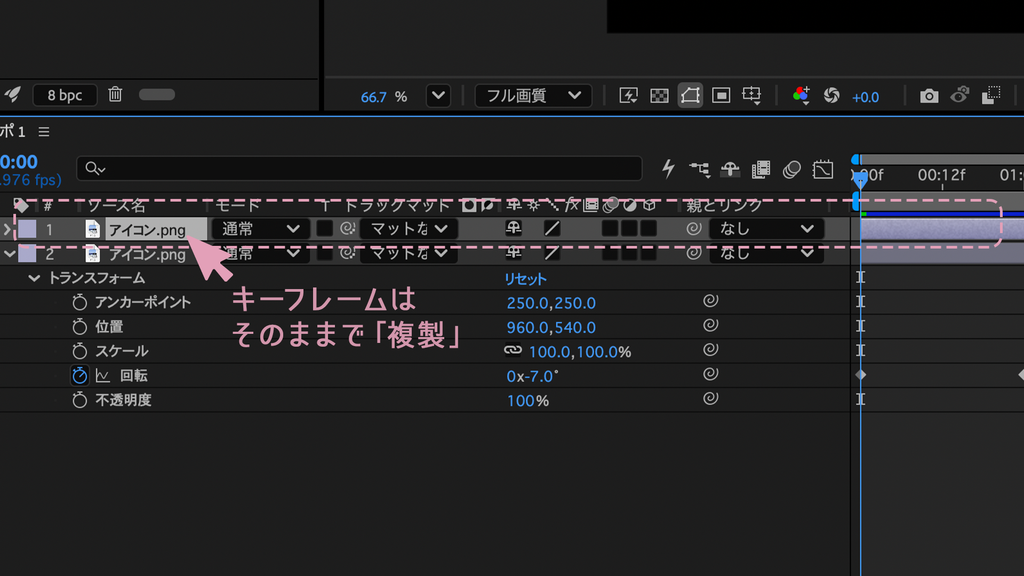
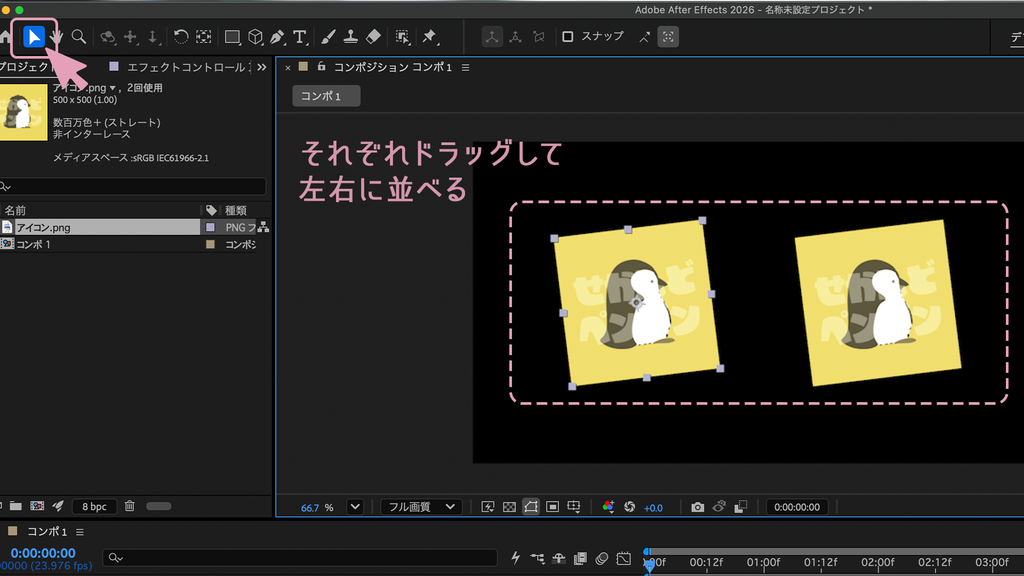
複製したら、左上の紙ヒコーキマークをクリックしてから、横に並べてみてね🐧🐧
左側のアンカーポイントを調整し、先ほどとは違う動きにしていくよ✊
左上のアイコンから、下図のマークをクリック
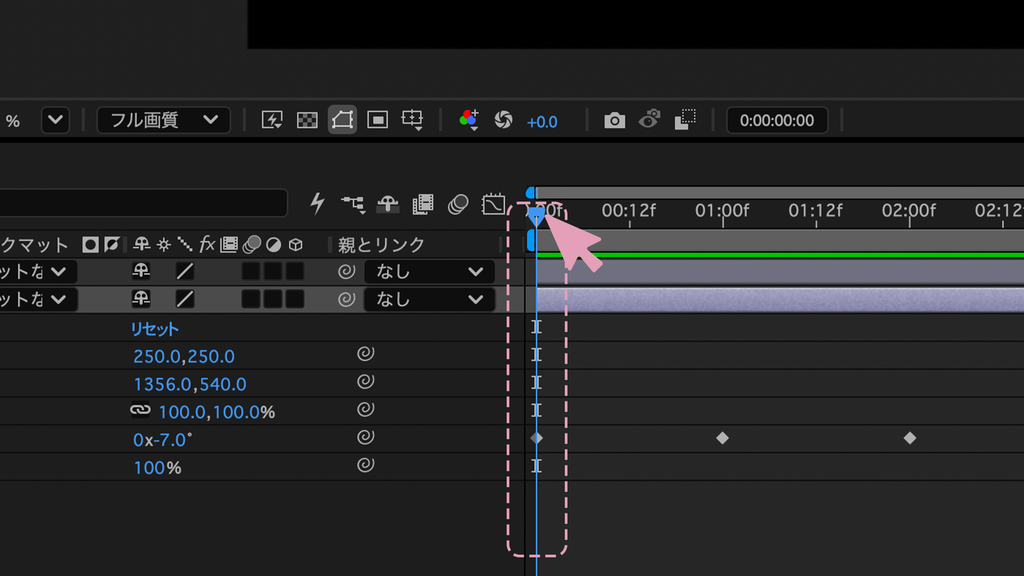
再生ヘッドを左端に移動しておいてね💡
素材のアンカーポイントにマウスを重ねてクリック
そのままドラッグしながら、素材の左下の方にマークを移動してみよう
再生すると、、、回転の中心が変わって、動き方も変わったね😳
実はこのアンカーポイント、素材から離れたところや画面外にも移動できちゃうんです✨
色々な場所に移動させて動きを確かめてみてくださいね😉