💡このページで解説していること📝 (クリックで該当箇所に飛べるよ)
【操作手順1】アニメーターを適用する
【操作手順2】アニメーションを設定(範囲セレクター)
【応用】おしゃれにアレンジしてみよう
テキストを1文字ずつアニメーションにする方法の1つ「テキストアニメーター!」
1文字1文字レイヤーに分けることなくアニメーションができるので、ぜひ挑戦してみましょう🙌
今回は、このアニメーションを作っていくよ✊
【操作手順1】アニメーターを適用する
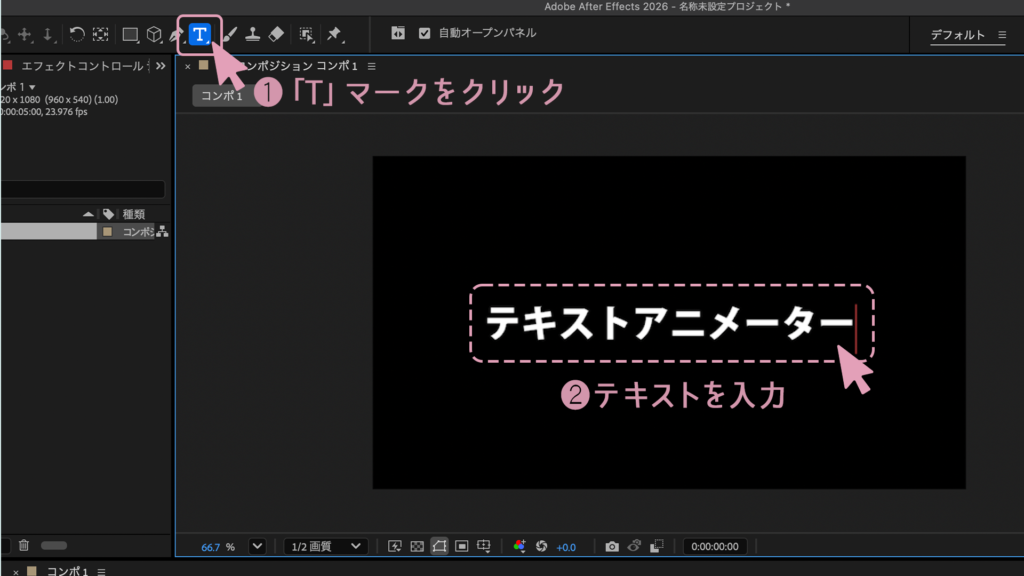
まず、テキストアイコンをクリックして、テキストを入力してね✒️
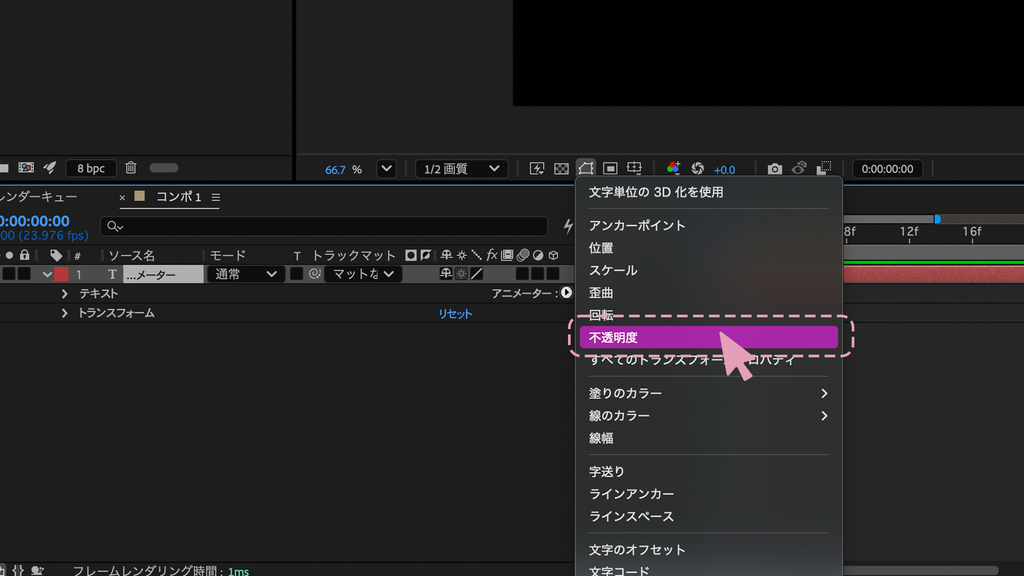
レイヤーの項目を開いて、右の方にある「アニメーター」の▶︎をクリック☝️
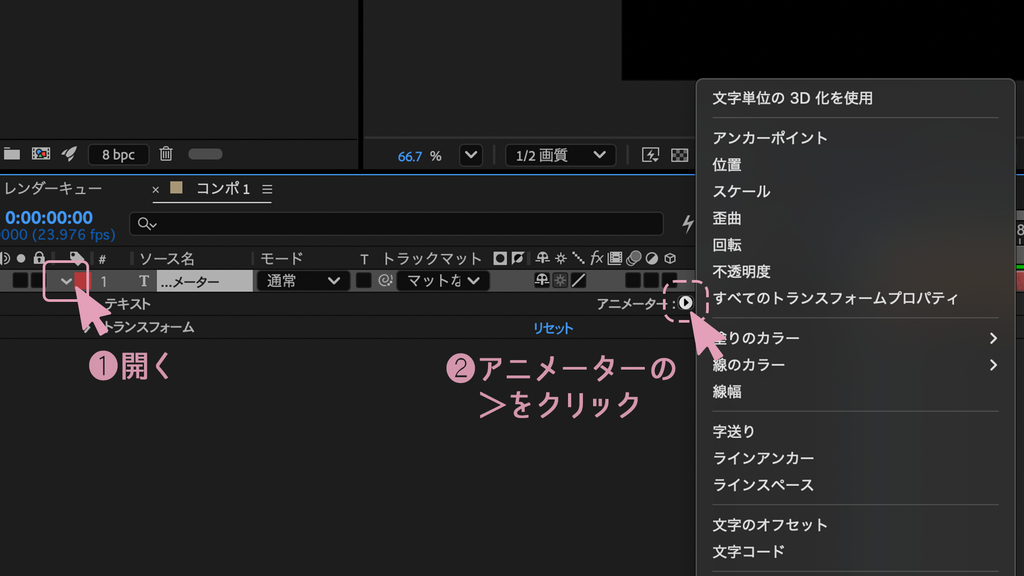
今回は「不透明度」を選んでね👀
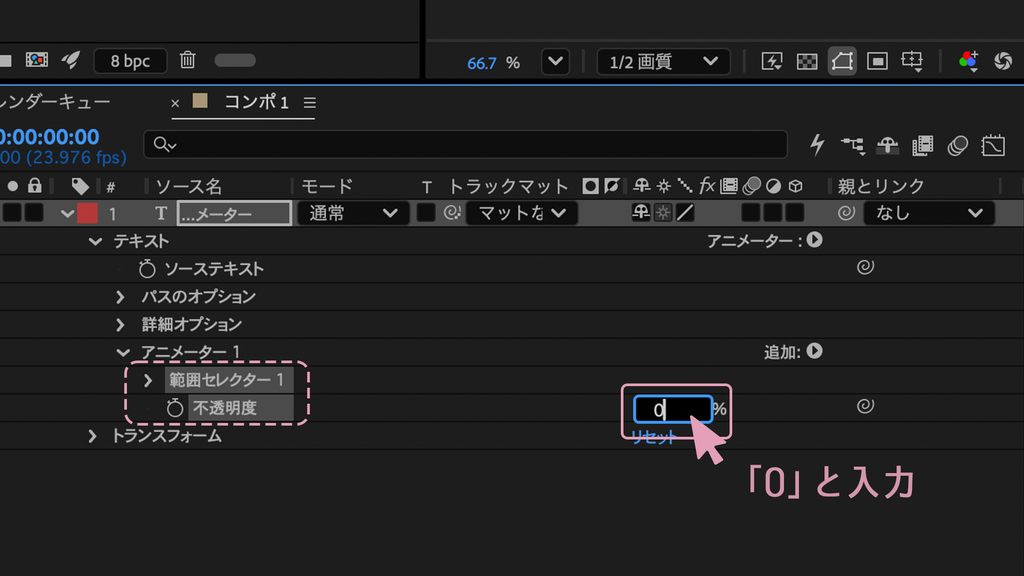
「範囲セレクター」の中に出てくる不透明度の数値を0にして、準備完了!
ちなみにこれは、「アニメーションの開始の値を決める=開始を透明にする」操作だよ✨
【操作手順2】アニメーションの設定(範囲セレクター)
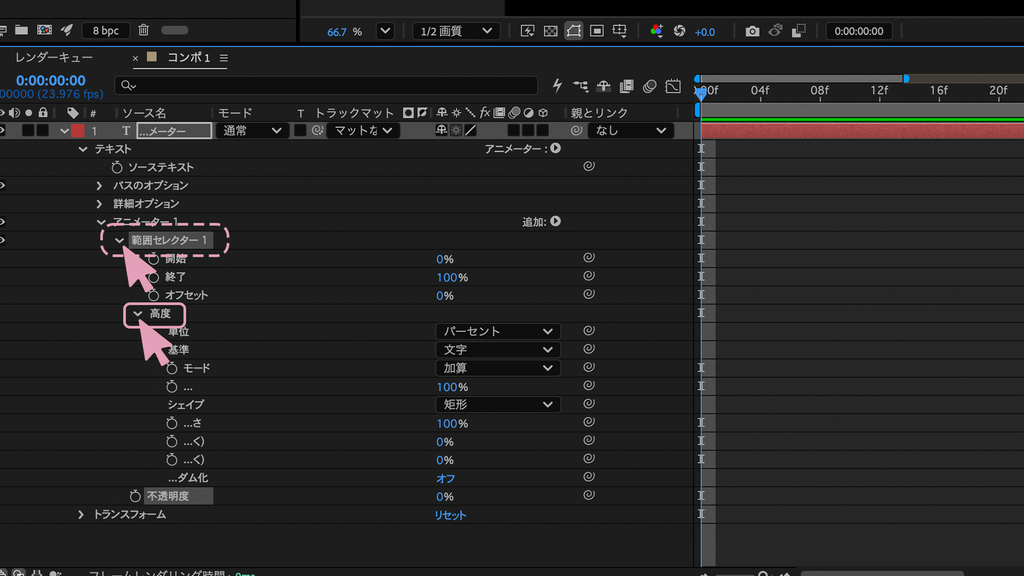
アニメーターの中の「範囲セレクター」、さらに「高度」を開いてね👀
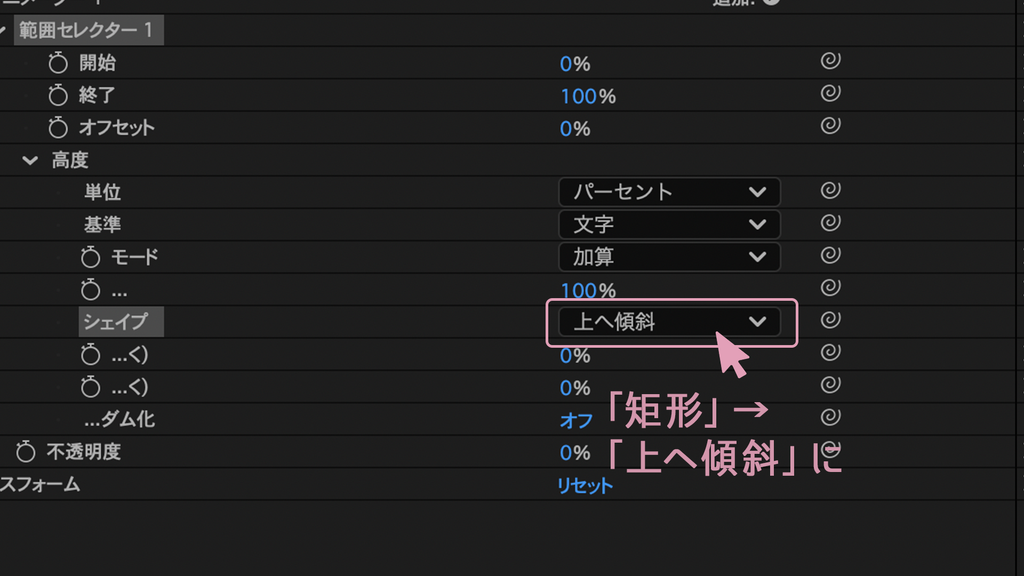
シェイプを「矩形」から「上へ傾斜」へ変更しよう😊
これは「透明の状態から右に向かってだんだん現れてくるアニメーション」にするための操作だよ☝️
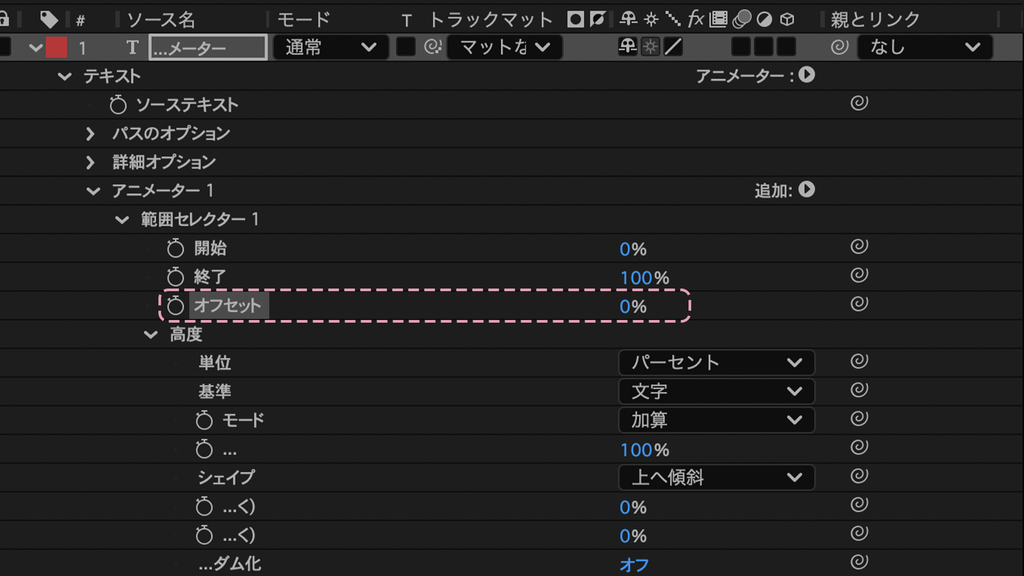
今度は上にあるオフセットに注目👀
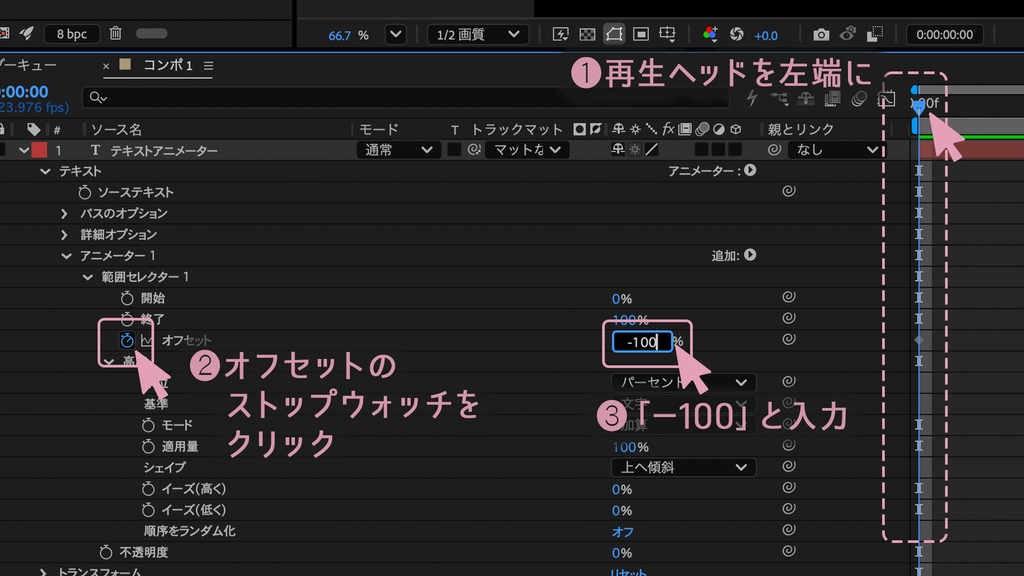
再生ヘッドを左端に移動したら、ストップウォッチを押して「−100%」と入力
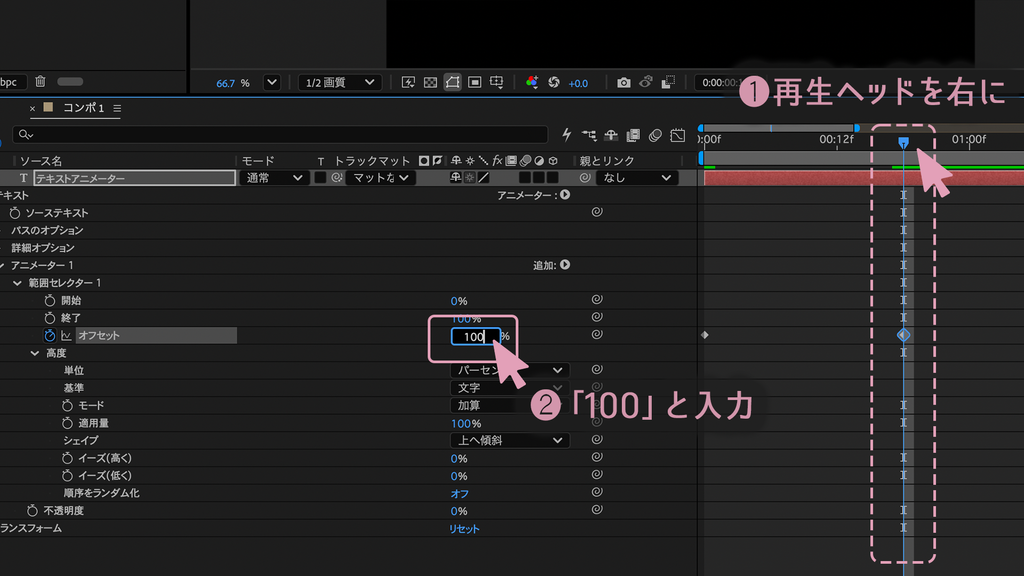
再生ヘッドを少し右に離して、今度は「100%」と入力しよう🙌
再生すると、1文字ずつ出てくるアニメーションの完成!
実はこの機能、不透明度だけでなく、スケールや位置でも作れちゃいます😉
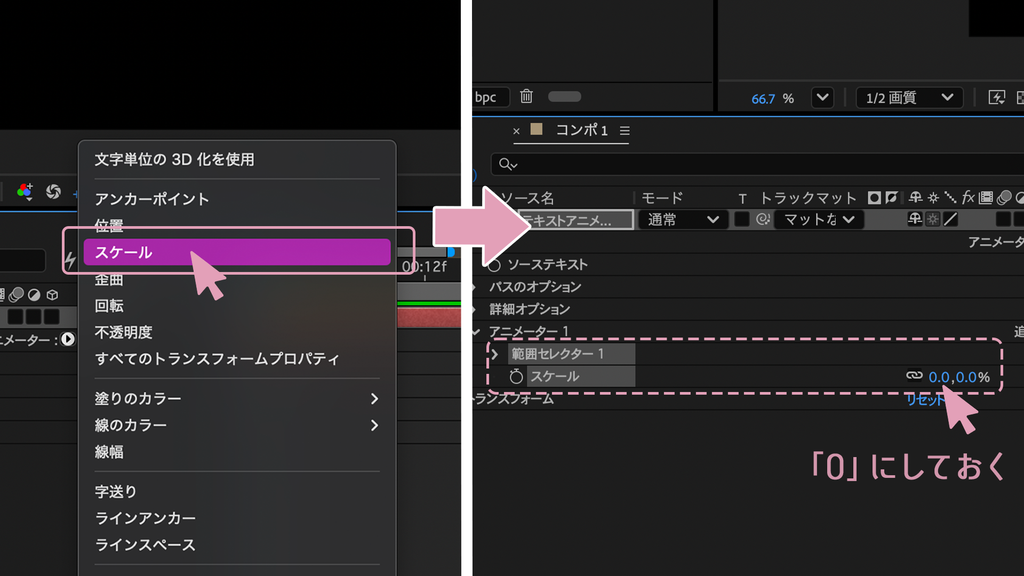
スケールの場合:アニメーターでスケールを選択>範囲セレクターのスケールを「0」にしておこう
(アニメーションの始まりを0%に設定)
あとは同じ手順(高度:上へ傾斜、オフセット:−100%〜100%のキーフレーム)で
1文字ずつ大きくなるアニメーションになるよ👀
位置の場合:まずアニメーターで位置を選択
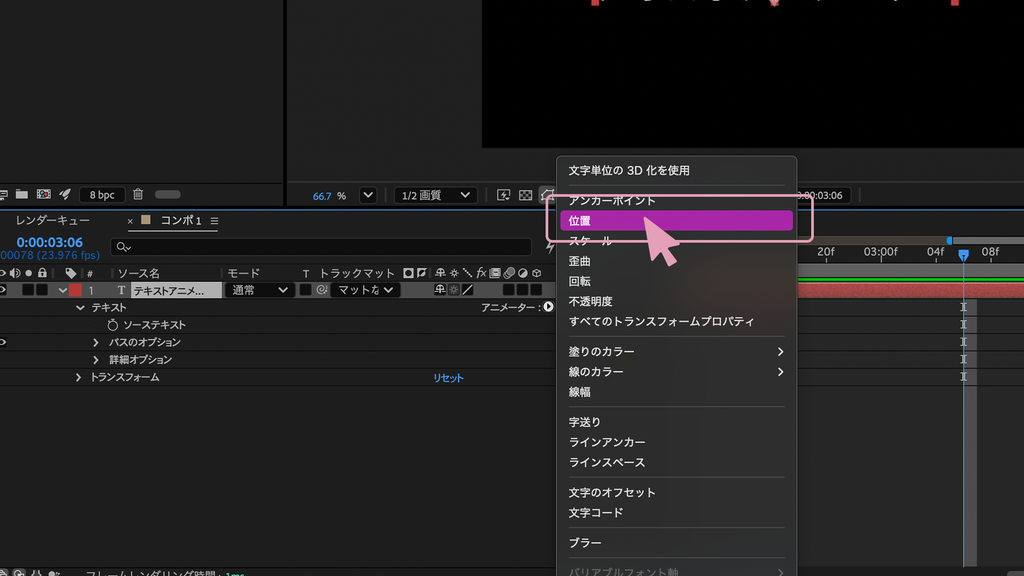
プレビュー画面を見ながら、「移動前の位置」まで数字をドラッグ(アニメーションの始まりを設定)
例えば右から左に流れるアニメーションを作るなら、右にずらしておくよ✨
あとは同じ手順(高度:上へ傾斜、オフセット:−100%〜100%のキーフレーム)で、
1文字ずつ移動するアニメーションの完成✨
【応用】おしゃれにアレンジしてみよう
【操作手順1】【操作手順2】で不透明度アニメーションをつけたレイヤーを使って、
テキストアニメーターのカスタマイズ方法を3つ紹介していくよ😉🪄
①まず「高度」の中のイーズ(高く)を「100%」にすると、、、
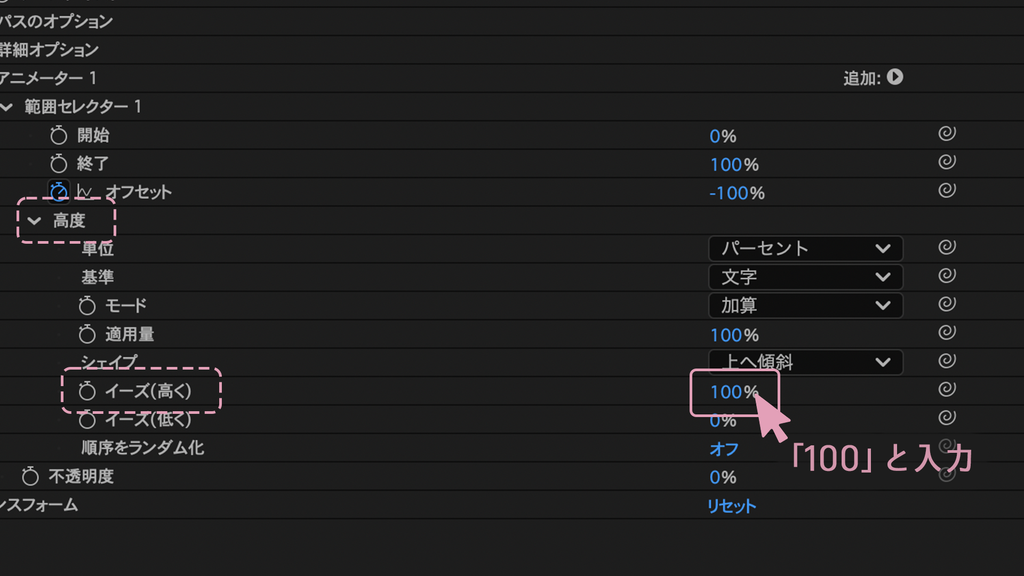
こんな感じ!少しふわっとしたアニメーションになったのが分かるかな?
②今度はイーズ(高く)を「0%」にして、イーズ(低く)を「100%」にすると…
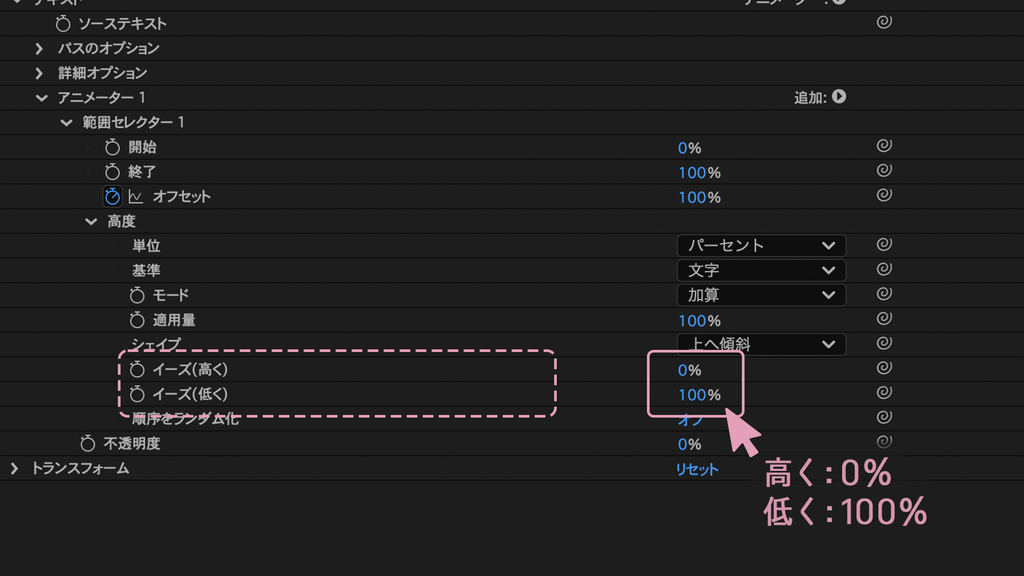
ちょっとくっきりしたかな?自分の好きなニュアンスを探してみてね🔍
③最後に「順序をランダム化」をオフ→オンにすると…
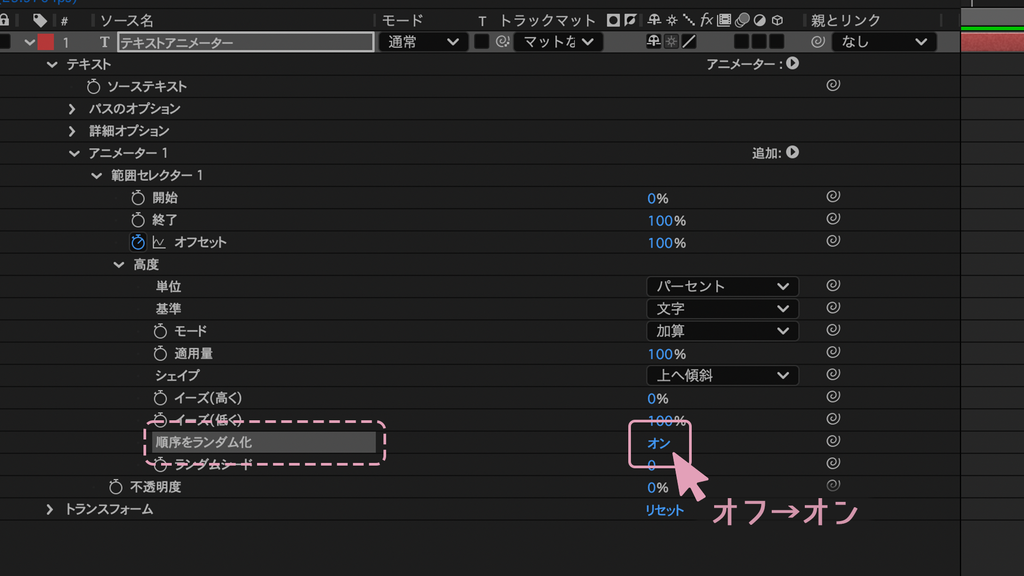
出現がランダムになって、おしゃれなアニメーションに🙌
次のじゅぎょうへ>>