🔰Premiere Proで動画のフリー素材を挿入する方法についてご紹介します。
(背景が黒い/緑色/青色の動画素材を、背景を透明にして挿入する方法です。)
一般的な挿入方法から上手くいかない時の対処法、
また素材の色を好きな色に変える操作についても、丁寧に解説します😊
💡このページで解説していること📝 (クリックで該当箇所に飛べるよ)
Level★:「描画モード」を使って挿入
Level★★:「カラーキー」で挿入(「描画モード」で上手く挿入できない時)
応用★★★:挿入した素材の色を変える(例・白いハートを黄色にしたい)
この方法は、素材vs背景の明るさの差を使って、元の映像に素材をブレンドさせる方法です。
色が白い素材や、線の細い素材、キラキラした光沢感のある素材などに向いています。
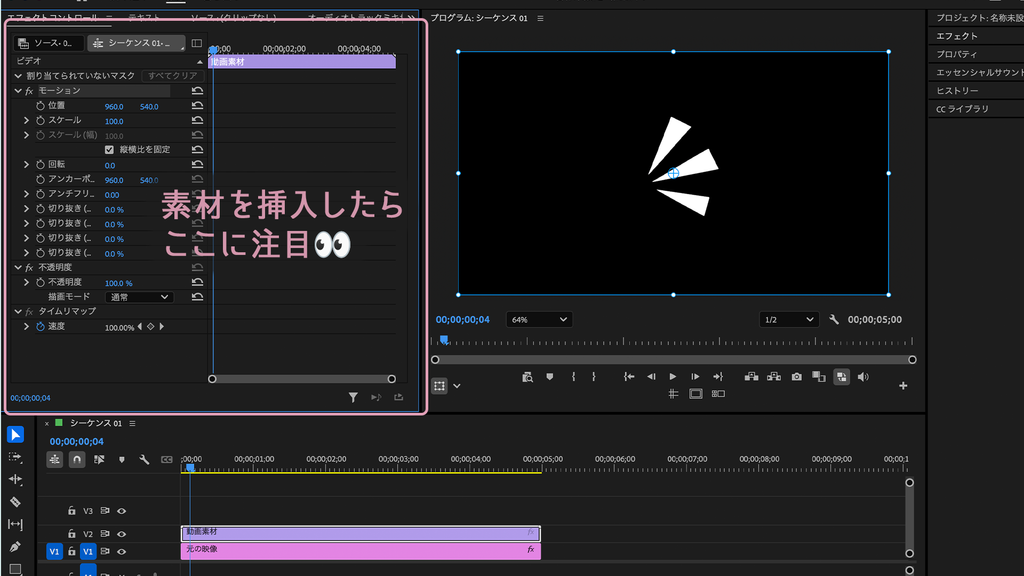
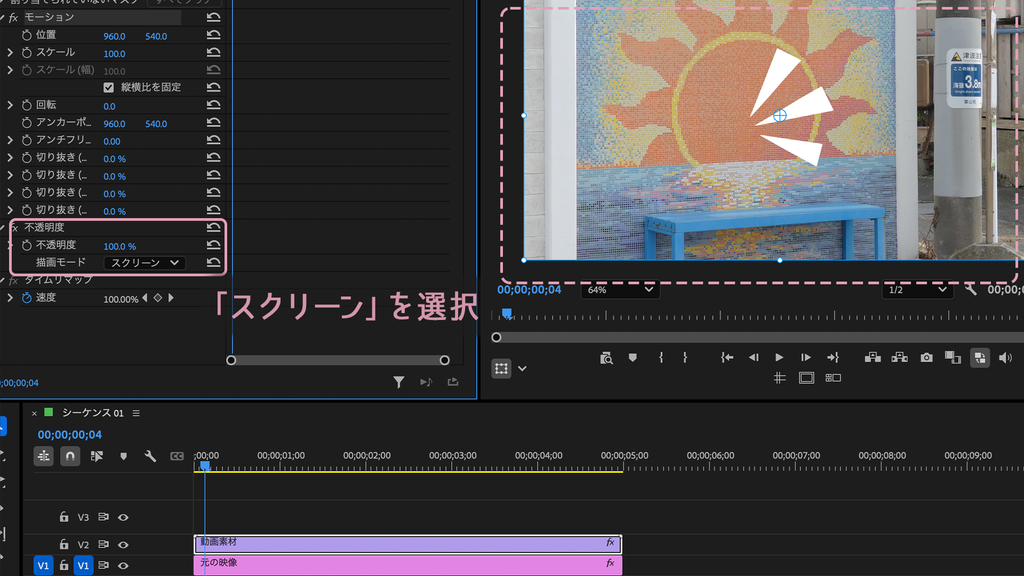
挿入した素材のクリップをクリックしたら、エフェクトコントロールパネルに注目👀
不透明度>描画モードのプルダウンを、以下のどれかにしてみよう✨
比較(明)・スクリーン・覆い焼きカラー・覆い焼き(リニア)・カラー比較(明)
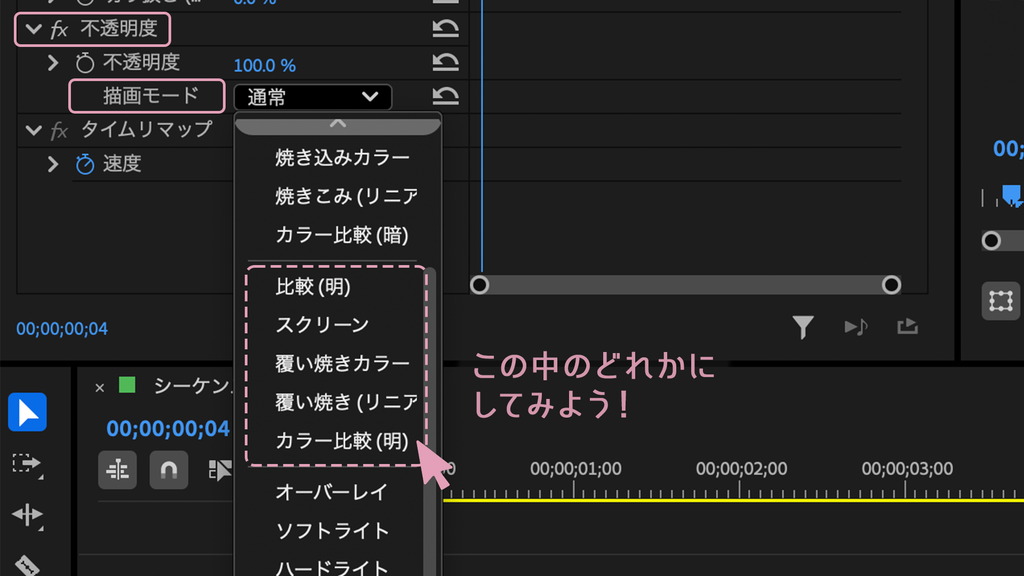
ブレンド具合が素材によって変わるので、しっくりくるものを選んでみてね🙌
ちなみに私は「スクリーン」を使うことが多いよ😊
LEVEL★★:「カラーキー」で挿入(「描画モード」で上手く挿入できない時)
「素材の色味が変わってしまう」「淡い・薄い部分が消えてしまう」など、
描画モードで上手く挿入できない時は、「カラーキー」というエフェクトを使います。
これは「背景の色を抜く」という作業です🎨
素材を挿入したら、エフェクトパネルからカラーキーを検索🔍
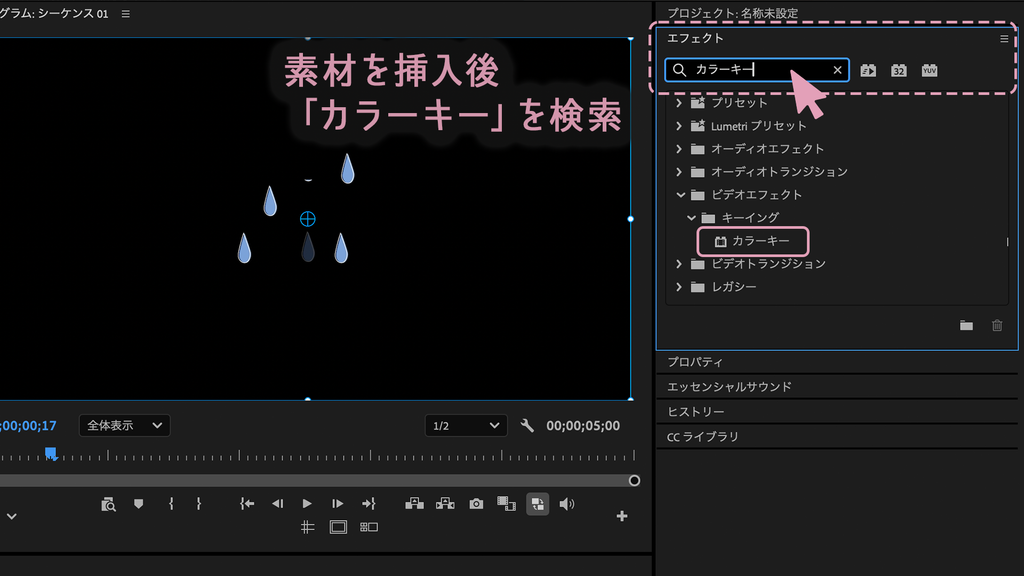
ドラッグで素材クリップに適用させてね☝️
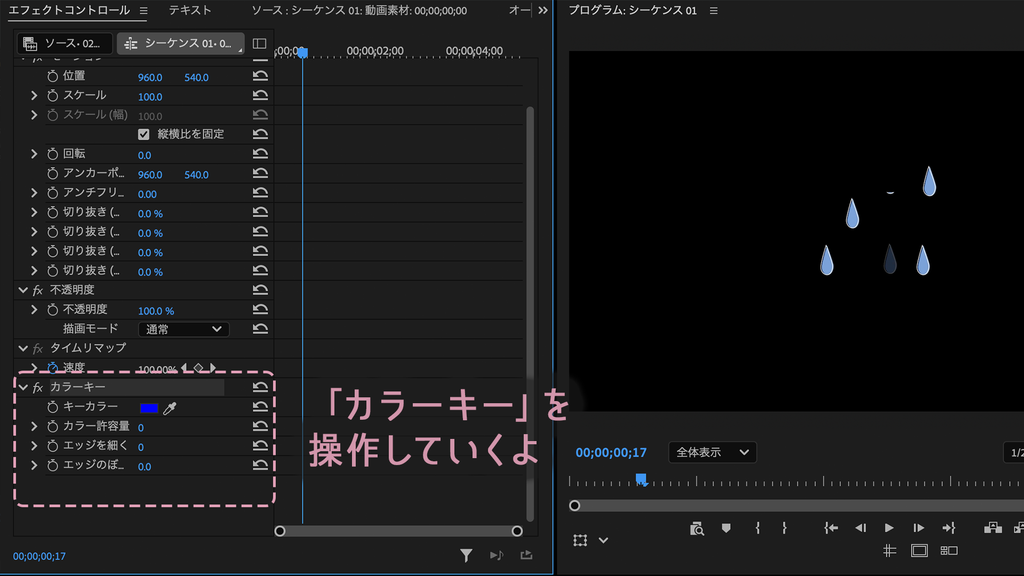
適用できたら、エフェクトコントロールパネルを操作していくよ💡
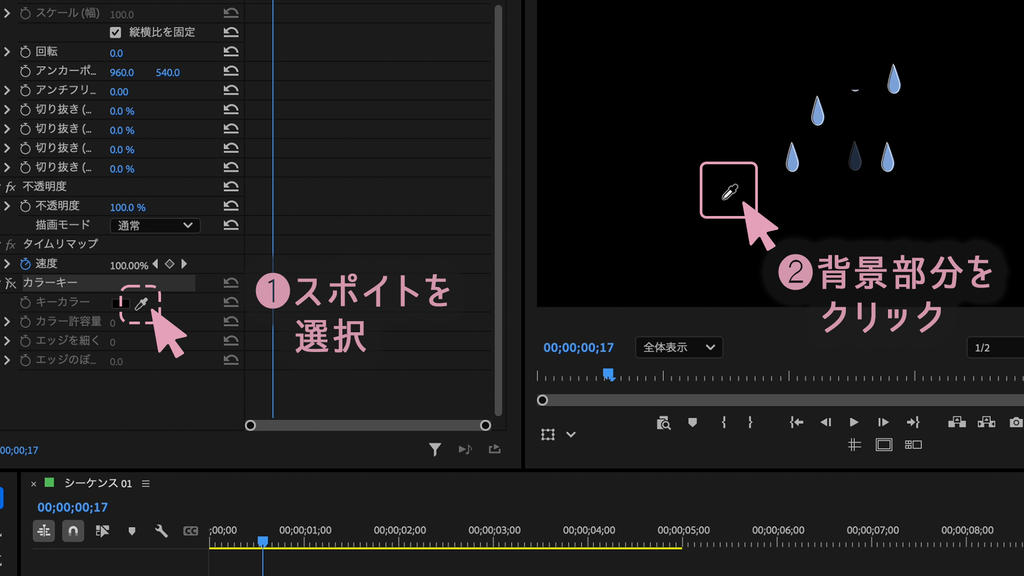
キーカラーのスポイトを使って、素材の背景(下の画像では黒い部分)をクリック!
カラー許容量の数値を透明になるまで上げてね👀
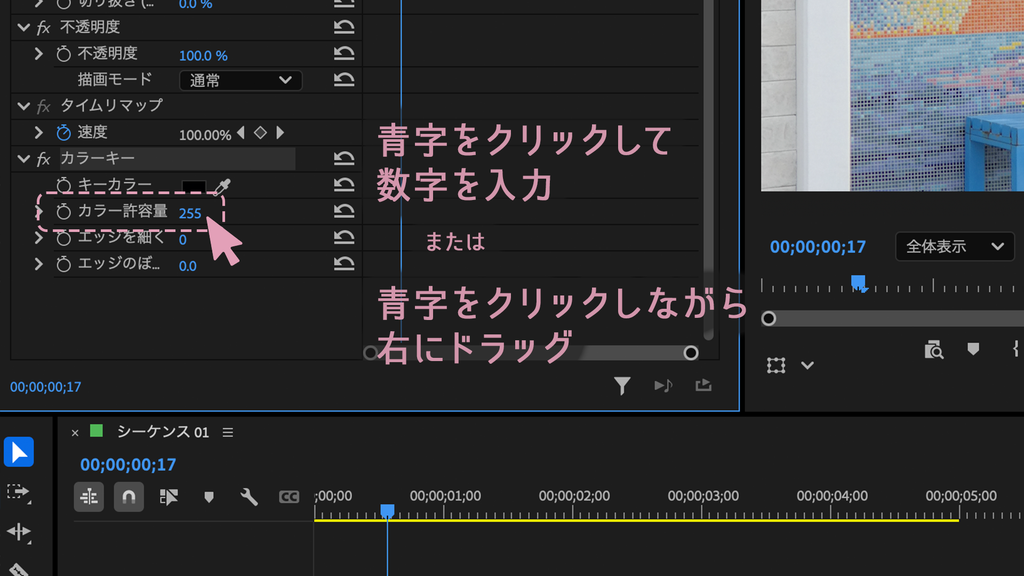
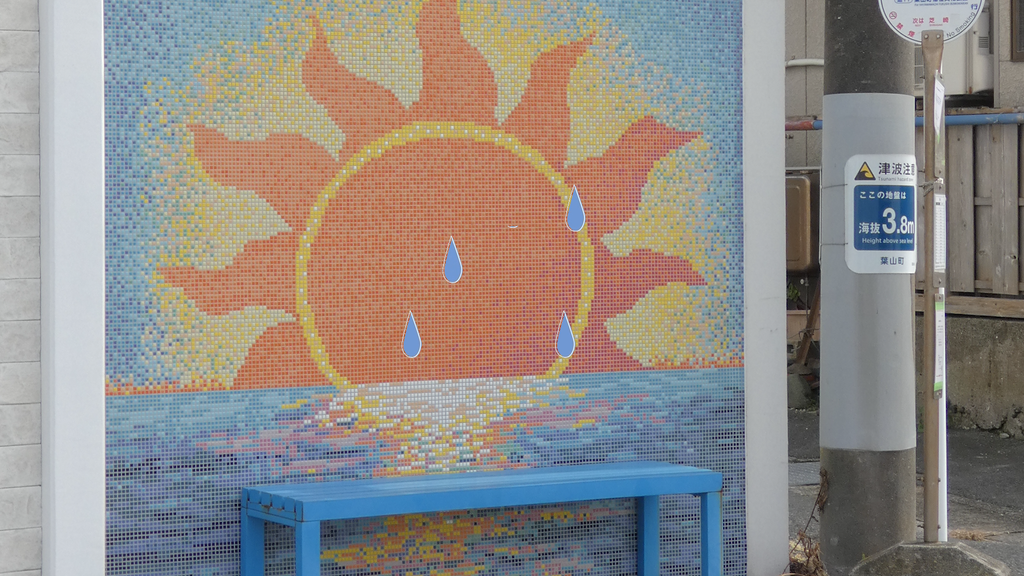
これで透明になった!
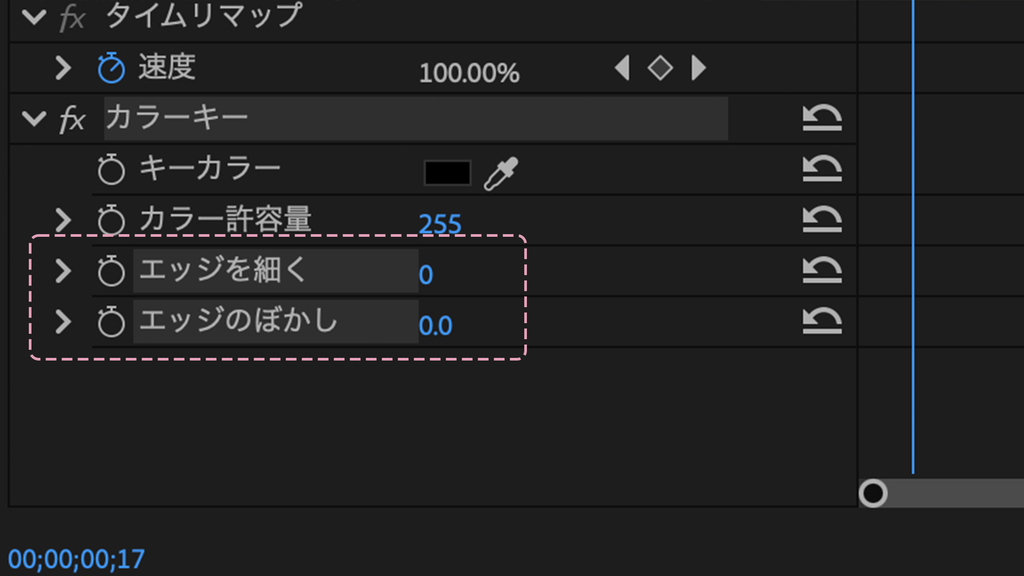
「エッジを細く」「エッジのぼかし」は、
背景色が素材の周りにぼやっと残るなど、色が綺麗に抜けない時に数値を調整するよ💡
応用★★★:挿入した素材の色を変える(例・白いハートを黄色にしたい)
ここからは上級者向け!素材の色を変える方法について紹介します。
「この素材、形や動きはいいけど別の色だったらな…」という時に使えるので、ぜひ覚えておきましょう!
素材の挿入・透過ができたら、エフェクトで「カラー置き換え」を選択🎨
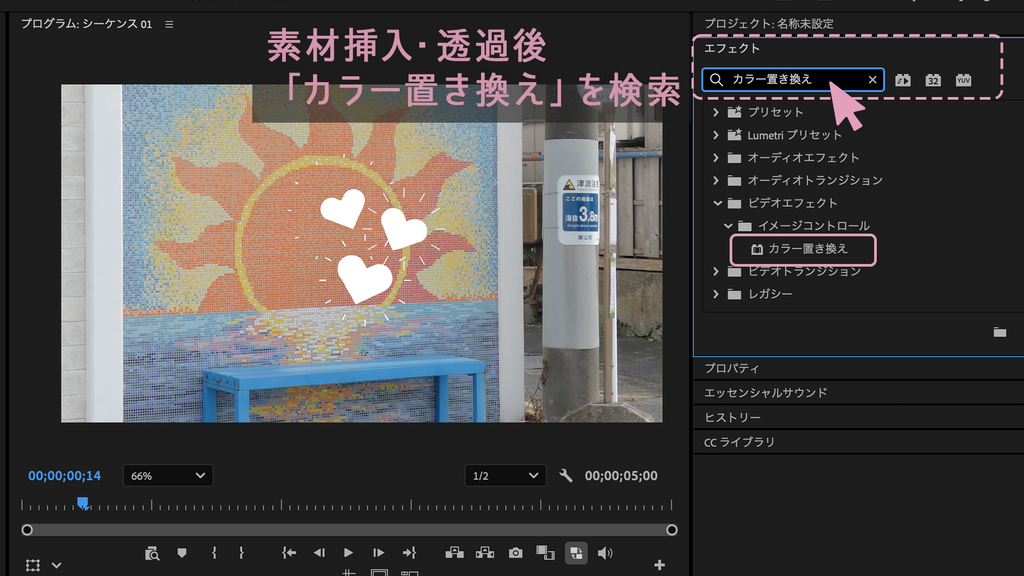
ドラッグで素材クリップに適用したら、エフェクトコントロールパネルを操作していくよ💡
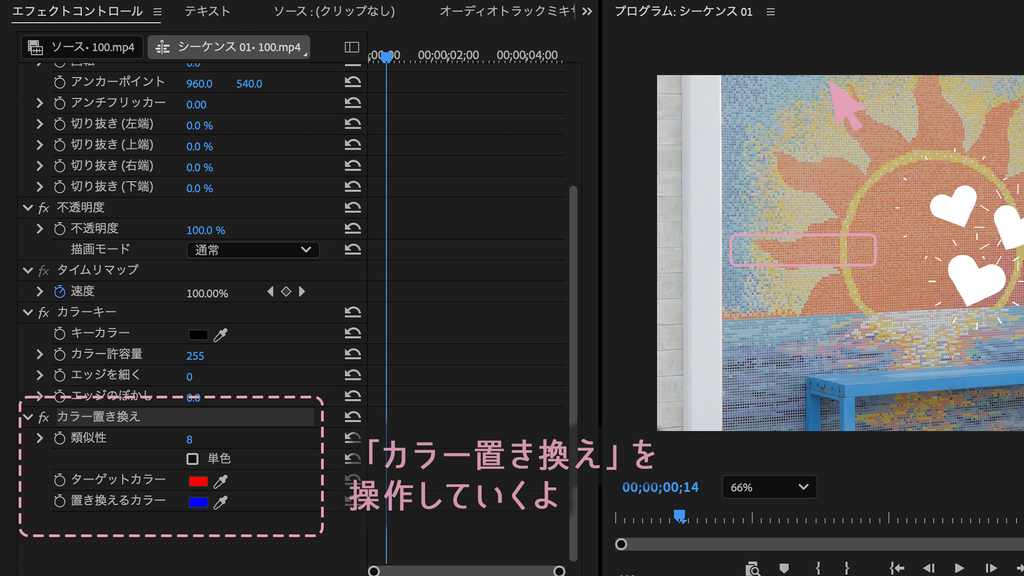
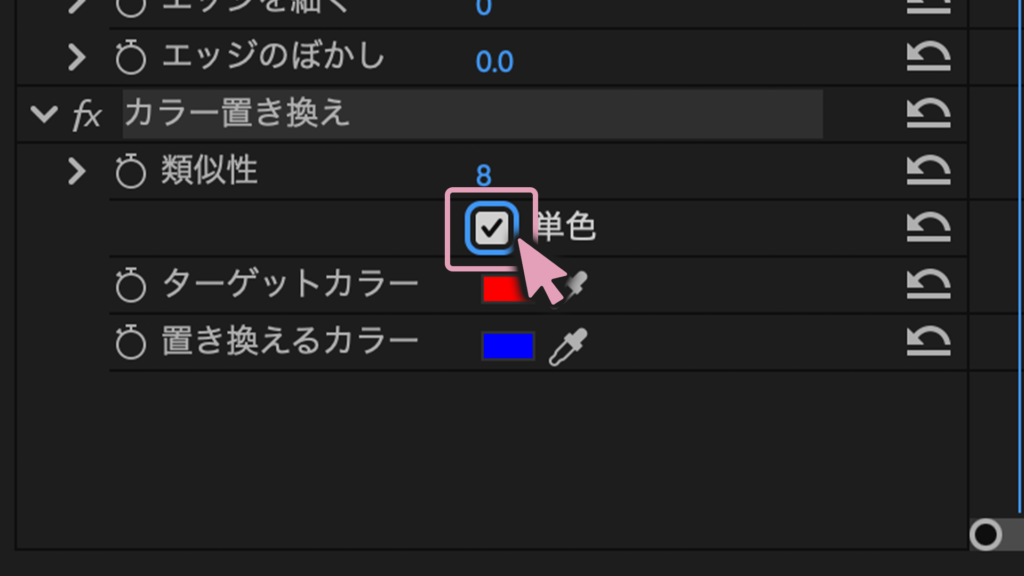
まずは「単色」にチェック👀 濃淡をつけずにベタ塗りする、という意味だよ✨
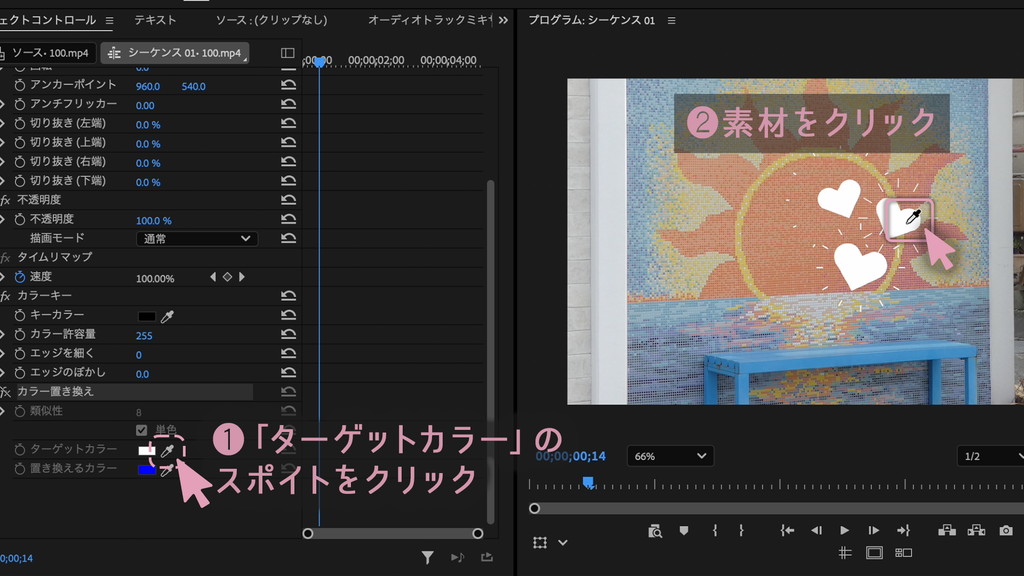
続けて「ターゲットカラー」のスポイトで、素材をクリック☝️これは、変更前の色を選ぶ操作だよ👀
例えば白い素材なら、ターゲットカラーの⬜︎が白色に変わればOK!
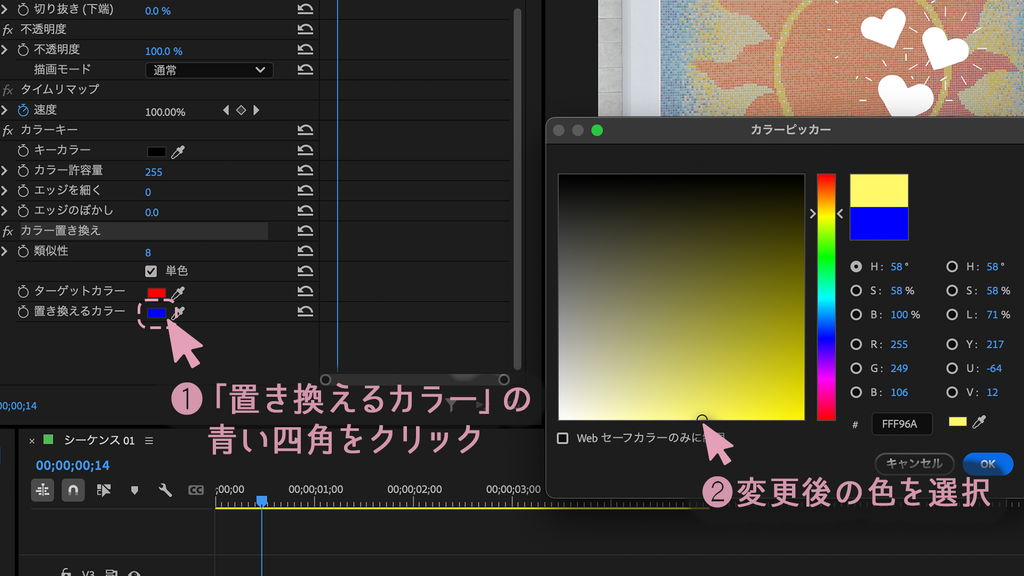
続けて「置き換えるカラー」(変更後のカラー)を指定しよう🙌
四角い部分をクリックするとカラーピッカーが開くので、変更後の色を選んで「OK」
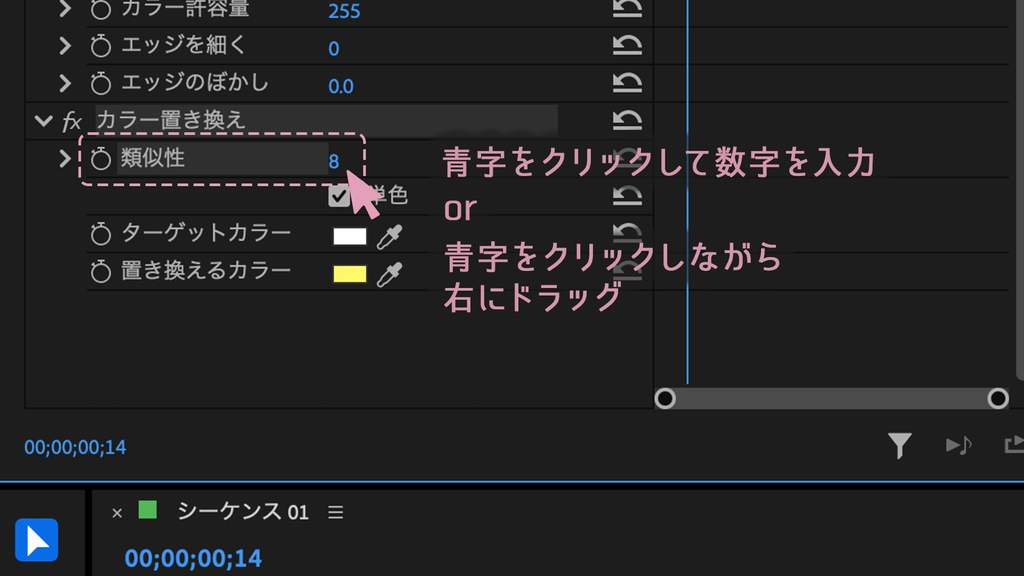
フチに元の色が残るなど、綺麗に変更できないときは「類似性」の数値を上げてみてね👍